

5 星(满分 5 星)
这里的服务非常棒
顾客评论
进程
正在修复文件,请稍候
文件上傳進度:
Recovery Toolbox for PowerPoint 可幫助修復損壞或損毀的 PowerPoint 簡報
有关从损坏的 *.ppt 或 *.pptx 文件修复 Microsoft PowerPoint 演示文稿的逐步说明:
Recovery Toolbox for PowerPoint 可以有效地恢复受损的 PPT 和 PPTX 文件。MS Office PowerPoint 可以读取并提取受损 PPT 和 PPTX 文件中的演示文稿数据。

PowerPoint 恢复工具功能:
注意:
- Recovery Toolbox for PowerPoint 无法修复使用密码保护的 Microsoft PowerPoint PPT 或 PPTX 文件。
- 如果程序无法将对象正确插入 PowerPoint 演示文稿,这些媒体文件(图像、视频、Excel 表等)将保存到单独的文件夹。
Recovery Toolbox for PowerPoint 允许您免费打开损坏的PowerPoint演示文稿,并将数据从损坏的PPTX文件导出到新演示文稿中,以供以后在Microsoft PowerPoint中使用。


若要还原损坏的PowerPoint演示文稿,可以使用PPTX文件的上次备份或以前的稳定副本,或尝试使用Recovery Toolbox for PowerPoint。Recovery Toolbox for PowerPoint极有可能将*.pptx/*.ppt文件中的数据恢复到损坏前的原始状态。要验证此陈述,需要执行以下操作:
如果您需要修复损坏的PowerPoint文件,使用完整版的Recovery Toolbox for PowerPoint,您只需几个简单的步骤,便可完成此操作。修复PowerPoint文件的方法是将已更正的数据,从损坏的.pptx文件复制到新的PowerPoint项目。该工具不会修复或修改现有的PPTX文件。所有恢复的数据将传输到新的PowerPoint演示文稿。损坏的PPTX文件中的修订数据将导出到新的PowerPoint演示文稿。

Recovery Toolbox公司定期对用于恢复在Microsoft Office中创建的PowerPoint演示文稿的软件和在线工具进行独立测试。这些测试的目的是确定每种解决方案在恢复实际损坏文件中的数据时有多有效,以及找出如何提高自身服务和软件中该过程的质量和速度。

测试基于真实用户材料,这些材料由客户通过 PowerPoint 演示文稿恢复云平台 https://powerpoint.recoverytoolbox.com/online/ch/ 上传。此类测试平均每年进行一到两次,这有助于跟踪动态并识别不同恢复方法的优缺点。
在每个测试周期中,至少会选取300个不同格式的演示文稿(.pptx、.ppt)、不同版本的Microsoft PowerPoint、不同大小和不同类型损坏的文件进行分析。这些文件可能存在各种缺陷,从幻灯片结构损坏、图像失真到文本数据丢失和宏损坏。
真实用户提交的材料因多种因素受损——程序异常关闭、保存故障、存储介质损坏或病毒攻击。此类样本使测试尽可能贴近实际使用环境,并能客观评估哪些解决方案真正能够恢复演示文稿的可用性。
准备和选择用于测试 PowerPoint 演示文稿恢复的测试文件
为了进行测试,我们使用了尽可能多样化的损坏的 PowerPoint 演示文稿集合。文件的选择没有经过任何过滤或预先排序——测试中包含了在测试开始前几周内下载的所有文件。这种方法使实验条件尽可能接近实际场景,即用户需要在没有事先准备的情况下恢复数据。
测试套件包含不同类型损坏的演示文稿:

此外,测试包中还包含使用不同版本的PowerPoint(从旧格式*.ppt到现代格式*.pptx)创建的演示文稿,其大小和结构各不相同。我们故意未排除受密码保护的文件,以评估工具在处理此类情况时的表现。
参与测试的软件和服务
在测试过程中,我们检查了桌面程序和云端在线服务在恢复演示文稿方面的表现。
其中包括:
每个工具和服务都经过相同的测试文件集。这确保了正确的比较,并允许客观评估:
通过这种方法,我们获得了直观的比较结果,显示了在不同条件下,哪些解决方案最适合恢复PowerPoint文件。
PowerPoint文件恢复工具的实际测试结果
在此次研究中,我们收集并分析了各种用于恢复PowerPoint演示文稿的程序和在线服务的工作结果。所有获得的指标均被系统整理并记录在比较表中,这使得我们能够客观评估每个解决方案的有效性。
该表格反映了特定工具或网络服务在恢复任务中的成功程度,同时考虑了源文件的损坏程度及其复杂性(包括动画、嵌入式多媒体、图形元素和复杂布局)。
这种方法不仅有助于确定整体上最佳的工具,还能根据具体场景选择最优方案——无论是恢复简单的幻灯片还是包含大量多媒体数据的复杂项目。
以下是测试结果生成的最终比较表格。
| 服务或程序 | 成功恢复的文件比例 | 恢复1个文件的费用 | 评论 |
|---|---|---|---|
| 在线服务 Recovery Toolbox https://powerpoint.recoverytoolbox.com/online/ch/ | ~71% | $10/1GB | 适用于所有设备和系统的通用工具。 |
| Recovery Toolbox for PowerPoint | ~69% | $25 | 仅限Windows |
| 在线服务 Online.repair | ~68% | $10/1GB | 除服务外,还有Windows工具:PowerPoint Repair Kit |
| 在线服务 OnlineFileRepair.com | ~67% | $5/1GB | |
| SecureRecovery® for PowerPoint | ~23% | $59.99 | 提供在线服务 |
| DataNumen PowerPoint Repair | ~17% | $129.95 | 支持批量处理大量PowerPoint文件 |
| Stellar Repair for PowerPoint | ~11% | $59 | 经常卡顿 |
| 内置功能打开并修复 | ~7% | 免费 | 内置功能'打开并修复' ~7% 免费 对简单损坏效果良好 |
附加信息和注释:
- DataNumen PowerPoint Repair 支持同时处理多个损坏的演示文稿,这在批量恢复文件时非常方便。批处理模式可节省时间,无需单独加载每个文档。
- SecureRecovery® for PowerPoint 的许可证费用与通过在线服务恢复单个文件的费用相当。如果只需恢复一个文档,这可能并不划算,但对于大量工作而言则具有成本效益。
- Stellar Repair for PowerPoint 在运行过程中经常卡顿,并有时显示不明确或混乱的错误信息,这可能使新手用户难以恢复演示文稿。
- PowerPoint内置的打开并修复功能适用于修复轻微损坏——例如保存时的小故障或仅文件结构受损但内容完好的情况。然而,对于严重损坏,其功能通常不足以应对。
系统要求:
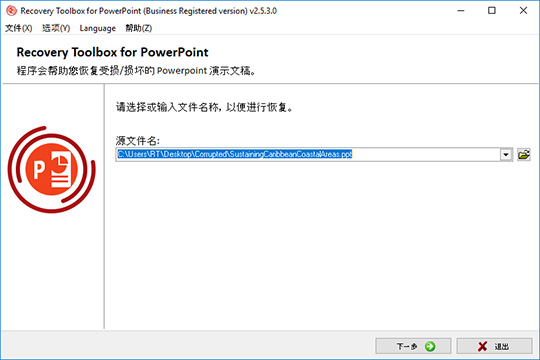
选择一个损坏的文件
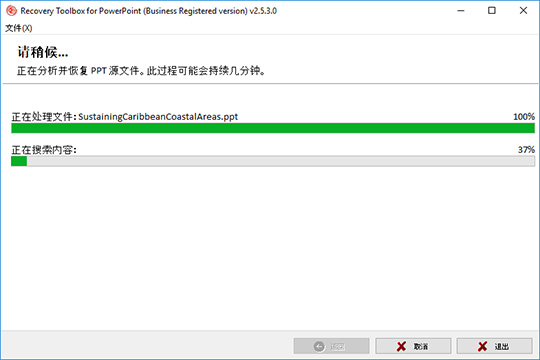
的媒体文件损坏的演示文稿文件,并提取分析
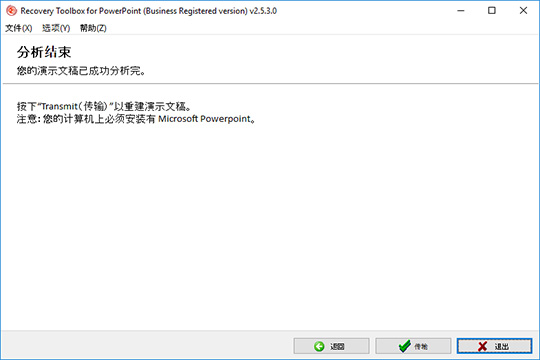
恢复的文件转移到PowerPoint
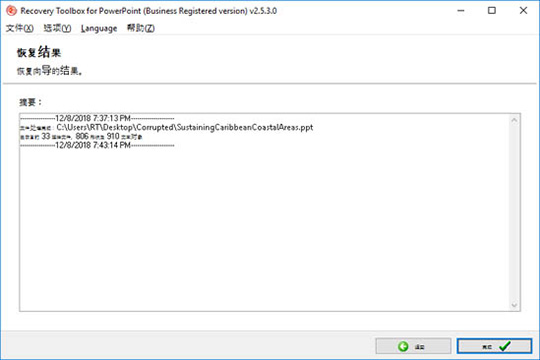
日志文件
使用 Recovery Toolbox for PowerPoint 恢复受损文件非常方便。只要下载、安装并运行程序,然后选择受损的 *.ppt/*.pptx 文件即可。
本程序可以修复下列错误:
从网站下载软件。

开始安装软件:

亲确认警告消息:

运行安装向导:

运行程序:
或
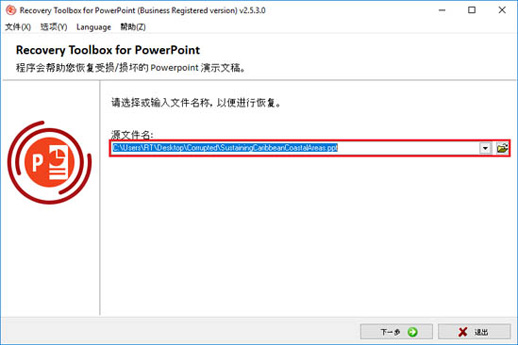
请在 Recovery Toolbox for PowerPoint 中修复向导的第一页上选择损坏的 Microsoft PowerPoint 文件:
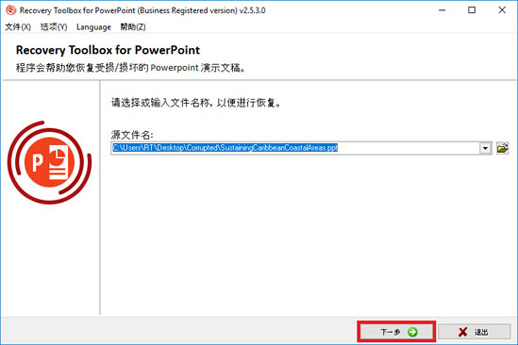
按 Next (下一步) 按钮:
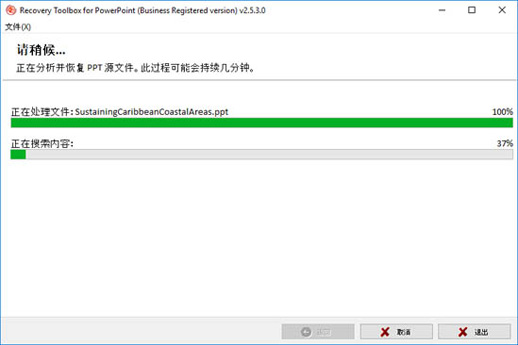
将分析软件的源文件:
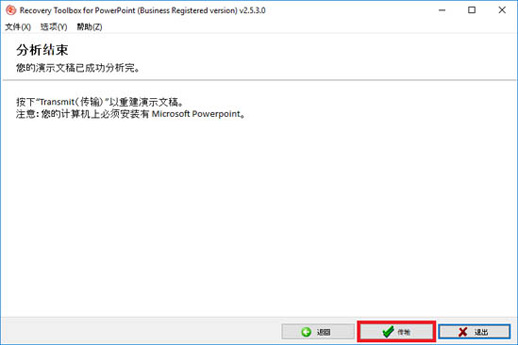
按 Transmit (发送) 按钮,将恢复的数据导出到您 PC 上安装的 Microsoft PowerPoint 程序:
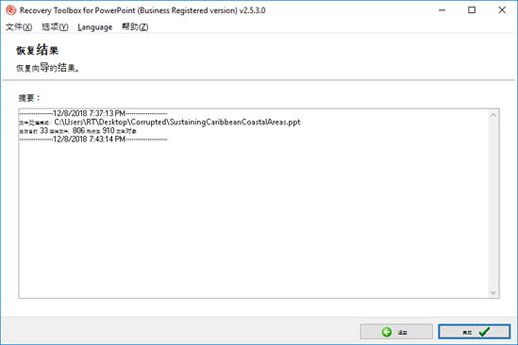
最后一页显示恢复过程的详细日志:
Recovery Toolbox for PowerPoint(下载) 是是一款紧凑、快速和易用的工具,可以帮您从受损的 PPT 或 PPTX(用于 PowerPoint 2007 和 2022)格式 Microsoft PowerPoint 文件中恢复数据。由于软件受众非常广泛,从受损文件中提取演示文稿数据,发送至 PowerPoint 进行编辑和保存可能要求由毫无恢复经验的人进行。因此程序研发人员进行了细致的工作,彻底简化了程序界面,使得界面尽可能清晰和直观。同时我们还编写了本手册,阐述 Recovery Toolbox for PowerPoint 的基本使用原理。在使用本程序或寻求技术支持之前请先阅读本文档。
如果 Recovery Toolbox for PowerPoint 无法恢复您的演示文稿数据,请使用主程序菜单中的 Send source file(发送源文件)命令。程序会将当前文件添加至邮件附件(使用默认客户端),直接发送给研发团队。公司的技术支持团队一旦收到文件,就会尝试恢复数据,并借此机会改进程序的恢复引擎。一旦取得成果,他们将尽快与您联系。

请注意演示文稿可能非常大,并可能包含大量不同类型的媒体文件,因此恢复过程可能持续一段时间。每个步骤的持续时间与正在处理的 PPT/PPTX 文件和您的处理器速度直接相关。
以下为 Recovery Toolbox for PowerPoint 的详细使用指南。它为众多程序特定问题提供了答案,在使用本程序前请仔细进行阅读。如果您仍有关于 Recovery Toolbox for PowerPoint 的问题,请立即联系我们的支持部门。我们将非常高兴能为您提供帮助。
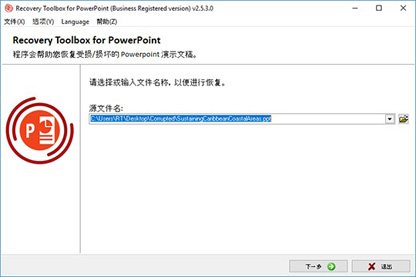
向导的第一步会提示您选择您想从中恢复数据的受损文件。可以采取以下方式中的一种进行选择:
一旦选择了文件,即可单击 Next(下一步)继续下一操作。
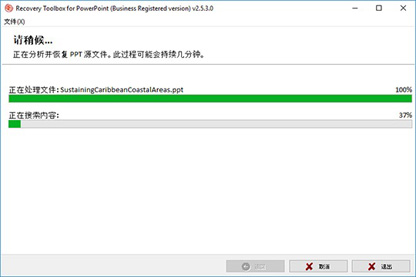
该向导步骤为百分百自动步骤。Recovery Toolbox for PowerPoint 会扫描特定演示文稿的结构,提取所有成功侦测到的图片和媒体对象。该过程的程序事件取决于正在恢复文件的复杂度和大小及您电脑的速度。在本步骤结束时,程序会显示恢复文件的附加信息。
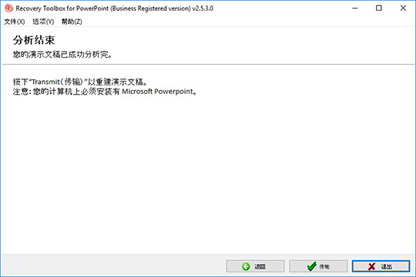
请注意 Recovery Toolbox for PowerPoint 会将已恢复的演示文稿内容发送至 Microsoft PowerPoint,进行编辑和保存,因此您的电脑上必须安装有 Microsoft PowerPoint。本软件对 PPT 和 PPTX 均适用,它会将演示文稿和所有媒体文件都保存到您磁盘的单独文件夹内。在恢复过程结束后,您可以查看提取的项。
PowerPoint 2007-2022 文件中的图标会采用 bitmap 图片形式插入重建的演示文稿。当然您也可以使用 Microsoft Excel(您电脑上必须安装有)完成该操作。程序会打开一个新的 Excel 工作薄,将已恢复图标粘贴在此。然后您可以将其编辑或复制/粘贴至 PowerPoint。
此时您可以点击 Transmit(传送),将已恢复数据发送至 PowerPoint,单击 Exit(退出)停止使用恢复向导,或单击 Back(返回)返回至文件选择步骤。
一旦在第 2 步中点击了 Transmit(发送),Recovery Toolbox for PowerPoint 即会执行如下操作:
现在您可以编辑演示文稿,以新的文件名将其保存于安全位置。
如您所见,使用 Recovery Toolbox for PowerPoint 轻而易举。只需遵照说明操作,程序即会接替所有剩余工作。如果您仍有问题,我们的客户支持部门将非常高兴能为您提供帮助。
線上復原服務
在任何裝置上線上修復損毀的檔案
您所购买的注册码对适用于所有 2.x 版 Recovery Toolbox for PowerPoint。
Payment Services:

PayPro Global (PayPro Global, Inc., 250 The East Mall street, Etobicoke, ON Canada, M9B 0A9) 是自定义解决方案研发方面成长最快速的电子商务公司,可以帮助 软件制造商容易、高效地在线出售软件。PayPro Global 支持一百多种货币,所有主要 信用卡和大量支付选项。PayPro Global 为用户提供 24/7 的全天候支持,并有专人接 待有特殊要求的客户。

许可软件的Noventiq 网络商店。于2004年开业。Noventiq为客户提供来自3000名开发者的15000多个应用程序,确保快速交货(电子和实物),提供多种支付方式和累积折扣系统。Noventiq专家为客户提供与购买许可软件有关的所需要咨询。软件销售是我们的职业!

购买Recovery Toolbox for PowerPoint完整版的好处是,您可以修复 PowerPoint 演示文稿中损坏的 .pptx 和 .ppt 文件:
完整版优势: 保存恢复的演示文稿 (Recovery Toolbox for PowerPoint).
虽然 Recovery Toolbox for PowerPoint 的免费演示版可以分析损坏的演示文稿,但其最大的局限在于无法导出恢复的数据。以下是付费完整版如何弥补这一缺陷:
导出和保存恢复的演示文稿
保存恢复的演示文稿的好处:
记住:
- 免费演示版可让您深入了解恢复的潜力,而完整版则允许您将恢复的数据导出并保存为可用的 PowerPoint 演示文稿。

您可以通过评估文件损坏的严重程度和需要恢复的数据的重要性,来决定是否需要购买完整版的保存功能。
适用于 Windows 的 Recovery Toolbox for PowerPoint 注册完整版与在线版相比的优势 (Recovery Toolbox for PowerPoint 在线) 用于恢复损坏的演示文稿:

完整版(Windows):
在线版本 (Recovery Toolbox for PowerPoint 在线):
在两者之间做出选择
解答:
解答:
如果程序无法将对象正确插入 PowerPoint 演示文稿,这些媒体文件(图像、视频、Excel 表等)将保存到单独的文件夹。
当用户将对象插入演示文稿时,他们通常为此内容执行复杂的转换以便正确呈现(图像、视频、图表、Excel 表等)。在从 PPT 和 PPTX 文件恢复数据时,不太可能总是准确和正确地将对象、Excel 表或媒体文件插入演示文稿。
为了保留此数据, Recovery Toolbox for PowerPoint 会在单独的文件夹中将内嵌的对象保存成单独的文件。
然后用户可以手动将保存的文件插入恢复的演示文稿,并对插入的对象执行必要的转换。
答复:
問題:
Recovery Toolbox for PowerPoint桌面版与在线服务的恢复质量完全相同。
答复:
問題:
文件损坏情况多种多样,但最严重的通常是Windows系统中删除文件后恢复不当(清空回收站后恢复文件)或硬盘损坏后恢复不当的情况。在这些情况下,PPTX文件的内容会被完全替换,且这些文件中的PowerPoint数据已不复存在。因此,此时已无内容可恢复。
答复:
問題:
交互式元素的恢复是可能的。Recovery Toolbox for PowerPoint不恢复宏和VBA脚本。
答复:
問題:
可以。
答复:
問題:
可以。Recovery Toolbox for PowerPoint 程序可以恢复使用旧版 ppt 文件格式创建的演示文稿。
答复:
問題:
可以,视频和音频文件可以恢复。如果无法正确将它们添加到演示文稿中,则它们将作为单独的文件保存。随后,这些单独的媒体文件可以手动插入到演示文稿中。
答复:
問題:
不支持。Recovery Toolbox for PowerPoint无法恢复密码保护的演示文稿。
答复:
問題:
50MB大小的PPT文件可在几分钟内恢复。50MB大小的PPTX文件可能需要几个小时才能恢复。
答复:
問題:
不可以。
答复:
問題:
不可以。
答复:
問題:
不可以。Recovery Toolbox for PowerPoint中没有选择选项。
答复:
問題:
不可以。
答复:
問題:
恢复的图像以在演示文稿中出现时的原样插入到演示文稿中。如果图像以单独文件的形式额外保存,则文件格式与最初使用的原始格式一致。
答复:
問題:
是的。注释会被恢复并保存。
答复:
問題:
幻灯片内的超链接会被恢复并保存。
答复:
問題:
所有损坏的文件、恢复的文件、恢复文件的截图、恢复日志和其他文件将在存储 30 天后从服务器中删除。
答复:
問題:
文件存储在 Hetzner 公司数据中心的服务器上。
答复:
問題:
不可以。
答复:
問題:
是的。所有现代浏览器均支持在线版本的演示文稿恢复功能。
答复:
問題:
不可以。
答复:
問題:
没有。Recovery Toolbox for PowerPoint的许可证需要每年续订。
答复:
問題:
有。需要联系技术支持以获取折扣。
答复:
問題:
没有。Recovery Toolbox for PowerPoint 提供试用版,但无法保存恢复的演示文稿。
答复:
問題:
许可证价格包含自购买之日起一年内的更新和技术支持。
答复:
問題:
恢复质量在很大程度上取决于原始文件的损坏程度。
答复:
問題:
恢复日志可在程序的最后一页和err.log文件中查看。
答复:
問題:
恢复的数据将导出到Microsoft PowerPoint。随后,用户可完全自主选择保存恢复后演示文稿文件的位置。
答复:
問題:
很遗憾,不支持。
答复:
問題:
不可以。
答复:
問題:
不可以。
答复:
問題:
Recovery Toolbox for PowerPoint的试用版可以在macOS上通过Parallels或Wine运行。
答复:
問題:
不支持。但可以使用在线服务。
答复:
問題:
是的,电脑上必须安装Microsoft PowerPoint才能保存恢复的演示文稿。没有Microsoft PowerPoint,无法通过Recovery Toolbox for PowerPoint保存演示文稿。
答复:
問題:
Recovery Toolbox for PowerPoint 专为离线模式设计。Recovery Toolbox for PowerPoint 无需互联网即可运行。该程序完全独立。
答复:
問題:
联系技术支持时,请尽可能详细地描述问题,并说明导致错误出现的步骤。
答复:
問題:
Recovery Toolbox for PowerPoint 程序不支持自动恢复和设置恢复计划。
答复:
問題:
几乎所有全球大型企业都使用过Recovery Toolbox for PowerPoint。我们的客户列表可在此查看:https://recoverytoolbox.com/clients.html
答复:
問題:
如果文件通过在线服务恢复后无法打开,则说明您的计算机上安装的是不支持现代 PPTX 演示文稿文件的旧版本 Microsoft PowerPoint。
答复:
問題:
Recovery Toolbox for PowerPoint 不会修复或修改原始文件。因此,没有必要回滚到演示文稿的上一版本。
答复:
問題:
可以。
答复:
問題:
不可以。

我用过它,但读取 10 MB 的数据需要一天半

Victor G. Bobrov資深軟體工程師。
MCSD, MCDBA
拥有20余年经验与专业知识,专精于修复受损的Microsoft PowerPoint演示文稿及PPT/PPTX文件数据。
太棒了,这真是使用这个平台的绝佳方式
凉爽的
这个应用太棒了
好工具
很好
工作圆满完成。谢谢。
出色的
好的
非常好,我推荐。
最好使用优秀的应用程序
不错的应用程序,通过从 CD 恢复 Powerpoint 文件解决了我的问题。
我聘请了这项服务来恢复一个包含 80 多张幻灯片的 PowerPoint 文件。
仅恢复了 8 个粘贴图形,这些图形是公开的并且易于获取。
我写的所有文字内容均未恢复。
我对这项付费服务非常不满意。
需要提前向大家说明的是,恢复并非保证。只有在最后发送文件最小恢复量时才会说明这一点。
我们希望获得完整的服务,而不是部分服务。如果是这样,收费本身就应该是部分的。
极好的
非常好
出色的
Хорошая вещь! Отлично справляется, за секунду исправил испорченный файл.
好的
好的
我在车里用电脑工作。我的文件放在 Toschiba 便携式存储设备上,通过 USB 数据线连接到我的电脑上。我的智能手机提供互联网,我们在法国高速公路上行驶。我在 PowerPoint 上添加了许多幻灯片,在旅途中我多次保存了我的工作。在最后一张幻灯片之后,我最后一次录制,然后像往常一样关闭我的电脑,然后移除了我的便携式存储设备(1 To)。在家里,我在工作台上使用我的大电脑:我把我的便携式存储设备与 USB 连接在一起,我找到了我的文件,但 PowerPoint 拒绝打开它。
我整天都在使用 PowerPoint,当我一天的工作结束后,它提示我演示文稿有新版本,然后突然我无法打开它,它说它已损坏且无法修复
恢复得很好。非常感谢!!!
演示文稿恢复得很差。
图像不会插入到演示文稿中,而是保存在单独的存档中。
有必要单独添加每个图像并调整它以适合页面。
你好。我在一台华硕Zenbook上使用Windows11和OneDrive。由于某些原因,我偶尔会出现无法通过点击鼠标或按ctlr+alt+delete来 "唤醒 "电脑的情况。在这些情况下,我不得不按住电源按钮几秒钟来重新启动电脑。在其中一次,我打开了一个PowerPoint文件,并关闭了自动保存。该文件包含图像、一个视频、文本和几个动画。在我的电脑重新启动后(因为无法被唤醒),该文件无法打开,并出现了一些影响被损坏的信息提示。我点击了 "修复",但没有解决问题。很难说导致文件损坏的关键因素是什么。
PowerPoints文件已还原。 该程序无法修复大小小于17kb的文件。
PowerPoint提供了恢复文件的方法,但无法修复:)
在此之前,我相信Microsoft可以做所有事情,直到遇到Recovery Toolbox。
我们的世界需要新的英雄。 感谢您提供更正的文件。
如果我的预算允许我向您捐款,我会的! 我能够还原假牙的古老而独特的表现
该程序处理了几个文件,但无法修复所有文件。 在10个文件中,我只修复了3个。考虑到这些文件已从计算机硬盘中恢复了.PPTX文件,这些文件已被完全清理,我很高兴。
这是我第一次遇到需要还原PowerPoint演示文稿的问题。 我本人不是计算机专业人员,但是借助PowerPoint的Recovery Toolbox,我设法立即修复了错误。
购买前,我下载了该产品的演示版本。 我在程序中选择了一个损坏的.PPT文件,该程序立即在其中发现错误。 修复花费了不到一分钟的时间,然后程序在“提交”按钮之后立即打开了演示文稿。 谢谢,我做到了。
我对这项服务感到满意(10.75欧元),但是不能尊重PPT文件的格式。 它仍然为我节省了大量的时间来返工文档。 谢谢
一个非常简单的程序,用于在Microsoft PowerPoint中恢复工作。 满意。 谢谢
我为有绘画的孩子进行了PowerPoint考试,但是它停止打开并显示错误。 修复错误后,我收到了演示文稿的还原版本,其中仅还原了文本! 图片已还原到一个单独的文件夹中,您需要将其从其中拖到所需的幻灯片中! 同样在演示文稿中,我有导航图标(后退,前进,到主页),由于这些图片是分别还原的,因此我必须手动在每张幻灯片上放置这些按钮的链接!
在进行演示时,错误“ Microsoft PowerPoint has encountered a problem and needs to close”浮出水面,程序关闭。 重新安装MS PowerPoint之后,他由于损坏而停止打开我的演示文稿。
第二个错误“ PowerPoint found unreadable content in EssayHomeland.pptx.”还原文档后,我收到了两个文件-还原的演示文稿和媒体文件位于单独的ZIP存档中。 现在,您必须手动在幻灯片上插入图形
尝试将其剪切并粘贴到可移动磁盘时,发生错误,并且文件已损坏而移至设备。 现在无法在程序中打开它,PowerPoint 2003无法读取.PPT文件。 该程序能够还原文件,但是一些幻灯片丢失了动画。
在分析了损坏的.PPTX文件后,我单击“ Transmit”按钮,开始将恢复的数据导出到Microsoft PowerPoint的过程,但是一些媒体文件被保存在单独的文件夹中。 演示中动画的持续时间已正确恢复是很好的。
感谢您的快速修复Microsoft PowerPoint文件
好。 它可以恢复演示。
非常非常非常好
工具可以修复我损坏的演示文稿 谢谢!
演示文稿修复不全。 最后一页被截断。
好工具。 但我使用在线服务:最便宜的价格10美元