Reparar arquivos PowerPoint corrompidos

Recupere dados de apresentações do Microsoft PowerPoint danificadas. Repare arquivos PowerPoint no seu PC com Windows ou use o serviço online.

Sua apresentação. Duas maneiras de reparar.

Documento PowerPoint danificado
Reparo no PC RECOMENDADO

Seus arquivos permanecem no seu PC.
Sem upload · Demo grátis · Windows

Reparo online

Sem instalação · Qualquer dispositivo
Envie um PowerPoint danificado para iniciar a recuperação.

Windows 11Microsoft PowerPoint

especialista em recuperação de dados Victor G. Bobrov

100% seguroNortonVirusTotalWindows®

Ferramenta para Reparar Arquivos do PowerPoint (PPT e PPTX) Corrompidos

Recovery Toolbox for PowerPoint

O Recovery Toolbox for PowerPoint ajuda a reparar as apresentações do PowerPoint quando danificadas ou corrompidas

Atualizado: 2026-11-10

Principais recursos do software de recuperação do PowerPoint

Recovery Toolbox for PowerPoint é uma ferramenta de reparo do PowerPoint para Windows que recupera dados legíveis de apresentações a partir de arquivos .PPT e .PPTX corrompidos. Ela ajuda a reparar arquivos do PowerPoint que não abrem, geram erros ou contêm slides danificados, extraindo textos, imagens, gráficos e mídia recuperáveis. O software transfere o conteúdo recuperado para uma nova apresentação do PowerPoint, preservando o arquivo danificado original. Algumas mídias podem exigir reinserção manual. Para reparar arquivos PPT ou PPTX, selecione a apresentação corrompida, execute a análise e exporte o conteúdo recuperado. A versão demo gratuita permite avaliar os resultados da recuperação; a exportação requer uma licença paga e o PowerPoint instalado.

Como reparar um arquivo de PowerPoint corrompido passo a passo

Instruções passo-a-passo para reparar uma apresentação do Microsoft PowerPoint de um arquivo *.ppt ou *.pptx corrompido ou danificado:

  1. Baixe o Recovery Toolbox for PowerPoint aqui: https://powerpoint.recoverytoolbox.com/download/RecoveryToolboxForPowerPointInstall.exe
  2. Instale o Recovery Toolbox for PowerPoint no computador
  3. Inicie Recovery Toolbox for PowerPoint
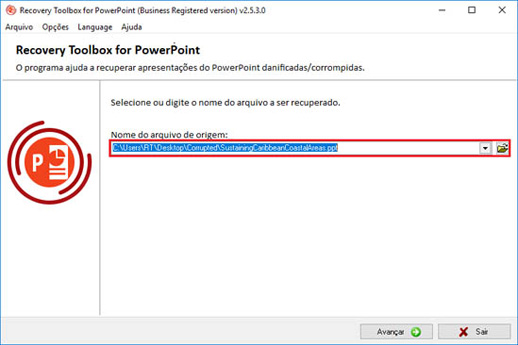
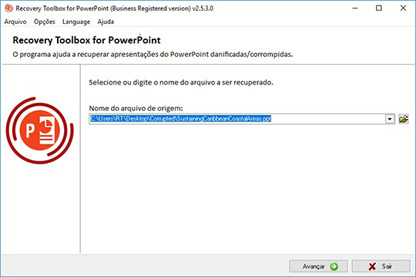
  4. Selecione um arquivo danificado do Microsoft PowerPoint na primeira página do assistente de reparo no Recovery Toolbox for PowerPoint
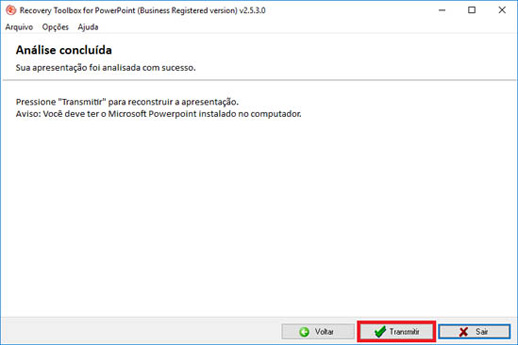
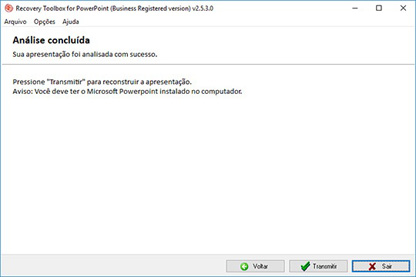
  5. Aperte o botão Transmit (Transmitir) para exportar dados recuperados a Microsoft PowerPoint instalado em PC

Recovery Toolbox for PowerPoint utiliza diversos algoritmos de recuperação baseados em módulos próprios de análise de dados, algoritmos de inteligência artificial para análise e reconstrução de dados e dependências. Para a leitura de todos os tipos de arquivos, são utilizadas buscas por assinaturas de dados e dependências heurísticas. Para arquivos binários PPT, além da leitura de cabeçalhos, fluxos, registros e dados de mídia aninhados, é utilizado um sistema altamente complexo de busca por fluxos isolados e não relacionados. Algoritmos heurísticos complexos garantem que nem mesmo dados e arquivos de mídia não relacionados se percam em arquivos PPT e PPTX. As versões mais recentes dos arquivos PPTX, que utilizam o padrão ECMA-376 (formatos de arquivo Office Open XML) e PresentationML, são inicialmente processados por um analisador ZIP especial para extrair todos os elementos XML completos e incompletos. A verificação, a reconstrução e a vinculação de XML e esquemas XML extraem dados, propriedades de objetos, efeitos e regras com a máxima precisão e completude. Algoritmos de IA estabelecem conexões entre objetos e dados. Objetos individuais são salvos em slides ou arquivos separados. Dados em tabelas podem ser salvos em arquivos separados do Excel. Objetos de mídia podem ser salvos como arquivos separados em caso de perda de conexões, mas são facilmente integrados e adicionados manualmente posteriormente.

O Recovery Toolbox for PowerPoint não recria nem modifica o contêiner ZIP, mas exporta todos os dados recuperados por meio da interface COM/OLE do Microsoft PowerPoint para uma nova apresentação. Após a exportação, o usuário não deve se esquecer de executar a ação “Salvar como...” no Microsoft PowerPoint.

A combinação de algoritmos e métodos de recuperação permite recuperar o máximo de dados, mesmo que uma parte do arquivo seja composta por dados em fluxo de um antigo arquivo PPT e a outra parte seja um contêiner ZIP de um novo arquivo PPTX.

Software de Reparo do MS PowerPoint

O Recovery Toolbox for PowerPoint é um reparador de PowerPoint eficiente para arquivos .PPT e .PTPX do PowerPoint danificados. A ferramenta de reparo MS Office PowerPoint lê e extrai dados de apresentação desde arquivos *.ppt e *.pptx corrompidos.

Software de Reparo do MS PowerPoint

Recursos da ferramenta de recuperação PowerPoint:

  • Suporta tanto arquivos no formato *.PPT (Microsoft Office 97-2003) como *.PPTX (Microsoft Office 2007 e versões posteriores)
  • Recuperação de dados de arquivos *.ppt e *.pptx do PowerPoint para Microsoft 365
  • Usa inteligência artificial na recuperação de apresentações do PowerPoint 97-2003
  • Reconstrói as apresentações usando o Microsoft PowerPoint
  • Reconstrói os gráficos recuperados usando o Microsoft Excel
  • Salva os arquivos de multimídia extraídos de uma apresentação em uma pasta separada (salva imagens, vídeos, mp3s e outros arquivos).
Nota:

Como recuperar PPT corrompido?

Recovery Toolbox for PowerPoint permite que você abra uma apresentação PowerPoint danificada de graça e exporte a partir de um arquivo PPTX danificado para uma nova apresentação para usar depois no Microsoft PowerPoint.

Como recuperar PPT corrompido?
Ao clicar em Baixar ou Reparar online, você concorda com os Termos de Serviço o EULA.

Recovery Toolbox for PowerPoint

Como abrir um arquivo PPTX corrompido de graça

Como abrir um arquivo PPTX corrompido de graça

Para restaurar apresentações PowerPoint, você pode usar o último backup ou tentar usar Recovery Toolbox for PowerPoint. Com uma alta probabilidade, Recovery Toolbox for PowerPoint pode recuperar dados de arquivos *.pptx/*.ppt ao seu estado original antes da corrupção. Para provar essa afirmação, é necessário:

Como restaurar uma apresentação PowerPoint

  1. Baixar, instalar e rodar a versão DEMO do Recovery Toolbox for PowerPoint
  2. Selecione um arquivo *.pptx/*.ppt danificado
  3. Rode uma análise do arquivo PPTX danificado.
  4. Exportar os dados recuperados para uma nova apresentação PowerPoint - disponível na versão completa.
Como consertar um arquivo PPTX

Se você precisa consertar rapidamente um arquivo PowerPoint danificado, então Recovery Toolbox for PowerPoint pode fazer isso em alguns cliques. Arquivos PowerPoint podem ser consertados ao copiar e consertar dados a partir de um arquivo .pptx danificado para uma nova apresentação PowerPoint. Todos os dados transferem para uma nova apresentação PowerPoint. Dados revisados de um arquivo PPTX danificado podem ser exportados para uma nova apresentação PowerPoint.

Como consertar um arquivo PPTX
Ao clicar em Baixar ou Reparar online, você concorda com os Termos de Serviço o EULA.

Recovery Toolbox for PowerPoint

Testes práticos de recuperação de apresentações PowerPoint danificadas: comparação entre programas e serviços online

A empresa Recovery Toolbox realiza testes independentes de software e ferramentas online destinados à recuperação de apresentações PowerPoint criadas no Microsoft Office. O objetivo desses testes é determinar a eficácia de cada solução na recuperação de dados de arquivos realmente danificados, bem como identificar maneiras de melhorar a qualidade e a velocidade do processo em nossos próprios serviços e programas.

Testes práticos de recuperação de apresentações PowerPoint danificadas

Os testes são baseados em materiais reais de usuários, carregados pelos clientes através da plataforma em nuvem de recuperação de apresentações do PowerPoint: https://powerpoint.recoverytoolbox.com/online/pt/. Esses testes são realizados em média uma ou duas vezes por ano, o que permite registrar a dinâmica e identificar os pontos fortes e fracos dos diferentes métodos de recuperação.

Para análise, em cada ciclo de teste são selecionadas pelo menos 300 apresentações, que diferem em formato (.pptx, .ppt), versão do Microsoft PowerPoint, tamanho e tipo de danos. Os arquivos podem ter diversos defeitos: desde estrutura de slides corrompida e imagens distorcidas até perda de dados de texto e danos em macros.

Usuários reais enviam materiais que foram danificados por vários fatores — encerramento incorreto do programa, falhas ao salvar, danos aos suportes de dados ou ataques de vírus. Essa amostra torna o teste o mais próximo possível das condições reais e permite avaliar objetivamente quais soluções são realmente capazes de restaurar a funcionalidade da apresentação.

Preparação e seleção de arquivos de teste para verificar a recuperação de apresentações do PowerPoint

Para realizar os testes, usamos o conjunto mais diversificado possível de apresentações do PowerPoint danificadas. A seleção dos arquivos não passou por qualquer filtragem ou classificação prévia — tudo o que foi baixado algumas semanas antes do início do teste foi incluído no trabalho. Essa abordagem permitiu aproximar ao máximo as condições do experimento de cenários reais, quando o usuário precisa recuperar dados sem preparação prévia.

O conjunto de testes incluiu apresentações com diferentes tipos de danos:

  • arquivos que não abrem;
  • documentos com estrutura de slides parcialmente danificada;
  • apresentações com perda de elementos gráficos ou formatação;
  • arquivos com objetos de mídia incorporados danificados;
  • documentos que exigem a inserção de senha.
Preparação e seleção de arquivos de teste para verificar a recuperação de apresentações do PowerPoint

O conjunto também incluiu apresentações criadas em diferentes versões do PowerPoint (desde os formatos antigos *.ppt até os modernos *.pptx), com diferentes tamanhos e estruturas. Deliberadamente, não excluímos arquivos protegidos por senha para avaliar como os utilitários lidam com casos semelhantes.

Software e serviços participantes do teste

Durante o teste, verificamos o funcionamento de programas de desktop e serviços online em nuvem para recuperação de apresentações.

Entre eles:

Cada utilitário e serviço passou por um conjunto idêntico de arquivos de teste. Isso garantiu uma comparação correta e permitiu avaliar objetivamente:

  1. a precisão com que a estrutura original da apresentação é restaurada;
  2. a integridade do texto, gráficos, tabelas e diagramas;
  3. a correção da restauração da formatação e dos modelos de design;
  4. a capacidade do programa de trabalhar com senhas e dados parcialmente danificados;
  5. o tempo necessário para processar o documento.

Graças a essa abordagem, obtivemos uma comparação clara que mostra quais soluções lidam melhor com a tarefa de recuperar arquivos do PowerPoint em diferentes condições.

Resultados dos testes práticos das ferramentas para recuperação de arquivos do PowerPoint

Durante a pesquisa, foram coletados e analisados os resultados do trabalho de vários programas e serviços online destinados à recuperação de apresentações do PowerPoint. Todos os indicadores obtidos foram sistematizados e inseridos em uma tabela comparativa, o que permitiu avaliar objetivamente a eficácia de cada solução.

A tabela reflete o grau de sucesso de um determinado utilitário ou serviço web na tarefa de recuperação, levando em consideração tanto o grau de dano do arquivo original quanto sua complexidade (presença de animações, multimídia incorporada, elementos gráficos e layouts complexos).

Essa abordagem ajuda não apenas a determinar a melhor ferramenta em geral, mas também a escolher a opção ideal para um cenário específico — seja a recuperação de slides simples ou projetos complexos com grande quantidade de dados multimídia.

Abaixo está apresentada a tabela comparativa final, obtida como resultado dos testes.

Serviço ou programa % de arquivos recuperados com sucesso Preço por recuperação de 1 arquivo Comentário
Serviço online Recovery Toolbox https://powerpoint.recoverytoolbox.com/online/pt/ ~71% US$ 10 por 1 GB Utilitário universal para todos os dispositivos e sistemas.
Recovery Toolbox for PowerPoint ~69% US$ 25 Apenas para Windows
Serviço online Online.repair ~68% US$ 10 por 1 GB Além do serviço, há um utilitário para Windows: PowerPoint Repair Kit
Serviço online OnlineFileRepair.com ~67% US$ 5 por 1 GB
SecureRecovery® for PowerPoint ~23% US$ 59,99 Há um serviço online
DataNumen PowerPoint Repair ~17% US$ 129,95 Há um modo de processamento em lote para um grande número de arquivos PowerPoint
Stellar Repair for PowerPoint ~11% US$ 59 Frequentemente trava
Função integrada Abrir e recuperar ~7% Gratuito Funciona bem para danos simples
Informações adicionais e observações:
  • O DataNumen PowerPoint Repair suporta o processamento de várias apresentações danificadas ao mesmo tempo, o que é conveniente para a recuperação em massa de arquivos. O modo em lote economiza tempo, eliminando a necessidade de carregar cada documento separadamente.
  • A licença do SecureRecovery® for PowerPoint tem um custo comparável ao preço da recuperação de um único arquivo através de um serviço online. Isso pode não ser vantajoso se for necessário recuperar apenas um documento, mas é rentável para grandes volumes de trabalho.
  • O Stellar Repair for PowerPoint frequentemente trava durante o processo e, às vezes, exibe mensagens de erro pouco informativas ou confusas, o que pode complicar a recuperação de apresentações para usuários inexperientes.
  • A função padrão integrada no PowerPoint Abrir e recuperar é adequada para corrigir danos leves — por exemplo, em caso de falhas insignificantes de salvamento ou quando apenas a estrutura do arquivo está danificada, mas não o conteúdo. No entanto, em caso de danos graves, suas capacidades geralmente são insuficientes.

Opmerkingen:

  • Windows 98/Me/2000/XP/Vista/7/8/10/11 ou Windows Server 2003/2008/2012/2016 e superior
  • Microsoft PowerPoint instalado
Captura de ecrãs:
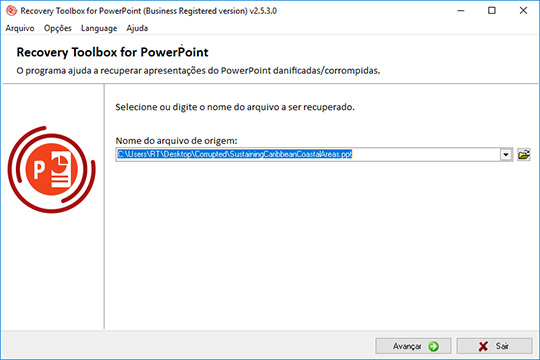
como reparar um arquivo ppt corrompido

Seleção de um arquivo danificado

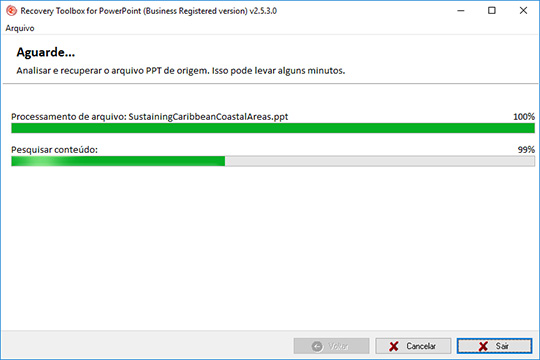
como reparar um pptx danificado

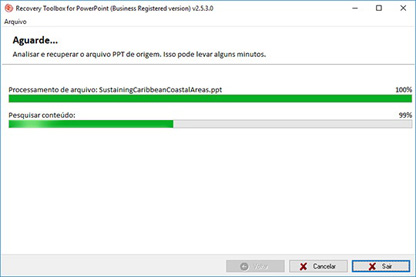
Análise do arquivo de apresentação danificada e extração de arquivos de mídia

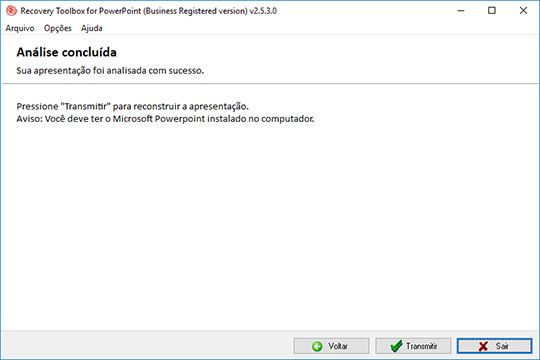
reparo do ms powerpoint

Transferência dos arquivos recuperados para PowerPoint

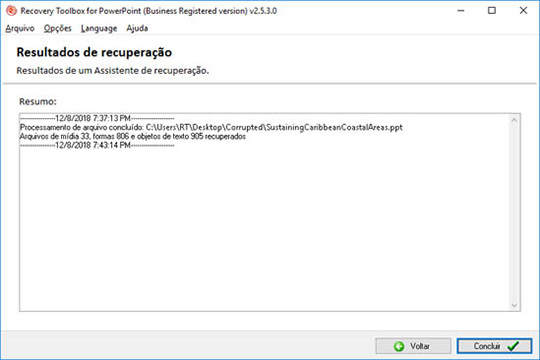
ferramenta de recuperação do powerpoint

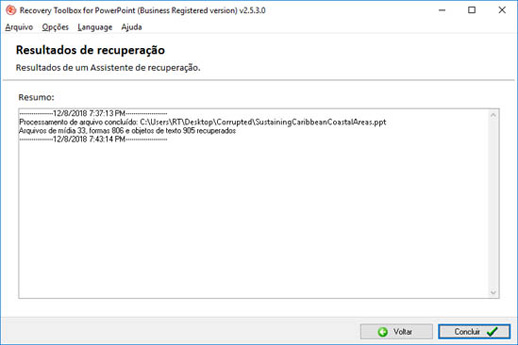
Arquivo de log

Erros:

É muito fácil recuperar um arquivo do PowerPoint com o Recovery Toolbox for PowerPoint. Basta baixar, instalar, iniciar o programa e selecionar um arquivo *.ppt/*.pptx danificado.

Este potente programa para recuperar .PPT ajuda a corrigir os seguintes erros:

  • Não é possível ler o arquivo.
  • Ocorreu um erro desconhecido
  • Este arquivo não está em um formato reconhecido.
  • Ocorreu um erro ao acessar o arquivo xxxx.pptx
  • O PowerPoint não pode abrir o arquivo *.ppt porque parte do arquivo está faltando.
  • O PowerPoint não pode abrir o tipo de arquivo representado por nomearquivo.ppt.
  • POWERPOINT.exe gerou erros e será encerrado pelo Windows. Você terá de reiniciar o programa. Está sendo criado um log de erros.
  • O arquivo está danificado ou corrompido e não pode ser aberto.
  • O texto e/ou os objetos estão sobrepostos. Não é possível abrir o arquivo.
  • Os objetos não aparecem no local onde estão posicionados no slide.
  • Parte do arquivo está em falta.
  • O PowerPoint não pode abrir o tipo de arquivo representado por xxx.ppt.
  • O PowerPoint não pode ler *.pptx
  • O PowerPoint encontrou um erro que não pode corrigir. Você deve salvar as apresentações, encerrar e reiniciar o PowerPoint.
  • O PowerPoint encontrou um problema e precisa ser fechado.
  • O PowerPoint Não Está Respondendo.
  • O Visualizador do PowerPoint não pode ler C:\caminho\nomearquivo.ppt
  • O PowerPoint não pôde exibir parte do texto, das imagens ou dos objetos em slides no arquivo, xxxx.ppt.
  • Algumas mensagens de erro comuns que um usuário encontra quando tenta acessar dados de uma apresentação corrompida semnome.ppt não pode ser aberta.
  • O arquivo está corrompido e não pode ser aberto.
  • O arquivo pode ser somente leitura ou você pode estar tentando abrir um local somente leitura. Ou o servidor no qual a apresentação está armazenada pode não estar respondendo.
  • A Apresentação *.pptx está incompleta. Recarregue.
  • Isto não é uma apresentação do PowerPoint. A memória virtual do sistema é insuficiente. Para garantir que o Windows seja executado de forma apropriada, aumente o tamanho do arquivo de paginação de memória virtual.
Como funciona:
Passo 1

Baixe o software do site.

Passo 2
reparar arquivo do powerpoint online

Comece a instalar o software:

  • Clique no arquivo de instalação baixado no navegador
  • Selecione o arquivo de instalação baixado no Windows Explorer e pressione Enter ou clique duas vezes sobre ele.
Passo 3
caixa de ferramentas de recuperação para powerpoint online

Confirme a mensagem de aviso:

Passo 4
ferramenta gratuita de reparo do powerpoint

Execute o assistente de instalação:

Passo 5
reparo de ppt online

Execute o programa:

  • Clique duas vezes no ícone da área de trabalho:

    ou

  • Selecione no menu principal: Iniciar | Programs | Recovery Toolbox for PowerPoint | Recovery Toolbox for PowerPoint
Passo 6
reparo de powerpoint online

Selecione um arquivo danificado do Microsoft PowerPoint na primeira página do assistente de reparo no Recovery Toolbox for PowerPoint:

Passo 7
reparar arquivo ppt grátis

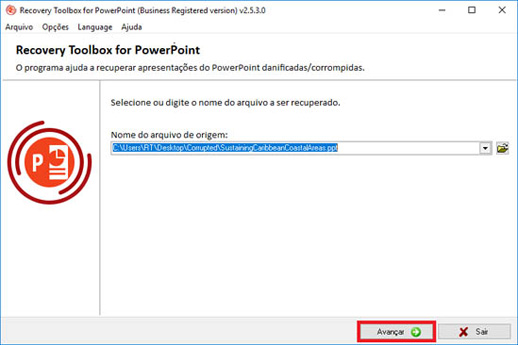
Pressione o botão Next (Avançar):

Passo 8
reparar arquivo powerpoint online

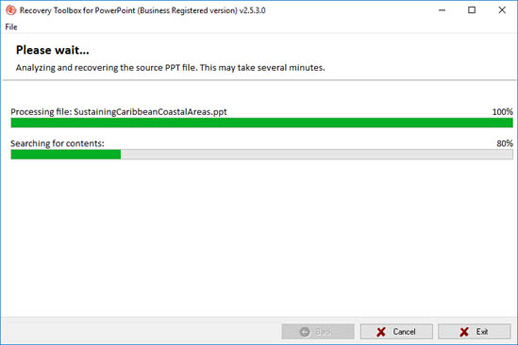
O programa lerá e analisará um arquivo danificado durante alguns minutos:

Passo 9
reparar arquivo ppt corrompido online grátis

Aperte o botão Transmit (Transmitir) para exportar dados recuperados a Microsoft PowerPoint instalado em PC:

Passo 10
reparo de arquivo ppt online

Na última página, você pode encontrar um registro detalhado do processo de recuperação:

Ao clicar em Baixar ou Reparar online, você concorda com os Termos de Serviço o EULA.

Recovery Toolbox for PowerPoint

Vídeo:
Online help:

Recovery Toolbox for PowerPoint ( Descarregar) é uma ferramenta compacta, rápida e de fácil utilização que o ajudará a recuperar informação de ficheiros PowerPoint danificados, em formato PPT ou PPTX (para PowerPoint 2007 e 2022). Uma vez que o software é pensado para um público vasto, não é necessária qualquer experiência prévia em recuperações para extrair conteúdo de um ficheiro corrompido com sucesso e enviá-lo para o PowerPoint para ser editado e gravado. Os criadores do programa tomaram várias medidas para simplificar drasticamente a interface do programa e torná-lo o mais intuitivo possível. Contudo, também criámos este manual que explica o básico da utilização da Recovery Toolbox for PowerPoint. Portanto, por favor consulte este documento antes da utilização do programa ou de contactar o suporte técnico com um problema.

No caso da Recovery Toolbox for PowerPoint não conseguir recuperar conteúdo da apresentação, sinta-se à vontade para utilizar o comando Send source file (Enviar ficheiro-fonte) no menu principal do programa. O programa anexará o actual ficheiro a um novo e-mail (utilizando o actual cliente de e-mail) e envia-o directamente para a equipa de desenvolvimento. Quando o ficheiro for recebido pela equipa de suporte técnico da empresa, eles tentarão recuperar o seu conteúdo e utilizarão esta oportunidade para melhorar o motor de recuperação do programa. Será contactado logo que possível com o resultado dos nossos esforços.

Recuperação de ficheiros PPT/PPTX

O processo de recuperação pode demorar algum tempo, uma vez que os ficheiros com as apresentações podem ser grandes e podem conter vários ficheiros multimédia ou de vários tipos. Portanto, a duração de cada passo depende directamente do tamanho do ficheiro PPT/PPTX a ser processado e da capacidade do seu processador.

Abaixo está um guia de utilização detalhado para a Recovery Toolbox for PowerPoint. Por favor, leia-o com atenção antes de utilizar o programa - o guia contém respostas para algumas perguntas típicas acerca do programa. Se ainda tiver algumas dúvidas acerca da Recovery Toolbox for PowerPoint, por favor, não hesite em contactar o nosso departamento de suporte. Teremos todo o gosto em ajudá-lo com o seu problema.

reparo do powerpoint online

Passo 1. Selecção do ficheiro danificado

O primeiro passo do assistente permite-lhe seleccionar o ficheiro danificado de onde pretende recuperar informação. Isto pode ser feito numa das seguintes maneiras:

  1. Introduzindo o nome do ficheiro PPT/PPTX e a sua localização no campo de entrada localizado no centro do ecrã do programa.
  2. Utilizando o diálogo padrão que pode aberto ao clicar no ícone à direita do campo de entrada.
  3. Ao seleccionar um dos ficheiros utilizados previamente da lista pendente que pode ser aberta ao clicar no botão pequeno com uma seta descendente na parte direita do campo de entrada.

Quando o ficheiro tiver sido seleccionado, pode proceder para o próximo passo ao clicar Next (Próximo).

Passo 2. Análise do ficheiro de apresentação danificado e extracção dos ficheiros multimédia

Este passo do assistente é 100% automático. A Recovery Toolbox for PowerPoint pesquisará a estrutura da apresentação especificada e extrairá todas as imagens e objectos multimédia que conseguir detectar. A duração deste processo depende exclusivamente da complexidade e tamanho do ficheiro que está a ser recuperado e da potência do seu computador. No final deste passo, o programa mostrará informação adicional acerca da recuperação do ficheiro.

Por favor, repare que uma vez que a Recovery Toolbox for PowerPoint passa os elementos da apresentação recuperada para o Microsoft PowerPoint para edição e gravação, este tem que estar instalado no seu computado durante a recuperação. O software funciona de maneira idêntica para ficheiros PPT e PPTX e grava a apresentação e os ficheiros multimédia numa pasta à parte no seu disco rígido. Pode ver os ficheiros extraídos quando o processo de recuperação estiver finalizado.

Gráficos dos ficheiros PowerPoint 2007-2022 serão inseridos nas apresentações recuperadas como imagens bitmap. Contudo, também poderá utilizar o Microsoft Excel para este processo (terá que estar instalado no seu computador) - o programa abrirá um novo ficheiro Excel e colará os gráficos recuperados lá. Poderá editar ou copiar/colar os gráficos directamente no PowerPoint.

Nesta altura, poderá carregar no botão Transmit (Transmitir) para enviar conteúdo recuperado para PowerPoint, carregue no botão Exit (Sair) para parar a utilização o assistente da recuperação ou retroceda para a selecção do ficheiro utilizando o botão Back (Voltar).

reparar pptx online
reparo de ppt online

Passo 3. Transferência dos ficheiros recuperados para PowerPoint

Assim que premir Transmit (Transmitir) no passo 2, a Recovery Toolbox for PowerPoint fará o seguinte:

  1. Abrir a apresentação restaurada em PowerPoint (o processo poderá demorar pois o programa processa cada apresentação slide por slide).
  2. Abrir os gráficos no Microsoft Excel.
  3. Abrir a pasta com os ficheiros multimédia e imagens recuperadas.

Agora poderá editar a sua apresentação e gravá-la com um novo nome, numa localização segura.

Como pode ver, utilizar a Recovery Toolbox for PowerPoint é facílimo. Siga as instruções e o programa tratará do resto. Se, porventura, tiver problemas com o programa, o nosso departamento de suporte ao cliente estará sempre à sua disposição!

Comprando o Recovery Toolbox for PowerPoint:
PayPro Global
Noventiq

Pessoais

para uso pessoal, para finalidades nao comerciais

PayPro Global $25
Noventiq $25

Comerciais

para uso legal em ambientes de empresas, comerciais e governamentais

PayPro Global $39
Noventiq $39

Site

para uso em varios computadores do cliente (ate 100 dispositivos eletronicos) em um predio ou distribuidos entre varios predios

PayPro Global $49
Noventiq $49

Serviço de recuperação online

Reparar ficheiros corrompidos online em qualquer dispositivo

  • Um email com um código de registro e instruções para ativar esse código serão enviados para o usuário imediatamente depois da confirmação do pagamento.
  • Um email com um código de registro será enviado a partir de vários servidores de email diferentes para prevenir mensagens de aparecer em filtros de SPAM. De acordo, uma possível duplicação de cartas de registro recebidas na caixa de entrada do usuário.
  • Para ativar o código de registro, você precisa rodar a aplicação no Windows como usuário com direitos de Administrador.
  • O numero de licencas Pessoais, Comerciais ou Site ativadas simultaneamente nao pode exceder o numero de licencas adquiridas.
  • Vendemos o software atraves dos servicos de registro PayPro Global e Noventiq. E por isto que nao a Recovery Toolbox, mas a companhia correspondente, sera mencionada nos documentos de pagamento.

A chave de registro adquirida e valida para todas as versoes 2.x do Recovery Toolbox for PowerPoint.

Comprando a renovação da licença:
PayPro Global
Noventiq

Licença pessoal - prorrogação de 1 ano

para uso pessoal, para finalidades nao comerciais

PayPro Global $12
Noventiq $12

Licença comercial - prorrogação de 1 ano

para uso legal em ambientes de empresas, comerciais e governamentais

PayPro Global $19
Noventiq $19

Licença para site - prorrogação de 1 ano

para uso em varios computadores do cliente (ate 100 dispositivos eletronicos) em um predio ou distribuidos entre varios predios

PayPro Global $25
Noventiq $25

Serviços de pagamento:

PayPro Global

PayPro Global (PayPro Global, Inc., 250 The East Mall street, Etobicoke, ON Canada, M9B 0A9), a empresa de comércio eletrônico que mais cresce, desenvolve soluções personalizadas para ajudar os produtores de software a vender software on-line de forma fácil e efetiva. A PayPro Global tem suporte para mais de cem moedas, todos os principais cartões de crédito e uma ampla variedade de opções de pagamento. A PayPro Global oferece suporte eficiente ao cliente 24 horas por dia, 7 dias por semana, e fornece atenção pessoal a clientes com requisitos especiais.

Noventiq

A Noventiq é uma loja online de software licenciado. Foi inaugurada em 2004. A Noventiq oferece aos clientes mais de 15.000 programas de 3.000 desenvolvedores, entrega rápida (eletrônica e física), 20 métodos de pagamento e sistema de descontos cumulativos. Os especialistas da Noventiq fornecem aos clientes toda a assessoria necessária relacionada à compra de software licenciado. Vender software é a nossa profissão!

software de recuperação para powerpoint
Benefícios da versão completa do Recovery Toolbox for PowerPoint

Os benefícios de comprar a versão completa do Recovery Toolbox for PowerPoint, que permite reparar arquivos .pptx e .ppt corrompidos usados em apresentações do PowerPoint:

  • Maior sucesso na recuperação de dados: A versão gratuita pode ter limitações quanto à complexidade da corrupção que pode resolver. A versão completa oferece a possibilidade de salvar os dados recuperados em uma nova apresentação do PowerPoint.
  • Recuperação completa da apresentação: A versão completa pode permitir a recuperação de todos os aspectos da sua apresentação, incluindo texto, formatação, arquivos multimídia (imagens, vídeos, sons) e até mesmo gráficos recriados usando o Excel.

Vantagem da versão completa: Como salvar apresentações recuperadas (Recovery Toolbox for PowerPoint).

Embora a versão DEMO gratuita do Recovery Toolbox for PowerPoint possa analisar apresentações corrompidas, sua limitação mais significativa está na incapacidade de exportar os dados recuperados. Veja como a versão completa paga preenche essa lacuna:

Exportar e salvar apresentações recuperadas:

  • A vantagem crucial: A versão de demonstração gratuita pode permitir que você analise a apresentação corrompida do conteúdo recuperado. No entanto, a versão completa oferece a capacidade essencial de exportar os dados recuperados e salvá-los como um arquivo PowerPoint utilizável (formato .pptx ou .ppt). Ela permite que você integre o conteúdo recuperado ao Microsoft PowerPoint e continue trabalhando em sua apresentação.
  • Flexibilidade no salvamento: A versão completa pode oferecer a opção de salvar os dados recuperados no formato .pptx mais recente (usado pelo PowerPoint 2007 e posterior) e no formato .ppt mais antigo (usado pelo PowerPoint 97-2003). Isso garante a compatibilidade com diferentes versões do PowerPoint que você possa estar usando.

Benefícios de salvar apresentações recuperadas:

  • Preservar seu trabalho: Ao exportar e salvar os dados recuperados, você pode retomar a apresentação. Você não perderá conteúdo valioso devido à corrupção de arquivos.
  • Edição e refinamento: Uma vez salvo como um arquivo utilizável do PowerPoint, você pode editar, refinar e formatar o conteúdo recuperado no ambiente familiar do PowerPoint.
  • Paz de espírito: Saber que você pode recuperar e salvar suas apresentações oferece paz de espírito, especialmente quando se trata de apresentações essenciais que contêm informações críticas.
Lembre-se:
  • Embora a DEMO gratuita forneça informações valiosas sobre o potencial de recuperação, a versão completa permite que você utilize os dados recuperados exportando-os e salvando-os como uma apresentação utilizável do PowerPoint.
corrigir ppt danificado

Você pode decidir se os recursos de salvamento da versão completa justificam a compra, avaliando a gravidade da corrupção do arquivo e a importância dos dados que precisa recuperar.

As vantagens da versão completa registrada do Recovery Toolbox for PowerPoint para Windows em comparação com a versão on-line (Recovery Toolbox for PowerPoint Online) para recuperar apresentações corrompidas:

ferramenta de correção do powerpoint

Versão completa (Windows):

  • Sucesso de recuperação potencialmente maior: Devido à sua instalação de software dedicada, a versão completa pode empregar algoritmos de recuperação mais avançados. Isso pode aumentar a chance de recuperação de apresentações complexas ou gravemente corrompidas.
  • Recuperação off-line: A versão completa funciona de forma independente em seu PC com Windows, sem depender de uma conexão com a Internet. Isso pode ser vantajoso se você tiver apresentações grandes ou se estiver preocupado com o upload de dados confidenciais para a nuvem.

Versão on-line (Recovery Toolbox for PowerPoint Online):

  • Anóstico em relação ao dispositivo: Uma vantagem significativa da versão on-line é sua acessibilidade. Ela funciona em qualquer dispositivo com um navegador da Web, incluindo telefones, tablets e MacBooks. Ela permite que você recupere apresentações independentemente das limitações do sistema operacional ou do dispositivo.
  • Mais rápido para pequenas corrupções: a versão on-line pode oferecer uma solução mais rápida para pequenos problemas de corrupção, pois não há necessidade de baixar e instalar nenhum software.
  • Custo potencialmente mais baixo: a versão on-line pode ter uma estrutura de preços diferente da versão completa. Em alguns casos, pode ser uma opção mais econômica para uso ocasional.

Escolhendo entre eles:

  • Gravidade da corrupção: se a apresentação estiver gravemente corrompida, os algoritmos de recuperação potencialmente mais avançados da versão completa podem ser uma opção melhor.
  • Frequência de uso: Considere a frequência com que você pode precisar recuperar apresentações. A possível vantagem de custo da versão on-line pode ser mais atraente se o uso for raro. Para uso frequente, os recursos da versão completa e o potencial de maior sucesso na recuperação podem justificar o investimento.

Recuperação de apresentações do PowerPoint danificadas: perguntas e respostas

Pergunta:

Por que o programa não pode acrescentar um objeto a uma apresentação e salva ele separadamente como um arquivo em um pasta separada?

Resposta:

Se o programa não puder corretamente inserir um objeto em uma apresentação de Powerpoint, estes arquivos de mídia (imagens, vídeos, tabelas Excel e tal) serão salvos em uma pasta separada.

Quando usuários inserem objetos em um apresentação, eles muitas vezes realizam conversões complexas para este conteúdo ser renderizado corretamente (imagens, vídeos, gráficos, tabelas Excel e outras). Ao recuperar dados de arquivos PPT e PPTX, não é sempre possível inserir precisamente e corretamente um objeto, tabela do Excel ou arquivo de mídia de volta à apresentação.

Para manter esses dados, o Recovery Toolbox for PowerPoint salva os objetos incorporados como arquivos separados em uma pasta separada.

O usuário pode então inserir manualmente os arquivos salvos na apresentação recuperada e executar a conversão necessária dos objetos inseridos.

Pergunta:

Qual é a diferença entre a versão desktop e o serviço online em termos de qualidade de recuperação?

Resposta:

A qualidade de recuperação na versão desktop do Recovery Toolbox for PowerPoint e no serviço online é exatamente a mesma.

Pergunta:

Que tipos de danos em arquivos PPTX não podem ser recuperados?

Resposta:

Existem vários tipos de danos em arquivos, mas muitas vezes os casos fatais são aqueles em que os arquivos excluídos são recuperados incorretamente no Windows (recuperação de arquivos após a limpeza da Lixeira) ou após a recuperação incorreta de um disco HDD danificado. Nesses casos, ocorre uma substituição completa do conteúdo dos arquivos PPTX e os dados do PowerPoint nesses arquivos já não existem mais. Assim, não há mais nada para recuperar.

Pergunta:

É possível recuperar um slide com elementos interativos ou macros?

Resposta:

A recuperação de elementos interativos é possível. O Recovery Toolbox for PowerPoint não recupera macros e scripts VBA.

Pergunta:

As animações e transições entre slides são recuperadas?

Resposta:

Sim.

Pergunta:

Os arquivos criados no PowerPoint 97-2003 (.ppt) são suportados?

Resposta:

Sim. O programa Recovery Toolbox for PowerPoint recupera apresentações criadas no formato antigo de arquivos ppt.

Pergunta:

Os arquivos de vídeo e áudio incorporados são recuperados?

Resposta:

Sim, os arquivos de vídeo e áudio são recuperados. Se não for possível adicioná-los corretamente à apresentação, eles serão salvos como arquivos separados. Em seguida, esses arquivos de mídia separados podem ser inseridos manualmente na apresentação.

Pergunta:

O programa funciona com arquivos protegidos por senha?

Resposta:

Não. O Recovery Toolbox for PowerPoint não recupera apresentações protegidas por senha.

Pergunta:

Quanto tempo leva, em média, para recuperar um arquivo de 50 MB?

Resposta:

Um arquivo PPT de 50 MB é recuperado em poucos minutos. Um arquivo PPTX de 50 MB pode levar várias horas para ser recuperado.

Pergunta:

É possível usar o programa na linha de comando (CLI)?

Resposta:

Não.

Pergunta:

Existe um limite para o tamanho do arquivo a ser recuperado?

Resposta:

Não.

Pergunta:

É possível selecionar quais slides recuperar e quais não recuperar?

Resposta:

Não. Não há opções de seleção no Recovery Toolbox for PowerPoint.

Pergunta:

É possível salvar os dados recuperados em PDF?

Resposta:

Não.

Pergunta:

Em que formato as imagens recuperadas são salvas?

Resposta:

As imagens recuperadas são inseridas na apresentação da mesma forma que estavam na apresentação. Se as imagens forem salvas adicionalmente como arquivos separados, o formato do arquivo corresponderá ao original usado inicialmente.

Pergunta:

As notas das slides são salvas durante a recuperação?

Resposta:

Sim. As notas são recuperadas e salvas.

Pergunta:

O que acontece com os hiperlinks dentro das slides?

Resposta:

Os hiperlinks dentro das slides são recuperados e salvos.

Pergunta:

Os arquivos são excluídos do servidor após a recuperação?

Resposta:

Todos os arquivos danificados, arquivos recuperados, capturas de tela dos arquivos recuperados, logs de recuperação e outros arquivos são excluídos do servidor após 30 dias de armazenamento.

Pergunta:

Onde estão fisicamente localizados os servidores que processam os arquivos?

Resposta:

Os arquivos são armazenados em um servidor localizado no data center da empresa Hetzner.

Pergunta:

O serviço online tem API?

Resposta:

Não.

Pergunta:

A versão online é compatível com navegadores móveis?

Resposta:

Sim. Todos os navegadores modernos são compatíveis com a versão online de recuperação de apresentações.

Pergunta:

É possível recuperar vários arquivos simultaneamente online?

Resposta:

Não.

Pergunta:

Existe uma licença vitalícia para a versão desktop?

Resposta:

Não. A licença do Recovery Toolbox for PowerPoint deve ser renovada anualmente.

Pergunta:

Existem descontos para instituições de ensino?

Resposta:

Sim, existem descontos. É necessário entrar em contato com o suporte técnico para obter o desconto.

Pergunta:

Existe uma versão de teste sem restrições de tamanho de arquivo?

Resposta:

Não. Existe uma versão demo do Recovery Toolbox for PowerPoint com a restrição de não poder salvar as apresentações recuperadas.

Pergunta:

O que está incluído no preço — suporte técnico, atualizações?

Resposta:

O preço da licença inclui atualizações e suporte técnico durante um ano após a data da compra.

Pergunta:

Por que parte dos slides pode ser recuperada incorretamente?

Resposta:

A qualidade da recuperação depende muito do grau de dano do arquivo original.

Pergunta:

Existe um arquivo de log com detalhes da recuperação?

Resposta:

Os logs de recuperação estão disponíveis na última página do programa e no arquivo err.log.

Pergunta:

É possível alterar o caminho de salvamento do arquivo recuperado?

Resposta:

Os dados recuperados são exportados para o Microsoft PowerPoint. Em seguida, o usuário escolhe o local para salvar o arquivo com a apresentação recuperada.

Pergunta:

Existe um modo noturno na interface?

Resposta:

Infelizmente, não.

Pergunta:

O programa suporta arrastar e soltar?

Resposta:

Não.

Pergunta:

Existe auto-salvamento durante o processo de recuperação?

Resposta:

Não.

Pergunta:

É possível integrar o Recovery Toolbox for PowerPoint ao menu de contexto do Windows?

Resposta:

Não.

Pergunta:

O programa funciona no macOS através do Parallels ou Wine?

Resposta:

A versão demo do Recovery Toolbox for PowerPoint funciona no macOS através do Parallels ou Wine.

Pergunta:

Existe suporte para Linux?

Resposta:

Não. Mas é possível usar o serviço online.

Pergunta:

É necessário ter o PowerPoint instalado no PC?

Resposta:

Sim, é necessário ter o Microsoft PowerPoint instalado no computador para salvar a apresentação recuperada. Sem o Microsoft PowerPoint, não será possível salvar a apresentação através do Recovery Toolbox for PowerPoint.

Pergunta:

O programa funciona no modo offline?

Resposta:

O Recovery Toolbox for PowerPoint foi projetado para funcionar no modo offline. O Recovery Toolbox for PowerPoint não requer internet para funcionar. O programa é totalmente autônomo.

Pergunta:

Existem tutoriais em vídeo ou webinars sobre como usá-lo?

Resposta:

O vídeo do programa está disponível aqui https://powerpoint.recoverytoolbox.com/pt/#video

Pergunta:

Que informações devo enviar ao suporte técnico em caso de problemas?

Resposta:

Ao entrar em contato com o suporte técnico, descreva o problema com o máximo de detalhes possível e descreva as etapas que levaram ao erro.

Pergunta:

É possível definir uma programação para a recuperação automática?

Resposta:

O Recovery Toolbox for PowerPoint não possui recuperação automática nem programação de recuperação.

Pergunta:

Existem avaliações de grandes empresas?

Resposta:

Praticamente todas as grandes empresas mundiais já utilizaram o Recovery Toolbox for PowerPoint. A lista de nossos clientes está disponível aqui https://recoverytoolbox.com/clients.html

Pergunta:

O que fazer se o arquivo foi parcialmente recuperado, mas não abre?

Resposta:

Se o arquivo foi recuperado pelo serviço online, mas não abre, isso significa que você tem uma versão antiga do Microsoft PowerPoint instalada no seu computador, que não suporta os arquivos de apresentação PPTX modernos.

Pergunta:

É possível reverter para a versão anterior da apresentação?

Resposta:

O Recovery Toolbox for PowerPoint não corrige nem modifica os arquivos originais. Portanto, não faz sentido reverter para a versão anterior da apresentação.

Pergunta:

O programa funciona com arquivos PPT danificados em um pen drive?

Resposta:

Sim.

Pergunta:

É possível 'colar' vários arquivos danificados em um único arquivo funcional?

Resposta:

Não.

A apresentação não abre após a queda de energia e a reinicialização do laptop

Pergunta: Como posso recuperar os slides após um salvamento incompleto?

Eu estava preparando um relatório no formato PPTX no Microsoft PowerPoint 2024 em um laptop com Windows 11: durante o salvamento, houve uma queda de energia e, em seguida, a bateria descarregou. Ao ligar o laptop, ele reiniciou inesperadamente para concluir uma atualização do Windows enquanto eu tentava salvar o arquivo novamente; depois, o Windows travou e o PowerPoint foi encerrado com um erro, sem ter concluído o salvamento da cópia de segurança. Agora, as diferentes cópias não abrem, e vejo as mensagens “Não foi possível ler o arquivo.” ou “Ocorreu um erro desconhecido”, embora as demais apresentações funcionem normalmente. Poderia me orientar sobre como recuperar o arquivo do PowerPoint corrompido e qual ferramenta de correção de arquivos do PowerPoint ajudaria a verificar essas cópias? Preciso de uma ferramenta de recuperação do PowerPoint que eu possa usar neste mesmo laptop.

Resposta: Verifique as cópias salvas e transfira os dados encontrados para uma nova apresentação

A perda de energia, a reinicialização repentina, o travamento do Windows e o fechamento forçado do PowerPoint podem ter interrompido o salvamento de diferentes cópias dos arquivos PPTX, embora esse evento por si só ainda não comprove a corrupção. Primeiro, verifique os documentos de recuperação automática e salve as versões disponíveis em uma pasta separada, sem sobrescrevê-las. Se não houver uma cópia intacta, a ferramenta de reparo de arquivos PowerPoint Recovery Toolbox for PowerPoint permitirá que você tente extrair os dados da cópia corrompida. Baixe o utilitário do site oficial, instale-o e execute-o no Windows 11, onde o Microsoft PowerPoint estiver instalado. Na primeira página, selecione o arquivo PPTX desejado e inicie a análise automática para que a ferramenta de recuperação do PowerPoint verifique o conteúdo preservado. Ao detectar dados, exporte-os para o PowerPoint instalado. Essa etapa requer a versão completa do utilitário. Salve a apresentação recuperada com um novo nome, por exemplo, “Relatório-recuperado.pptx”, e verifique os slides. Esse procedimento mostra como recuperar um arquivo do PowerPoint corrompido sem substituir os arquivos originais pelo resultado da tentativa de recuperação.

O PowerPoint travou durante o salvamento automático e o disco ficou sem espaço

Pergunta: O que fazer com o arquivo após o travamento e o fechamento forçado do programa?

Eu estava editando um arquivo PPTX no PowerPoint para Microsoft 365 em um computador desktop com Windows 10 e o salvamento automático ativado no OneDrive. Após iniciar o complemento para formatação de slides, o programa travou com a mensagem “O PowerPoint não está respondendo”, e eu encerrei o processo pelo Gerenciador de Tarefas enquanto o salvamento estava em andamento. Mais tarde, descobri que o disco estava cheio: ao sobrescrever a apresentação existente, ocorreu um erro, e a cópia local, após a falha no salvamento automático, deixou de abrir. Preciso recuperar o PowerPoint: um utilitário de recuperação de arquivos do PowerPoint seria adequado se não houver mais uma versão intacta no histórico do OneDrive? É possível recuperar arquivos corrompidos do PowerPoint quando as alterações do complemento e o salvamento incompleto podem ter afetado um único documento?

Resposta: Libere espaço e analise a cópia salva fora da pasta de sincronização

O encerramento forçado do processo, a falta de espaço e um erro de sobrescrita podem ter deixado um arquivo de apresentação incompleto no disco, e dados incorretos do complemento podem ter corrompido ainda mais seu conteúdo. A simples ausência das últimas edições após uma falha no salvamento automático não significa necessariamente que o arquivo esteja corrompido, mas a impossibilidade de abrir a cópia local exige uma verificação separada. Libere espaço, desative o complemento problemático e copie o documento do OneDrive para uma pasta comum. Para essa cópia, você pode tentar a recuperação do PowerPoint usando o Recovery Toolbox for PowerPoint: baixe, instale e execute o aplicativo em um computador com Windows 10 e o PowerPoint instalado. Na página inicial, selecione o arquivo PPTX corrompido e inicie a análise, que o utilitário de recuperação de arquivos do PowerPoint realiza automaticamente. Se for encontrado conteúdo útil, transfira-o para o PowerPoint por meio da exportação na versão completa. Salve o resultado como um arquivo separado, “Apresentação-após-falha.pptx”, em um disco com espaço livre. Verifique os objetos que foram adicionados pelo complemento: a recuperação de arquivos do PowerPoint corrompidos não garante a preservação de todas as alterações feitas por ele.

A apresentação deixou de abrir após a transferência do celular e o desligamento do USB

Pergunta: Como posso recuperar as cópias corrompidas do celular, do cartão de memória e do disco externo?

Estou transferindo uma apresentação didática no formato PPTX, criada no Microsoft PowerPoint 2021 em um laptop com Windows 11, entre um smartphone com Android 14, um tablet com Android 13, um cartão microSD e um SSD externo por meio de um adaptador USB. Não consegui baixar uma cópia até o fim para o celular; durante a transferência de outra, a conexão com o laptop foi interrompida; depois, o cartão de memória desligou-se durante a gravação; e o SSD perdeu o contato por causa do cabo. Além disso, acidentalmente retirei um pen drive antes de concluir a cópia e agora não sei como recuperar o arquivo do PowerPoint a partir de várias cópias incompletas. No celular, aparece a mensagem de erro “O arquivo está corrompido e não pode ser aberto”, e no laptop a apresentação também não carrega. Poderia me dizer como recuperar a apresentação do PowerPoint e qual programa para correção de arquivos do PowerPoint poderá verificar essas cópias no Windows?

Resposta: Transfira as cópias disponíveis para um disco em bom estado no computador

Um download interrompido ou a desconexão do dispositivo de armazenamento podem deixar apenas parte do conteúdo do arquivo PPTX. É importante verificar se pelo menos uma cópia completa foi preservada. Repita o download da fonte original, se estiver disponível, e, em dispositivos instáveis, transfira as cópias legíveis para um disco em bom estado do laptop. Quando não for possível obter o original novamente, o programa de recuperação de arquivos PowerPoint Recovery Toolbox for PowerPoint ajudará a verificar os arquivos disponíveis, mas não substituirá a recuperação de dados de um cartão ilegível. Baixe, instale e abra o utilitário no Windows 11 com o Microsoft PowerPoint 2021 instalado: ele não funciona no Android. Selecione a primeira cópia danificada na página inicial e inicie a análise automática. Em seguida, recupere as demais cópias da apresentação, uma por uma. Se o programa detectar dados, exporte-os da versão completa para o PowerPoint instalado e salve cada resultado com um nome diferente. A comparação dos slides obtidos ajudará a determinar como recuperar a apresentação do PowerPoint da forma mais completa possível a partir das cópias disponíveis. Essa também é uma resposta prática à pergunta sobre como recuperar um arquivo do PowerPoint do celular, quando o processamento do arquivo disponível é feito em um computador com Windows.

Apareceram erros no dispositivo de armazenamento, e as apresentações estão visíveis, mas não podem ser lidas

Pergunta: É possível recuperar apresentações antigas após erros no HDD e no pen drive?

Estou transferindo um arquivo PPT antigo, criado no Microsoft PowerPoint 2000, 2002 e 2003, para um computador desktop com Windows 7 e Microsoft PowerPoint 2010. Foram detectados setores ilegíveis no disco rígido antigo, o SSD em uso apresentava erros de armazenamento e, após a detecção de erros nos índices e a verificação do sistema de arquivos por meio do CHKDSK, os nomes de parte das apresentações foram preservados, mas seu conteúdo não é lido corretamente. Durante o diagnóstico, também são verificados o controlador e a memória RAM. Um pen drive barato que comprei separadamente acabou tendo capacidade falsificada, e de um disco externo fisicamente danificado só consegui copiar parte de um único arquivo. Agora recebo a mensagem “Este arquivo tem um formato não reconhecido.” ou “O PowerPoint não consegue abrir o arquivo *.ppt, pois parte do arquivo está faltando.” e quero corrigir o arquivo PPT corrompido. Qual programa para correção de arquivos PPT é adequado nessa situação e como recuperar o arquivo PPT, se ele pelo menos puder ser copiado para um disco em bom estado?

Resposta: Primeiro, garanta que o suporte de armazenamento possa ser lido; depois, recupere o conteúdo do PPT

Setores ilegíveis, falha na memória flash, danos no sistema de arquivos e distorção de dados pelo controlador ou pela RAM podem afetar o conteúdo das apresentações, independentemente da data em que foram criadas. Uma capacidade de armazenamento falsificada pode levar à sobrescrita de dados gravados anteriormente, enquanto um defeito físico pode deixar apenas um fragmento do arquivo acessível. Não execute reparos repetidos no sistema de arquivos no único suporte com problema. Se a leitura estiver instável, primeiro é necessário recuperar os dados desse suporte, se necessário com a ajuda de um especialista. Quando a cópia da apresentação já estiver em um disco em bom estado, é possível tentar reparar o arquivo PPT corrompido usando o Recovery Toolbox for PowerPoint. Baixe, instale e execute o programa em um computador com Windows em bom estado e com o Microsoft PowerPoint instalado; em seguida, selecione o arquivo PPT corrompido na primeira página. Inicie a análise: o programa de reparo de arquivos PPT verificará o conteúdo que foi possível ler, e não as partes fisicamente perdidas do suporte de armazenamento. Se os dados forem encontrados, exporte-os da versão completa do Recovery Toolbox for PowerPoint para o PowerPoint e salve a nova apresentação com outro nome em um dispositivo de armazenamento em bom estado. É exatamente assim que se deve proceder para recuperar um arquivo PPT, sem confundir a recuperação da estrutura do documento com o reparo do disco.

O anexo e a cópia do sistema de ensino estavam incompletos

Pergunta: Como posso verificar as apresentações recebidas por e-mail, no aplicativo de mensagens e no arquivo?

Estou reunindo os materiais do curso em um MacBook com macOS 14 e o Microsoft PowerPoint 2021: entre eles, há um arquivo PPT antigo do PowerPoint 2003 e vários arquivos PPTX do PowerPoint 2019. O anexo de e-mail com a apresentação não foi baixado na íntegra. No aplicativo de mensagens, recebi uma cópia já corrompida da apresentação e, após fazer o upload da apresentação para o sistema de ensino, apenas uma parte do arquivo ficou lá. A cópia do arquivo ZIP/RAR foi extraída com erros, e o backup do próprio arquivo também estava corrompido; por isso, preciso entender como recuperar os arquivos do PowerPoint a partir dessas fontes. No registro de pré-visualização, há a mensagem “A apresentação *.pptx está incompleta. Por favor, recarregue-a.”, e na descrição encontrada de um caso semelhante — “Aqui estão algumas mensagens de erro comuns que o usuário enfrenta ao tentar acessar dados de uma apresentação corrompida (por exemplo, ‘não é possível abrir o arquivo unnamed.ppt’)”. É possível recuperar dados do PowerPoint, incluindo a recuperação de um arquivo PPT, se eu puder usar um computador com Windows 11 e o PowerPoint 2024 para o processamento?

Resposta: Solicite os arquivos originais e processe separadamente as cópias que não puderem ser recuperadas

Anexos incompletos, downloads incompletos para o servidor e extrações de um arquivo corrompido podem resultar em cópias de uma mesma apresentação com diferentes níveis de integridade. Um aplicativo de mensagens também pode ter enviado o arquivo original já corrompido; portanto, primeiro solicite o original ao autor ou baixe os materiais novamente. Se isso não for possível, a recuperação dos dados do PowerPoint deve ser realizada a partir das cópias disponíveis, transferidas para um computador com Windows. Baixe o Recovery Toolbox for PowerPoint, instale-o e execute-o no Windows 11 com o PowerPoint 2024 instalado. Na primeira página, especifique um arquivo PPT ou PPTX específico e inicie a análise automática, repetindo o procedimento separadamente para os demais arquivos. Ao detectar o conteúdo, use a exportação da versão completa do Recovery Toolbox for PowerPoint para o Microsoft PowerPoint e salve as novas apresentações com nomes diferentes. Para um documento arquivado, a recuperação do arquivo PPT é realizada a partir do arquivo PPT extraído, e não diretamente do ZIP/RAR ou do contêiner de backup. Essa sequência explica como recuperar arquivos do PowerPoint quando o trabalho original foi feito no macOS e a recuperação é realizada no Windows.

Falha no NAS e na sincronização espalhou a apresentação corrompida por todos os dispositivos

Pergunta: O que devo fazer se a cópia de trabalho estiver corrompida tanto na nuvem quanto no disco de rede?

Estou trabalhando com um arquivo PPTX no PowerPoint para Microsoft 365 em um laptop com Windows 11, conectado via RDP a um computador do escritório com Windows 10, e o arquivo está armazenado em um NAS com RAID. Durante o salvamento, a pasta de rede ficou indisponível e o servidor reiniciou. Depois que o laptop saiu do modo de suspensão, o cliente do Dropbox criou uma cópia local incompleta, que depois foi transferida para o OneDrive e o iCloud. A versão corrompida foi sincronizada com meu iPhone com iOS 18, e um mecanismo de terceiros para mesclar as edições dos colegas gerou mais um arquivo PPTX incorreto. Recebo a mensagem de erro “Ocorreu um erro ao acessar o arquivo xxxx.pptx.” ou “Talvez o arquivo esteja apenas para leitura, ou você esteja tentando abri-lo em um local que está apenas para leitura. Também é possível que o servidor no qual a apresentação está armazenada não esteja respondendo.”, mas mesmo a cópia local não abre após a restauração do acesso. Por favor, orientem-me sobre como recuperar a apresentação do PowerPoint, se a correção do arquivo corrompido já for necessária para todas as cópias atuais?

Resposta: Distinga o erro de rede da corrupção do arquivo local

A indisponibilidade do servidor ou o modo de leitura, por si sós, não confirmam a corrupção, e o RAID não protege contra a gravação de uma versão incorreta do documento. Na sua situação, são possíveis: uma gravação de rede incompleta, uma sincronização local incompleta e a fusão incorreta de alterações; uma interrupção do RDP ou a entrada no modo de suspensão, sem que tal falha necessariamente corrompa o arquivo. Suspenda a distribuição da versão problemática e verifique o histórico de versões dos armazenamentos em nuvem e os snapshots do NAS. Se não houver uma versão correta, faça a correção do arquivo PowerPoint corrompido a partir de uma cópia local separada no disco rígido de um computador com Windows. Instale o utilitário Recovery Toolbox for PowerPoint, baixado do site oficial, e execute-o no local onde o Microsoft PowerPoint está instalado. Selecione o arquivo PPTX corrompido na primeira página, inicie a análise automática e, ao detectar dados, exporte-os para o PowerPoint. Salve o resultado com um novo nome fora das pastas sincronizadas, verifique-o e só então faça o upload de volta. Isso permite determinar como recuperar a apresentação do PowerPoint sem substituir as cópias disponíveis por mais um resultado não verificado.

O arquivo PPTX deixou de ser reconhecido devido a danos no contêiner e nas ligações internas

Pergunta: É possível recuperar os slides se o arquivo PPTX não for reconhecido como uma apresentação?

Eu tento abrir uma apresentação a partir de um arquivo PPTX no Microsoft PowerPoint 2007 em um laptop com Windows 10 e Microsoft PowerPoint 2016, mas recebo a mensagem de erro “O PowerPoint não consegue abrir o arquivo do tipo xxx.pptx.” ou “O PowerPoint não consegue ler o arquivo *.pptx.”. Um colega verificou uma cópia e detectou erros no contêiner ZIP, partes de serviço do pacote corrompidas, a descrição principal da apresentação e o XML de vários slides. Ele também observou ligações internas corrompidas com imagens e layouts; por isso, simplesmente renomear a extensão não adiantou nada. Preciso de um programa para corrigir o arquivo PPTX, a fim de entender como reparar o arquivo corrompido do PowerPoint e recuperar pelo menos os slides que ainda estão intactos.

Resposta: Tente extrair o conteúdo disponível do pacote corrompido

O arquivo PPTX contém vários componentes interligados; portanto, um erro no contêiner, na descrição dos slides ou nos links internos pode impedir a abertura da apresentação inteira. Renomear o arquivo não corrige essas ligações nem recupera as partes XML ausentes. Ao decidir como corrigir um arquivo do PowerPoint corrompido, primeiro salve o arquivo PPTX original separadamente. Em seguida, baixe, instale e execute o Recovery Toolbox for PowerPoint no Windows 10 com o Microsoft PowerPoint 2016 instalado. Na primeira página, selecione uma cópia de trabalho e inicie a análise: o programa para correção de arquivos PPTX tentará ler automaticamente os dados disponíveis. Se o conteúdo for encontrado, exporte-o do Recovery Toolbox for PowerPoint para o PowerPoint instalado. Salve a nova apresentação, por exemplo, “Slides-do-pacote-danificado.pptx”, sem substituir o original. Verifique a ordem dos slides, as imagens e o layout, pois a recuperação bem-sucedida de parte dos dados não significa a restauração completa de todas as ligações.

Após a edição manual do arquivo PPTX, os objetos desapareceram e os slides não abrem mais

Pergunta: Como posso recuperar a apresentação após ter alterado o XML e os objetos incorporados?

Editei o arquivo PPTX no Microsoft PowerPoint 2019 em um computador desktop com Windows 10. Em seguida, descompactei-o como um arquivo ZIP para remover um objeto incorporado problemático. Nesse processo, acidentalmente apaguei parte dos componentes, alterei os arquivos XML e compactou os arquivos de volta incorretamente. Na cópia restante, também foram detectados elementos danificados, como modelos, tema e dados de gráficos com uma pasta de trabalho do Excel incorporada. Ao abrir o arquivo, aparecem os seguintes erros: “O PowerPoint não conseguiu exibir parte do texto, das imagens ou dos objetos nos slides do arquivo xxxx.ppt.” E nas minhas anotações de diagnóstico, os sintomas estão registrados como “Objetos e/ou texto se sobrepõem. Não é possível abrir o arquivo.” e “Os objetos não são exibidos onde estão posicionados no slide.”. Poderia me orientar sobre como corrigir um arquivo do PowerPoint corrompido, se agora não só o layout está com falhas, mas também o carregamento de slides específicos? É possível corrigir a apresentação do PowerPoint preservando pelo menos o texto e as imagens acessíveis?

Resposta: Use uma cópia anterior às alterações manuais, caso ela tenha sido salva

A remoção de componentes, XML com erros e compactação incorreta podem corromper o PPTX, enquanto layouts, gráficos e objetos incorporados corrompidos podem causar falhas em slides específicos. O deslocamento do texto, por si só, costuma ser consequência da substituição de fontes; portanto, neste caso, a base para a recuperação são justamente os erros de leitura e os danos conhecidos na estrutura. Para resolver a questão de como corrigir um arquivo do PowerPoint corrompido, escolha a cópia menos alterada, de preferência aquela salva antes da edição manual. Baixe o Recovery Toolbox for PowerPoint, instale-o em um computador com Windows que tenha o Microsoft PowerPoint 2019 e execute o aplicativo. Selecione o arquivo PPTX com erros na primeira página e inicie a análise automática dos componentes encontrados. Se os dados do arquivo estiverem disponíveis, exporte-os do Recovery Toolbox for PowerPoint para o PowerPoint e salve o resultado com um nome diferente. Em seguida, verifique os gráficos e os arquivos de mídia extraídos separadamente: alguns elementos podem precisar ser inseridos e ajustados manualmente. Essa correção da apresentação do PowerPoint visa recuperar o conteúdo preservado, e não garantir a recriação de objetos excluídos.

O arquivo PPT antigo contém fluxos corrompidos, registros de slides e histórico de salvamentos

Pergunta: Como faço para abrir uma apresentação em formato binário que gera erros de leitura e faz com que o PowerPoint seja encerrado?

Estou descompactando um arquivo compactado contendo arquivos PPT de apresentações do Microsoft PowerPoint 2000, 2002 e 2003 em um computador com Windows 7 e PowerPoint 2010, e preciso recuperar um arquivo PPT corrompido. No diagnóstico de uma cópia, foram detectados danos no cabeçalho do contêiner e nos fluxos internos; em outra, há problemas com os registros dos slides, links para objetos e a estrutura das alterações salvas; e na terceira, foi detectada uma interrupção nos dados binários e um objeto incorporado corrompido. Atualmente, recebo as mensagens de erro “O PowerPoint não consegue abrir o arquivo do tipo filename.ppt” ou “Parte do arquivo está faltando”, e ao verificar com o visualizador de apresentações antigo, vejo a mensagem de erro “O PowerPoint Viewer não consegue ler o arquivo C:\path\filename.ppt”. Nos registros salvos do computador antigo, há erros do tipo “Ocorreu um erro no programa POWERPOINT.exe, e ele será fechado pelo Windows. Você precisará reiniciar o programa. Um registro de erros está sendo criado.”, enquanto no computador atual aparece o erro “Ocorreu um problema no PowerPoint, e ele precisa ser fechado.” É possível corrigir um arquivo PPT corrompido sem tentar abri-lo como um arquivo ZIP?

Resposta: Analise o arquivo PPT como um arquivo binário de apresentação

O formato PPT utiliza uma estrutura binária; portanto, as ações com XML e ZIP, aplicáveis a arquivos PPTX, não serão úteis neste caso. Danos no contêiner, nos fluxos, nos registros de objetos e na estrutura das alterações salvas podem tornar inacessível até mesmo uma apresentação cujo tamanho pareça normal. Para suas cópias, é possível tentar recuperar o arquivo PPT corrompido usando o Recovery Toolbox for PowerPoint. Baixe o utilitário, instale-o e execute-o em um computador em bom estado com Windows e o Microsoft PowerPoint instalado, salvando os arquivos originais separadamente. Na primeira página do utilitário, selecione um arquivo PPT e inicie a análise automática. Em seguida, processe da mesma forma as outras cópias dos arquivos de apresentação corrompidos. Se o programa detectar dados, clique no botão “Exportar” para transferir os dados para o PowerPoint e salve o resultado com um novo nome. Verifique o texto, as imagens e os objetos incorporados, pois a recuperação do arquivo PPT corrompido se limita aos trechos que ainda podem ser lidos. A mensagem de fechamento forçado, por si só, não indica a causa, mas a falha recorrente apenas nesses arquivos de arquivo permite concentrar a verificação neles.

A apresentação ficou corrompida após a conversão e a geração automática do relatório

Pergunta: O que fazer se diferentes programas criarem arquivos PPT e PPTX incorretos?

Estou preparando um relatório em um MacBook com macOS 14 usando um editor de terceiros e verificando o resultado em um laptop com Windows 11 no Microsoft PowerPoint 2024. Após salvar no editor, o arquivo PPTX ficou incorreto. Um conversor online o converteu erroneamente em um arquivo PPT, e a exportação direta do aplicativo de gráficos também não abre. Além disso, o gerador corporativo de relatórios criou um arquivo PPTX com XML e links incorretos, e o PowerPoint exibe a mensagem de erro: “O PowerPoint detectou um erro que não pode ser corrigido. Você deve salvar as apresentações, sair do programa e, em seguida, reiniciar o PowerPoint.” Encontrei um problema ao tentar recuperar o PowerPoint: é possível recuperar um arquivo do PowerPoint se a regeração já não fornecer os dados originais?

Resposta: Trabalhe com a exportação original, salvando todas as versões alternativas

Um editor, conversor, exportador ou gerador de apresentações de terceiros pode gerar registros e ligações incorretas, mesmo que o nome e a extensão do arquivo pareçam corretos. Diferenças nas fontes ou no posicionamento dos elementos após a exportação ainda não significam que o arquivo esteja corrompido. No seu caso, o que importa é justamente a falha na leitura. Se não for possível realizar uma nova exportação correta, o problema de recuperação do PowerPoint é resolvido tentando-se extrair o conteúdo da versão mais completa disponível. Para tentar recuperar o arquivo do PowerPoint, baixe o Recovery Toolbox for PowerPoint, instale-o e execute-o em um laptop com Windows 11 e o PowerPoint 2024 instalado. Indique o arquivo PPTX original corrompido na primeira página, inicie a análise automática e, em seguida, verifique separadamente um arquivo PPT alternativo no Recovery Toolbox for PowerPoint. Caso sejam encontrados dados, exporte-os do Recovery Toolbox for PowerPoint para o PowerPoint e salve os resultados com nomes diferentes. Compare os slides obtidos com os materiais originais do relatório, especialmente as legendas, tabelas e gráficos criados pelo gerador.

O arquivo recuperado após a exclusão não abre, e a otimização só piorou o resultado

Pergunta: Como posso recuperar uma apresentação após a exclusão, a formatação e uma recuperação malsucedida?

Apaguei acidentalmente um arquivo PPT do Microsoft PowerPoint 2003 e, em seguida, formatei um disco externo. Agora estou trabalhando com as cópias encontradas no laptop com Windows 10 e Microsoft PowerPoint 2016. O utilitário de recuperação de arquivos excluídos recuperou apenas parte do conteúdo, pois algumas seções já haviam sido sobrescritas. E outro programa criou uma apresentação incompleta ao tentar corrigi-la. Após o processamento pelo otimizador de disco, os componentes necessários desapareceram, e a ferramenta de limpeza de metadados introduziu mais um erro na estrutura; por isso, agora aparece a mensagem de erro “O arquivo está corrompido e não pode ser aberto”. Poderia me orientar sobre como recuperar o arquivo PPT corrompido e se um programa de recuperação de arquivos do PowerPoint ajudaria, caso eu ainda tenha alguns resultados intermediários?

Resposta: Utilize o resultado de recuperação mais antigo disponível no suporte

Após a exclusão ou formatação do disco, parte dos dados pode ter sido perdida, e o otimizador de disco, a limpeza de metadados e a recuperação malsucedida alteraram ainda mais as cópias disponíveis. Portanto, a questão de como recuperar um arquivo PPT corrompido deve ser resolvida com base em uma cópia da apresentação feita antes dessas manipulações, guardando as demais para comparação. Não grave novos dados no suporte original. Trabalhe com os arquivos já extraídos em outro disco em bom estado. Baixe, instale e execute o Recovery Toolbox for PowerPoint em um computador com Windows que tenha o Microsoft PowerPoint 2016 instalado. Na primeira página, selecione o arquivo PPT mais antigo e inicie a análise para que o programa de recuperação de arquivos do PowerPoint verifique os dados preservados. Se forem encontrados elementos utilizáveis, exporte-os do Recovery Toolbox for PowerPoint para o PowerPoint e salve a nova apresentação, sem substituir as cópias intermediárias. Se necessário, repita a verificação com outras instâncias e compare o resultado por slides. As partes sobrescritas do arquivo original não podem ser recuperadas dessa forma, mesmo que o nome e o tamanho declarado do documento tenham sido preservados.

Após um vírus e montagem incorreta dos fragmentos, o arquivo PPT permanece ilegível

Pergunta: Como posso recuperar os dados se a recuperação padrão não funcionar?

Abro um arquivo PPT antigo do Microsoft PowerPoint 2002 em um computador com Windows 10 e Microsoft PowerPoint 2013, mas, após a infecção por um vírus, parte do conteúdo foi alterada ou destruída. Em outra instância, o programa de recuperação de disco montou os fragmentos incorretamente; outra versão da apresentação foi parcialmente sobrescrita por dados estranhos. Paralelamente, ocorreu um falso positivo do antivírus, mas, após recuperar a cópia verificada da quarentena, o erro persistiu. Recebo constantemente mensagens de erro como “Esta não é uma apresentação do PowerPoint. Não há memória virtual suficiente no sistema. Para garantir o funcionamento normal do Windows, aumente o tamanho do arquivo de paging.”, porém outras apresentações abrem normalmente e aumentar a memória disponível não ajudou. Por favor, me orientem sobre como recuperar um arquivo PPT corrompido, caso a função “Abrir e recuperar” e a extração de dados do PowerPoint não tenham surtido efeito. Existe algum comando específico para recuperação ou é necessário outro programa?

Resposta: Verifique o estado do arquivo e utilize um utilitário específico para recuperar o conteúdo

Alterações no conteúdo do arquivo de apresentação causadas por vírus, montagem incorreta de fragmentos, descriptografia incompleta e sobrescrita por dados estranhos podem tornar o arquivo ilegível por diversos motivos. A quarentena causada por um falso positivo do antivírus, por si só, não comprova danos, e a mensagem sobre memória virtual exige uma verificação dos recursos do sistema, e não uma conclusão automática de que o arquivo PPT está corrompido. A denominação da função “Abrir e recuperar” e a extração de dados do PowerPoint não significam que exista no PowerPoint um comando nativo específico chamado “Extract Data”, semelhante ao modo do Excel. Se o arquivo permanecer criptografado ou protegido por senha, o Recovery Toolbox for PowerPoint não o recuperará. Primeiro, é necessária uma cópia acessível e não criptografada. Para obter essa cópia, a questão de como recuperar um arquivo PPT corrompido pode ser resolvida em um computador com Windows em bom estado, com o Microsoft PowerPoint 2013 instalado. Baixe, instale e execute o Recovery Toolbox for PowerPoint, selecione o arquivo PPT corrompido na primeira página e inicie a análise automática. Se algum conteúdo da apresentação for detectado, exporte-o do Recovery Toolbox for PowerPoint para o PowerPoint e salve a nova apresentação com o nome desejado. Em seguida, verifique cada slide: o utilitário não pode garantir a recuperação de dados perdidos nem a reconstrução do documento original a partir de fragmentos aleatoriamente misturados.

Avaliações reais de clientes no TrustPilot

Recursos:
  • Microsoft PowerPoint na Wikipédia - O Microsoft PowerPoint, ou simplesmente PowerPoint, é um programa de apresentações desenvolvido pela Microsoft.
  • Site oficial do PowerPoint - Crie slides sofisticados em minutos usando o design baseado em IA³ e as ferramentas de colaboração do PowerPoint.
  • Blog da equipe do Microsoft Office PowerPoint - Uma das melhores maneiras de criar uma apresentação com aparência profissional é usar um esquema de cores consistente. Garantir que os diversos elementos do seu slide tenham a mesma cor une-os e cria uma unidade visual para o seu conteúdo. Com o novo PowerPoint 2013, introduzimos um recurso prático chamado “Conta-gotas”, que facilita muito a combinação de cores. Além disso, você pode combinar cores não apenas dentro da sua apresentação, mas também entre formatos, como um site e seus slides.
  • Comunidade Microsoft 365 — nosso espaço para obter as últimas notícias, participar de eventos ao vivo, compartilhar práticas recomendadas e discutir tópicos relacionados ao Microsoft 365.
  • LibreOffice — o LibreOffice é um pacote gratuito e de código aberto de aplicativos de escritório desenvolvido pela The Document Foundation (TDF). Ele foi criado em 2010 como um desdobramento do projeto OpenOffice.org, que por sua vez era o sucessor do pacote StarOffice, que havia sido descontinuado. O pacote inclui aplicativos para processamento de texto (Writer), planilhas (Calc), apresentações (Impress), gráficos vetoriais (Draw), bancos de dados (Base) e fórmulas (Math). Ela suporta o formato OpenDocument e é compatível com outros formatos comuns, incluindo aqueles usados pelo Microsoft Office.
  • OpenOffice.org - O OpenOffice.org é um pacote de aplicativos de escritório de código aberto.
  • Formato de arquivo PPT - Formato de arquivo do Microsoft PowerPoint/li>
  • Formato de arquivo PPTX - Documento de Apresentação Office Open XML, ECMA-376 1ª Edição
  • Google Slides - Crie belas apresentações em conjunto. Crie e apresente apresentações impactantes no seu navegador, de qualquer lugar — sem necessidade de instalação.

Victor G. Bobrov, engenheiro sênior de recuperação de dados / Engenheiro de Software Sênior.

MCSD, MCDBA

Especialista em recuperação de dados de apresentações do Microsoft PowerPoint e arquivos PPT/PPTX danificados, com mais de 20 anos de experiência e conhecimento.

Revisões e avaliações do cliente:
kapil 08-08-2026

Uma maneira incrível e simplesmente fantástica de usar esta plataforma.

me22813 06-11-2026

legal

Yash Khatu 06-03-2026

Este aplicativo é incrível.

eva 01-31-2026

boa ferramenta

baby 01-20-2026

É bom

cristian 01-11-2026

Trabalho concluído com sucesso. Obrigado.

bala 12-17-2025

excelente

rahib 11-26-2025

legal

verga larga 11-13-2025

Muito bom. Recomendo.

ankit 10-13-2025

melhor usar ótimo aplicativo

Ze Mane 09-08-2025

Ótimo aplicativo, resolveu meu problema recuperando um arquivo do PowerPoint de um CD.

Sol David 08-04-2025

Contratei o serviço para recuperação de asrquivo power point de mais de 80 slides.
Somente houve a recuperação de 8 figuras coladas, que eram públicas e de fácil acesso.
Todo o conteúdo escrito que eu produzi não foi recuperado.
Fiquei muito insatisfeito com o serviço, que é pago.
Isso deve ser esclarecido previamente a todos, ou seja, não se garante a recuperação. Isso só consta ao final, quando se envia a recuperação ínfima do arquivo.
Busca-se serviço completo e não parcial. Se assim fosse, a própria cobrança deve ser parcial.

bibina 05-06-2025

super

ALOK KUMAR 03-02-2025

MUITO BOM

Ejaz 12-16-2024

Excelente

Отставник 12-06-2024

Muito bem! Отлично справляется, за секунду исправил испорченный файл.

PONS 12-02-2024

BOM

KD 11-28-2024

Bom

Marie-Laure Hilgert 11-10-2024

Eu estava trabalhando em um carro no meu computador. Meu arquivo estava no meu armazenamento portátil Toschiba conectado ao meu PC com um cabo USB. A Internet foi fornecida pelo meu smartphone, estávamos dirigindo em uma rodovia francesa. Adicionei muitos slides no meu PowerPoint e salvei meu trabalho muitas vezes durante a viagem. Depois do último slide, gravei uma última vez e desliguei meu PC como de costume e antes removi meu armazenamento portátil (1 To). Em casa, usei meu PC grande na minha mesa de trabalho: coloquei meu armazenamento portátil com o link USB, encontrei meus arquivos, mas o PowerPoint se recusou a abri-los.

North Platte 10-10-2024

Eu estava usando o PowerPoint o dia todo e quando terminei o dia, ele disse algo sobre uma nova versão da apresentação e, de repente, não consegui abri-lo e ele disse que estava danificado e não tinha conserto.

gion 09-30-2024

Muito bem recuperado. Muito obrigado!!!

biuro 02-26-2023

A apresentação está mal restabelecida.
As imagens não foram inseridas na apresentação, mas salvas em um arquivo separado.
Tive que adicionar cada imagem separadamente e ajustá-la para caber na página.

Monte 01-03-2023

Olá. Eu uso Windows11 e OneDrive em um ASUS Zenbook. Por alguma razão, há o momento ocasional em que não consigo "acordar" o computador clicando no mouse ou pressionando ctlr+alt+delete. Nesses casos, tenho que manter pressionado o botão de energia por alguns segundos para reiniciar o computador. Em uma dessas ocasiões, eu tinha um arquivo PowerPoint aberto com o auto-salvamento desligado. O arquivo continha imagens, um vídeo, texto e várias animações. Foi depois de meu computador ter reiniciado (por não poder ser acordado) que o arquivo não pôde ser aberto com uma mensagem de alerta de algo com o efeito de ser danificado. Eu cliquei em "reparo", o que não resolveu o problema. É difícil dizer quais foram os principais fatores que contribuíram para que o arquivo ficasse danificado.

Allen Reyes 04-14-2021

Arquivos PowerPoints restaurados. O programa não conseguiu corrigir arquivos com tamanho inferior a 17kb.

Elisabeth Stewart 03-22-2021

O PowerPoint se oferece para recuperar o arquivo, mas não pode consertar :)
Antes, eu acreditava que a Microsoft pode fazer tudo, até que conheci o Recovery Toolbox.
Nosso mundo precisa de novos heróis. Obrigado pelo arquivo corrigido.

Antechinus 02-09-2021

Se meu orçamento me permitisse fazer uma doação para você, eu o faria! Consegui restaurar uma apresentação antiga e única de dentaduras

Korbyn Sterling 01-13-2021

O programa manipulou alguns arquivos, mas não conseguiu consertar todos eles. De 10 arquivos consertei apenas 3. Considerando que os arquivos foram recuperados, arquivos .PPTX do disco rígido do computador, que foi completamente limpo, estou feliz.

Kenzo Nico 12-28-2020

Esta é a primeira vez que vejo a necessidade de restaurar uma apresentação do PowerPoint. Eu mesmo não sou um profissional em computadores, mas com o Recovery Toolbox for PowerPoint, consegui consertar os erros imediatamente.

Jambeau 12-15-2020

Eu baixei uma versão demo do produto antes de comprar. Selecionei um arquivo .PPT danificado no programa, o programa imediatamente encontrou erros nele. A correção demorou menos de um minuto e, em seguida, o programa abre a apresentação logo após o botão Enviar. Obrigado, eu consegui.

Michel from France 10-04-2020

Fiquei satisfeito com o serviço (10,75 €) mas não foi possível respeitar a formatação do ficheiro PPT. Ainda me economiza muito tempo para retrabalhar o documento. Obrigado

Jenesis Nathan 08-11-2020

Um programa muito simples para recuperar trabalhos em Microsoft PowerPoint. Satisfeito. obrigado

GrizliczYokel 06-29-2020

Eu fiz um exame do PowerPoint para crianças com desenhos, mas ele parou de abrir e mostrou erros. Após corrigir os erros, recebi uma versão restaurada da apresentação, onde apenas o texto foi restaurado! As imagens foram restauradas em uma pasta separada, da qual você precisa arrastá-las para o slide desejado! Também na apresentação eu tinha ícones de navegação (voltar, avançar, para a página principal), como essas fotos foram restauradas separadamente, tive que colocar manualmente links para esses botões em cada slide!

Marryyer10 06-15-2020

Enquanto trabalhava com a apresentação, o erro "Microsoft PowerPoint has encountered a problem and needs to close" apareceu e o programa foi fechado. Depois de reinstalar o MS PowerPoint, ele parou de abrir minha apresentação porque estava danificada.
Segundo erro "PowerPoint found unreadable content in EssayHomeland.pptx." Depois de restaurar o documento, recebi dois arquivos - a apresentação restaurada e os arquivos de mídia em um arquivo ZIP separado. Agora você precisa inserir desenhos nos slides manualmente

Larinepie15 06-01-2020

Ao tentar recortar e colar em um disco removível, ocorreu um erro e o arquivo foi movido para o dispositivo com danos. Agora não é possível abri-lo no programa, o PowerPoint 2003 não pode ler o arquivo .PPT. O programa conseguiu restaurar o arquivo, mas alguns slides perderam a animação.

Sublimal 04-03-2020

Depois de analisar o arquivo .PPTX danificado, clico no botão "Transmit", o processo de exportação dos dados recuperados para o Microsoft PowerPoint é iniciado, mas alguns arquivos de mídia foram salvos em uma pasta separada. É bom que a duração da animação na apresentação tenha sido restaurada corretamente.

Alia.LA 02-20-2020

Obrigado pela solução rápida do arquivo Microsoft PowerPoint

Dodi 04-07-2019

Okey Pode restaurar a apresentação.

Đồng Thị Cẩm Tú 12-15-2018

Muito muito muito muito bom

Ivan 10-10-2018

Ferramenta pode reparar minha apresentação danificada. Obrigado!

Nikola 10-10-2018

A apresentação foi reparada não cheia. Última página foi truncada.

Ted 10-10-2018

Boa ferramenta. Mas eu usei o serviço online: preço mais barato US $ 10

Reparo Online Descarregar Comprar
Ao clicar em Reparar online ou Baixar, você concorda com os Termos de Serviço o EULA.