

5 van 5 sterren
Ik heb hier geweldige service gekregen
Reviews van klanten
Door op Downloaden of Bestand selecteren, gaat u akkoord met de servicevoorwaarden en de EULA.
Voortgang
Wacht totdat het bestand gerepareerd is
Voortgang van bestandsupload:
Het programma kent geen beperkingen wat betreft het aantal en de grootte van bestanden
Recovery Toolbox for PowerPoint helpt om beschadigde PowerPoint-presentaties
Stap-voor-stap instructies om een Microsoft PowerPoint-presentatie van een beschadigd *.ppt- of *.pptx-bestand te repareren:
Heeft u een beschadigd PowerPoint-bestand? Recovery Toolbox for PowerPoint is efficiënte software om beschadigde PowerPoint-bestanden te repareren. Deze reparatietool voor MS Office PowerPoint leest presentatiegegevens van beschadigde *.ppt- en *.pptx-bestanden, en haalt ze op. Zo kan u een beschadigde pptx herstellen of een beschadigde ppt herstellen.

Kenmerken van de PowerPoint-reparatietool:
Opmerking:
- Recovery Toolbox for PowerPoint repareert geen content van Microsoft PowerPoint .ppt- of .pptx-bestanden die beschermd zijn met een wachtwoord.
- Als het programma een object niet correct kan invoegen in een PowerPointpresentatie, worden deze mediabestanden (afbeeldingen, filmpjes, Exceltabellen enz.) opgeslagen in een afzonderlijke map.
Met Recovery Toolbox for PowerPoint kunt u gratis een beschadigde PowerPoint-presentatie openen en gegevens exporteren van een beschadigd PPTX-bestand naar een nieuwe presentatie voor later gebruik in Microsoft PowerPoint.


Om beschadigde PowerPoint-presentaties te herstellen, kunt u de laatste back-up of de vorige stabiele kopie van het PPTX-bestand gebruiken of kunt u Recovery Toolbox for PowerPoint proberen te gebruiken. Met een zeer grote waarschijnlijkheid kan Recovery Toolbox for PowerPoint gegevens van *.pptx / *.ppt-bestanden herstellen naar hun oorspronkelijke staat van voordat ze beschadigd raakten. Om dit te doen, moet u de volgende stappen volgen:
Als u een beschadigd PowerPoint-bestand moet repareren, kunt u dit met de volledige versie van Recovery Toolbox for PowerPoint in een paar eenvoudige stappen doen. Het herstellen van PowerPoint-bestanden vindt plaats door de gecorrigeerde gegevens van het beschadigde .pptx-bestand naar een nieuw PowerPoint-project te kopiëren. De tool repareert of wijzigt het bestaande PPTX-bestand niet. Alle herstelde gegevens worden overgedragen naar een nieuwe PowerPoint-presentatie. Herziene gegevens van een beschadigd PPTX-bestand kunnen worden geëxporteerd naar een nieuwe PowerPoint-presentatie.

Recovery Toolbox voert systematisch onafhankelijke tests uit van software en online tools voor het herstellen van PowerPoint-presentaties die zijn gemaakt in Microsoft Office. Het doel van deze tests is om te bepalen hoe effectief elke oplossing is in het herstellen van gegevens uit daadwerkelijk beschadigde bestanden, en om manieren te vinden om de kwaliteit en snelheid van het proces in onze eigen diensten en programma's te verbeteren.

De tests zijn gebaseerd op echte gebruikersmaterialen die door klanten zijn geüpload via het cloudplatform voor het herstellen van PowerPoint-presentaties: https://powerpoint.recoverytoolbox.com/online/nl/. Dergelijke tests worden gemiddeld één tot twee keer per jaar uitgevoerd, waardoor de dynamiek kan worden vastgelegd en de sterke en zwakke punten van verschillende herstelmethoden kunnen worden geïdentificeerd.
Voor analyse worden in elke testcyclus ten minste 300 presentaties geselecteerd, die verschillen in formaat (.pptx, .ppt), versie van Microsoft PowerPoint, grootte en type beschadiging. De bestanden kunnen verschillende defecten hebben: van een verstoorde structuur van dia's en vervormde afbeeldingen tot verlies van tekstgegevens en beschadiging van macro's.
Echte gebruikers sturen materiaal op dat door verschillende factoren is beschadigd, zoals het onjuist afsluiten van het programma, storingen bij het opslaan, beschadiging van gegevensdragers of virusaanvallen. Door deze selectie komt de test zo dicht mogelijk bij de werkelijke omstandigheden en kan objectief worden beoordeeld welke oplossingen daadwerkelijk in staat zijn om de presentatie weer bruikbaar te maken.
Voorbereiding en selectie van testbestanden voor het controleren van het herstel van PowerPoint-presentaties
Voor het testen hebben we een zo divers mogelijke set beschadigde PowerPoint-presentaties gebruikt. De selectie van bestanden onderging geen filtering of voorafgaande sortering - alles wat enkele weken voor aanvang van de test was gedownload, werd in het onderzoek meegenomen. Door deze aanpak konden de omstandigheden van het experiment zo dicht mogelijk bij reële scenario's worden gebracht, waarin de gebruiker gegevens moet herstellen zonder voorafgaande voorbereiding.
De testset bevatte presentaties met verschillende soorten beschadigingen:

De set bevatte ook presentaties die waren gemaakt in verschillende versies van PowerPoint (van oude *.ppt-formaten tot moderne *.pptx-formaten), met verschillende afmetingen en structuren. We hebben bewust geen wachtwoordbeveiligde bestanden uitgesloten om te beoordelen hoe de hulpprogramma's met dergelijke gevallen omgaan.
Software en diensten die aan de test hebben deelgenomen
Tijdens het testen hebben we zowel desktopsoftware als cloudgebaseerde online diensten voor het herstellen van presentaties getest.
Daaronder bevonden zich:
Elk hulpprogramma en elke dienst werd getest met dezelfde set testbestanden. Dit zorgde voor een correcte vergelijking en maakte het mogelijk om objectief te beoordelen:
Dankzij deze aanpak hebben we een duidelijk vergelijkingsoverzicht gekregen dat laat zien welke oplossingen het beste presteren bij het herstellen van PowerPoint-bestanden onder verschillende omstandigheden.
Resultaten van praktische tests van tools voor het herstellen van PowerPoint-bestanden
Tijdens het onderzoek zijn de resultaten van verschillende programma's en online diensten voor het herstellen van PowerPoint-presentaties verzameld en geanalyseerd. Alle verkregen indicatoren zijn gesystematiseerd en in een vergelijkende tabel opgenomen, waardoor de effectiviteit van elke oplossing objectief kon worden beoordeeld.
De tabel laat zien hoe goed een bepaald hulpprogramma of webservice de herstelopdracht heeft uitgevoerd, rekening houdend met zowel de mate van beschadiging van het oorspronkelijke bestand als de complexiteit ervan (aanwezigheid van animaties, ingebouwde multimedia, grafische elementen en complexe lay-outs).
Een dergelijke aanpak helpt niet alleen om het beste hulpprogramma in het algemeen te bepalen, maar ook om de optimale optie voor een specifiek scenario te kiezen, of het nu gaat om het herstellen van eenvoudige dia's of complexe projecten met een grote hoeveelheid multimediadata.
Hieronder vindt u de uiteindelijke vergelijkingstabel die het resultaat is van de tests.
| Service of programma | % succesvol herstelde bestanden | Prijs voor het herstellen van 1 bestand | Opmerking |
|---|---|---|---|
| Online service Recovery Toolbox https://powerpoint.recoverytoolbox.com/online/nl/ | ~71% | $10 per 1 GB | Universeel hulpprogramma voor alle apparaten en systemen. |
| Recovery Toolbox for PowerPoint | ~69% | $25 | Alleen voor Windows |
| Online service Online.repair | ~68% | $10 per 1 GB | Naast de service is er een Windows-hulpprogramma: PowerPoint Repair Kit |
| Online service OnlineFileRepair.com | ~67% | $5 per 1 GB | |
| SecureRecovery® for PowerPoint | ~23% | $59.99 | Er is een online service |
| DataNumen PowerPoint Repair | ~17% | $129.95 | Er is een batchmodus voor het verwerken van grote hoeveelheden PowerPoint-bestanden |
| Stellar Repair for PowerPoint | ~11% | $59 | Loopt vaak vast |
| Ingebouwde functie Openen en herstellen | ~7% | gratis | Werkt goed voor eenvoudige beschadigingen |
Aanvullende informatie en opmerkingen:
- DataNumen PowerPoint Repair ondersteunt de verwerking van meerdere beschadigde presentaties tegelijk, wat handig is bij het massaal herstellen van bestanden. De batchmodus bespaart tijd, omdat u niet elk document afzonderlijk hoeft te laden.
- De licentie voor SecureRecovery® for PowerPoint is qua prijs vergelijkbaar met de prijs voor het herstellen van één bestand via een online service. Dit is misschien niet voordelig als u slechts één document wilt herstellen, maar wel rendabel bij grote hoeveelheden werk.
- Stellar Repair for PowerPoint loopt tijdens het werken vaak vast en geeft soms onduidelijke of verwarrende foutmeldingen weer, wat het herstellen van presentaties voor onervaren gebruikers kan bemoeilijken.
- De standaardfunctie Openen en herstellen in PowerPoint is geschikt voor het herstellen van lichte beschadigingen, bijvoorbeeld bij kleine opslagfouten of wanneer alleen de structuur van het bestand is beschadigd, maar niet de inhoud. Bij ernstige beschadigingen is deze functie echter meestal niet toereikend.
Opmerkingen:
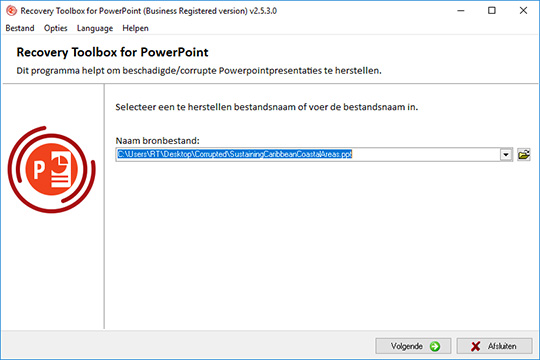
Selectie van een beschadigd bestand
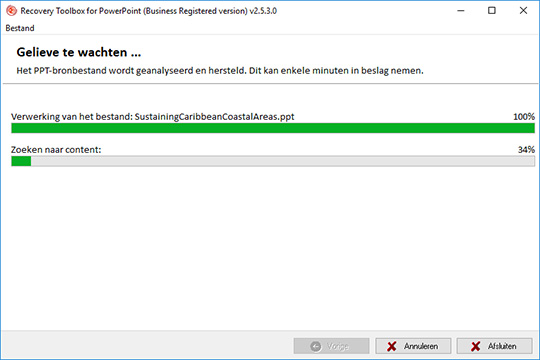
Analyse van het beschadigde presentatie bestand en extractie van mediabestanden
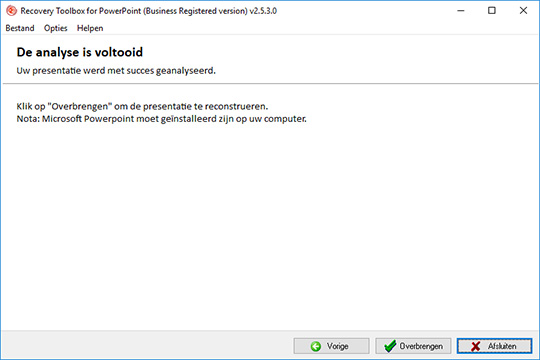
Overdracht van de herstelde bestanden naar PowerPoint
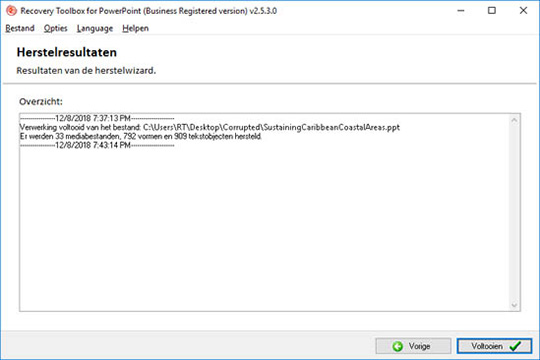
Log file
U kan heel eenvoudig een beschadigde PowerPoint herstellen met Recovery Toolbox for PowerPoint. U hoeft alleen het programma te downloaden, te installeren, op te starten en een beschadigd *.ppt-/*.pptx-bestand te selecteren.
De reparatietool voor PPTX/PPT biedt hulp bij de volgende fouten:
Downloaden de software via de website.

Start de installatie van de software:

Bevestig de waarschuwing:

Voer de installatiewizard uit:

Voer het programma uit:
or
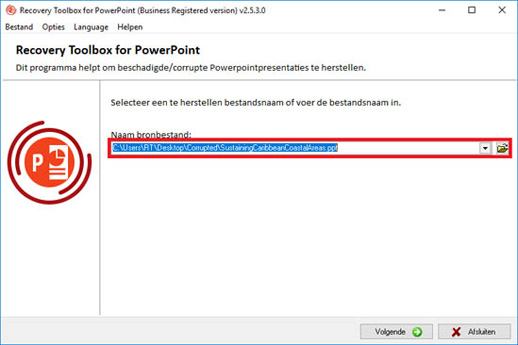
Selecteer een beschadigd Microsoft PowerPoint-bestand op de eerste pagina van de reparatiewizard in Recovery Toolbox for PowerPoint:
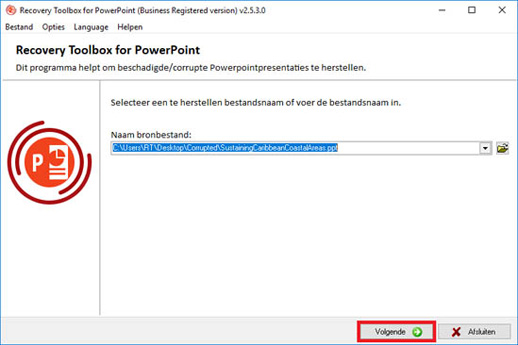
Klik op Next (Volgende):
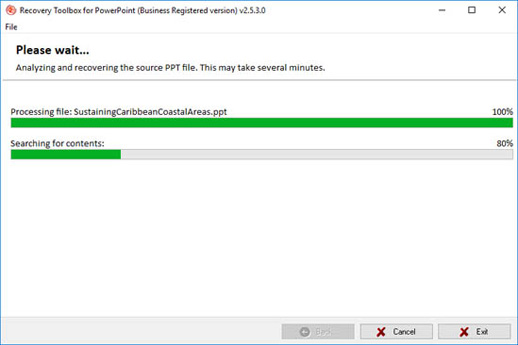
De software analyseert het bronbestand:
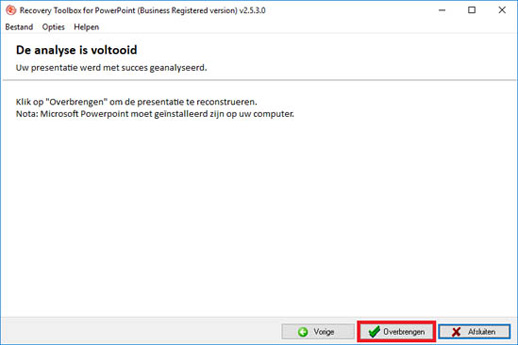
Klik op Transmit (Overzetten) om de herstelde gegevens over te zetten naar het Microsoft PowerPoint-programma op uw pc:
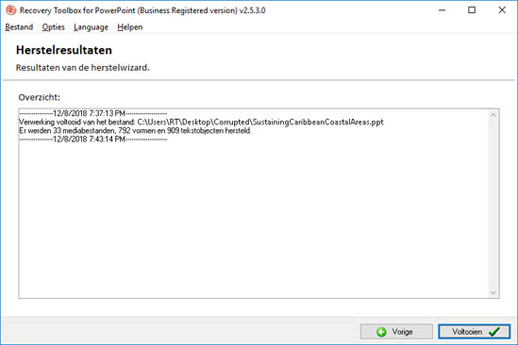
Op de laatste pagina vindt u een gedetailleerd overzicht van het herstelproces:
De Recovery Toolbox for PowerPoint (Downloaden) is een compact, snel en gebruiksvriendelijk tool waarmee u gegevens uit beschadigde Microsoft PowerPoint bestanden in PPT of PPTX (voor PowerPoint 2007 en 2022) opmaak kunt herstellen. De software is bedoeld voor een groot publiek en voorkennis of vaardigheden op het gebied van gegevensherstel is dan ook niet nodig. Eenieder kan eenvoudig gegevens herstellen uit een beschadigde presentatie en deze openen en bewerken in Microsoft PowerPoint. De ontwikkelaars van het programma hebben ernaar gestreefd de interface zo eenvoudig mogelijk te houden en het programma zoveel mogelijk geautomatiseerd te laten verlopen. We hebben echter deze handleiding ontwikkeld waarin het gebruik van de Recovery Toolbox for PowerPoint wordt uitgelegd. Lees deze handleiding eerst door voordat u het programma gaat gebruiken of voordat u contact opneemt met de technische ondersteuning.
Wanneer het programma de gegevens niet in automatische modus kan herstellen kunt u de Send file to developers (Verstuur bestand naar ontwikkelaars) knop gebruiken die onderin het eerste programma scherm staat. Het op dat moment geopende bestand zal als bijlage toegevoegd worden aan een nieuw e-mailbericht (de standaard email cliënt zal worden gebruikt). U kunt eveneens de Send source file opdracht (Verstuur bron bestand) uit de Options (Opties) sectie in het hoofdmenu kiezen. Wanneer het bestand ontvangen is door de klantensupport afdeling van het bedrijf, zullen zij proberen uw gegevens te herstellen en deze gelegenheid aangrijpen de herstel algoritmes van het programma te verbeteren. Er zal zo spoedig mogelijk contact met u worden opgenomen om u verslag te doen van de resultaten van hun pogingen.

Let wel dat het herstelproces enige tijd in beslag kan nemen omdat PowerPoint bestanden vrij groot kunnen zijn en veel verschillende media bestanden kunnen bevatten. Het tijdsbestek van iedere stap hangt dus af van het formaat van het PPT/PPTX bestand dat verwerkt moet worden en de snelheid van uw processor.
Hieronder vindt u een gedetailleerd handleiding voor Recovery Toolbox for PowerPoint. Lees het alstublieft zorgvuldig door alvorens het programma te gebruiken. U zult hier de meest gestelde vragen omtrent het gebruik van het programma in terug vinden. Heeft u echter alsnog vragen over het programma dan kunt u contact op nemen met onze support afdeling. We zullen u graag helpen.
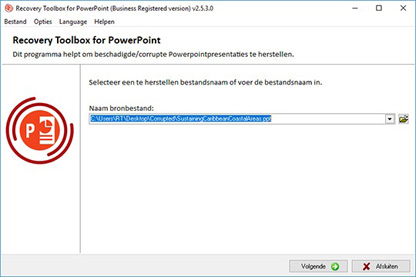
Stap 1. Selecteren van een beschadigd bestand
In de eerste stap van de wizard kunt u het beschadigde bestand dat u wilt herstellen selecteren. Dit kan op de volgende manieren gedaan worden:
Wanneer het bestand geselecteerd is kunt u doorgaan naar de volgende stap door op Next (Volgende) te klikken.
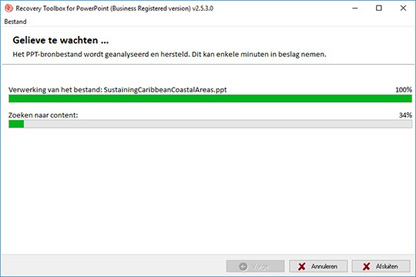
Stap 2. Analyse van het beschadigde presentatie bestand en onttrekken van media bestanden
Deze stap van de wizard is 100% automatisch. Recovery Toolbox for PowerPoint zal de structuur van het gespecificeerde presentatie bestand scannen en alle afbeeldingen en media objecten die het waargenomen heeft, onttrekken. De duur van dit proces hangt af van de snelheid van uw computer evenals de grootte en complexiteit van het beschadigde bestand. Aan het einde van deze fase zal het programma extra informatie tonen over het bestandsherstel.
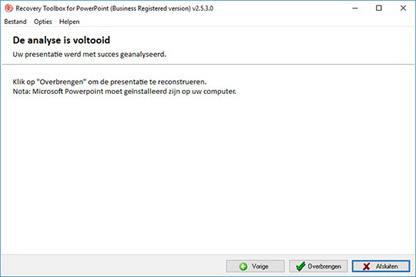
Let wel dat Recovery Toolbox for PowerPoint herstelde presentatie elementen opent in Microsoft PowerPoint zodat deze bewerkt en opgeslagen kunnen worden, dus dit programma moet wel geïnstalleerd zijn op uw computer ten tijde van het herstel. De software werkt identiek voor PPT en PPTX bestanden en bewaart zowel presentatie als de media bestanden in een aparte map op uw harde schijf. U kunt de onttrokken items aan het einde van het herstel proces bekijken.
Grafieken uit PowerPoint 2007-2022 presentaties worden in de herstelde bestanden ingevoegd als bitmap afbeeldingen. U kunt echter ook Microsoft Excel voor dit doel gebruiken (dit moet eveneens op uw computer geïnstalleerd zijn) waarbij het programma een nieuw Excel bestand voor u zal openen en de herstelde grafieken erin zal plakken. U kunt deze hierna direct in PowerPoint kopiëren en plakken.
Nadat u klaar bent met het bekijken van deze informatie kunt u onderaan het scherm op de Transmit (Overzetten) knop klikken om de herstelde gegevens in PowerPoint te openen, of Exit (Verlaten) gebruiken om de herstel wizard te verlaten of een stap terug gaan naar de bestandsselectie met de Back (Terug) knop.
Stap 3. Overzetten van de beschadigde bestanden naar PowerPoint
Nadat u in stap 2 op Transmit (Overzetten) heeft geklikt, doet Recovery Toolbox for PowerPoint het volgende:
U kunt nu uw presentatie bewerken en onder een nieuwe naam op een veilig locatie opslaan.
Zoals u ziet is het een peulenschil Recovery Toolbox for PowerPoint te gebruiken. U hoeft alleen maar de instructies te volgen en het programma doet de rest. Mocht u echter toch problemen ondervinden in het gebruik van het programma dan zal onze support afdeling u graag verder helpen.
Online herstelservice
Repareer beschadigde bestanden online op elk apparaat
De aangekochte registratiesleutel is geldig voor alle 2.x versies van de Recovery Toolbox for PowerPoint.
Betaaldiensten:

PayPro Global (PayPro Global, Inc., 250 The East Mall street, Etobicoke, ON Canada, M9B 0A9) is het snelst groeiende eCommerce bedrijf dat oplossingen op maat ontwikkelt om softwareproducenten te helpen hun producten vlot en doeltreffend online te verkopen. PayPro Global ondersteunt meer dan honderd valuta's, alle belangrijke creditcards en een ruim aanbod van betaalopties. PayPro Global biedt 24/7 efficiënte klantenondersteuning en voorziet gepersonaliseerde oplossingen voor klanten met speciale vereisten.

Noventiq online winkel voor gelicentieerde software werd in 2004 geopend. Noventiq biedt klanten meer dan 15.000 programma's van 3.000 ontwikkelaars, snelle levering (elektronisch en fysiek), accepteert 20 betalingsmethoden en heeft een cumulatief kortingssysteem. Noventiq specialisten voorzien klanten van al het nodige advies voor de aankoop van gelicentieerde software. Software verkopen is ons vak!

De voordelen van het kopen van de volledige versie van Recovery Toolbox for PowerPoint, waarmee u corrupte .pptx- en .ppt-bestanden kunt repareren die worden gebruikt in PowerPoint-presentaties:
Voordeel volledige versie: Herstelde presentaties opslaan (Recovery Toolbox for PowerPoint).
Hoewel de gratis DEMO van Recovery Toolbox for PowerPoint corrupte presentaties kan analyseren, ligt de belangrijkste beperking in het onvermogen om de herstelde gegevens te exporteren. Hier lees je hoe de volledige betaalde versie dat gat overbrugt:
Herstelde presentaties exporteren en opslaan:
Voordelen van het opslaan van teruggehaalde presentaties:
Denk aan:
- Terwijl de gratis DEMO een waardevol inzicht geeft in de herstelmogelijkheden, kun je met de volledige versie de herstelde gegevens gebruiken door ze te exporteren en op te slaan als een bruikbare PowerPoint-presentatie.

Je kunt beslissen of de opslagmogelijkheden van de volledige versie de aankoop rechtvaardigen door de ernst van je bestandscorruptie en het belang van de gegevens die je moet herstellen te evalueren.
De voordelen van de geregistreerde volledige versie van Recovery Toolbox for PowerPoint voor Windows in vergelijking met de online versie (Recovery Toolbox for PowerPoint Online) voor het herstellen van corrupte presentaties:

Volledige versie (Windows):
Online versie (Recovery Toolbox for PowerPoint Online):
Kiezen tussen hen:
Vraag:
Antwoord:
Als het programma een object niet correct kan invoegen in een PowerPointpresentatie, worden deze mediabestanden (afbeeldingen, filmpjes, Exceltabellen enz.) opgeslagen in een afzonderlijke map.
Wanneer gebruikers objecten invoegen in een presentatie, voeren ze vaak complexe conversies uit voor een correcte weergave van de content (afbeeldingen, grafieken, filmpjes, Exceltabellen enz.). Bij gegevensherstel van PPT- en PPTX-bestanden is het niet altijd mogelijk om een object, Exceltabel of mediabestand correct weer in te voegen in de presentatie.
Om deze data te bewaren, slaat Recovery Toolbox for PowerPoint objecten op als afzonderlijke bestanden in een afzonderlijke map.
De gebruiker kan vervolgens de opgeslagen bestanden handmatig toevoegen aan de herstelde presentatie en vereiste conversie ervoor uitvoeren.
Vraag:
Antwoord:
De kwaliteit van het herstel in de desktopversie van Recovery Toolbox for PowerPoint en in de online service is volledig identiek.
Vraag:
Antwoord:
Er zijn verschillende soorten beschadigingen van bestanden, maar vaak zijn gevallen fatale wanneer verwijderde bestanden in Windows onjuist worden hersteld (herstel van bestanden na het leegmaken van de prullenbak) of na onjuist herstel van een beschadigde HDD-schijf. In deze gevallen wordt de inhoud van PPTX-bestanden volledig vervangen en zijn de PowerPoint-gegevens in deze bestanden niet meer aanwezig. Er is dus niets meer om te herstellen.
Vraag:
Antwoord:
Het herstellen van interactieve elementen is mogelijk. Recovery Toolbox for PowerPoint herstelt geen macro's en VBA-scripts.
Vraag:
Antwoord:
Ja.
Vraag:
Antwoord:
Ja. Recovery Toolbox for PowerPoint herstelt presentaties die zijn gemaakt in het oude ppt-bestandsformaat.
Vraag:
Antwoord:
Ja, video- en audiobestanden worden hersteld. Als ze niet correct aan de presentatie kunnen worden toegevoegd, worden ze als afzonderlijke bestanden opgeslagen. Deze afzonderlijke mediabestanden kunnen vervolgens handmatig in de presentatie worden ingevoegd.
Vraag:
Antwoord:
Nee. Recovery Toolbox for PowerPoint herstelt geen presentaties die met een wachtwoord zijn beveiligd.
Vraag:
Antwoord:
Een PPT-bestand van 50 MB wordt binnen enkele minuten hersteld. Een PPTX-bestand van 50 MB kan enkele uren duren om te herstellen.
Vraag:
Antwoord:
Nee.
Vraag:
Antwoord:
Nee.
Vraag:
Antwoord:
Nee. Recovery Toolbox for PowerPoint biedt geen selectieopties.
Vraag:
Antwoord:
Nee.
Vraag:
Antwoord:
De herstelde afbeeldingen worden in de presentatie ingevoegd in de vorm waarin ze in de presentatie stonden. Als de afbeeldingen extra worden opgeslagen als afzonderlijke bestanden, komt het bestandsformaat overeen met het oorspronkelijke formaat dat aanvankelijk werd gebruikt.
Vraag:
Antwoord:
Ja. De notities worden hersteld en bewaard.
Vraag:
Antwoord:
De hyperlinks in de dia's worden hersteld en bewaard.
Vraag:
Antwoord:
Alle beschadigde bestanden, herstelde bestanden, screenshots van herstelde bestanden, herstel logboeken en andere bestanden worden na 30 dagen opslag van de server verwijderd.
Vraag:
Antwoord:
De bestanden worden opgeslagen op een server in het datacenter van Hetzner.
Vraag:
Antwoord:
Nee.
Vraag:
Antwoord:
Ja. Alle moderne browsers worden ondersteund door de online versie van de presentatieherstelsoftware.
Vraag:
Antwoord:
Nee.
Vraag:
Antwoord:
Nee. De licentie voor Recovery Toolbox for PowerPoint moet jaarlijks worden verlengd.
Vraag:
Antwoord:
Ja, er zijn kortingen. Neem contact op met de technische ondersteuning om een korting te krijgen.
Vraag:
Antwoord:
Nee. Er is een demoversie van Recovery Toolbox for PowerPoint met de beperking dat herstelde presentaties niet kunnen worden opgeslagen.
Vraag:
Antwoord:
De prijs van de licentie is inclusief updates en technische ondersteuning gedurende een jaar na de aankoopdatum.
Vraag:
Antwoord:
De kwaliteit van het herstel is sterk afhankelijk van de mate van beschadiging van het oorspronkelijke bestand.
Vraag:
Antwoord:
De herstel logs zijn beschikbaar op de laatste pagina van het programma en in het bestand err.log.
Vraag:
Antwoord:
De herstelde gegevens worden geëxporteerd naar Microsoft PowerPoint. Vervolgens kiest de gebruiker zelf waar het bestand met de herstelde presentatie moet worden opgeslagen.
Vraag:
Antwoord:
Helaas niet.
Vraag:
Antwoord:
Nee.
Vraag:
Antwoord:
Nee.
Vraag:
Antwoord:
De demoversie van Recovery Toolbox for PowerPoint werkt op macOS via Parallels of Wine.
Vraag:
Antwoord:
Nee. Maar u kunt de online service gebruiken.
Vraag:
Antwoord:
Ja, Microsoft PowerPoint moet op de computer zijn geïnstalleerd om de herstelde presentatie op te slaan. Zonder Microsoft PowerPoint kunt u de presentatie niet opslaan via Recovery Toolbox for PowerPoint.
Vraag:
Antwoord:
Recovery Toolbox for PowerPoint is bedoeld om offline te werken. Recovery Toolbox for PowerPoint heeft geen internetverbinding nodig om te werken. Het programma is volledig autonoom.
Vraag:
Antwoord:
De video bij het programma is hier beschikbaar: https://powerpoint.recoverytoolbox.com/nl/#video
Vraag:
Antwoord:
Wanneer u contact opneemt met de technische ondersteuning, beschrijf dan het probleem zo gedetailleerd mogelijk en beschrijf de stappen die tot de fout hebben geleid.
Vraag:
Antwoord:
Recovery Toolbox for PowerPoint biedt geen automatische hersteloptie en er kan geen herstelplanning worden ingesteld.
Vraag:
Antwoord:
Vrijwel alle grote internationale bedrijven hebben Recovery Toolbox for PowerPoint gebruikt. De lijst met onze klanten is hier beschikbaar: https://recoverytoolbox.com/clients.html
Vraag:
Antwoord:
Als het bestand door de online service is hersteld, maar niet kan worden geopend, betekent dit dat u een oude versie van Microsoft PowerPoint op uw computer hebt geïnstalleerd die geen ondersteuning biedt voor moderne PPTX-presentatiebestanden.
Vraag:
Antwoord:
Recovery Toolbox for PowerPoint corrigeert of wijzigt de bronbestanden niet. Het heeft dus geen zin om terug te gaan naar de vorige versie van de presentatie.
Vraag:
Antwoord:
Ja.
Vraag:
Antwoord:
Nee.

Ik heb het gebruikt, maar het duurt anderhalve dag om 10 MB te lezen

Victor G. Bobrov, hoofdingenieur gegevensherstel / Senior Software Engineer.
MCSD, MCDBA
Expert in het herstellen van gegevens uit beschadigde Microsoft PowerPoint-presentaties en PPT/PPTX-bestanden, met meer dan 20 jaar ervaring en kennis.
Geweldig, gewoonweg een fantastische manier om dit platform te gebruiken.
koel
Deze app is geweldig!
goed gereedschap
Het is goed.
De klus is succesvol afgerond. Dank u wel.
uitstekend
Leuk
Heel goed. Een aanrader.
het beste om een geweldige app te gebruiken
Fijne app, mijn probleem is opgelost door een Powerpoint-bestand van een cd te herstellen.
Ik heb de service ingehuurd om een PowerPoint-bestand met meer dan 80 dia's te herstellen.
Er werden slechts 8 geplakte figuren teruggevonden, die openbaar en gemakkelijk toegankelijk waren.
Niet alle schriftelijke inhoud die ik heb geproduceerd, is hersteld.
Ik was zeer ontevreden over de dienstverlening, die betaald is.
Dit moet vooraf aan iedereen duidelijk worden gemaakt: herstel is niet gegarandeerd. Dit wordt pas aan het einde vermeld, wanneer de minimale hersteltijd van het bestand wordt verzonden.
We zoeken een volledige service, geen gedeeltelijke. Als dat het geval zou zijn, zou de prijs zelf gedeeltelijk moeten zijn.
super
ERG GOED
Uitstekend
Goed gedaan! Als u dit wilt doen, kunt u het beste een wasmiddel gebruiken.
GOED
Goed
Ik werkte in een auto op mijn computer. Mijn bestand stond op mijn draagbare Toschiba-opslag die met een USB-kabel aan mijn pc was gekoppeld. Internet werd gegeven door mijn smartphone, we reden op een Franse snelweg. Ik voegde veel dia's toe aan mijn PowerPoint en ik sloeg mijn werk meerdere keren op tijdens de reis. Na de laatste dia nam ik nog een laatste keer op en ik sloot mijn pc zoals gewoonlijk af en verwijderde daarvoor mijn draagbare opslag (1 To). Thuis gebruikte ik mijn grote pc op mijn werktafel: ik zette mijn draagbare opslag met de USB-koppeling, ik vond mijn bestanden maar PowerPoint weigerde ze te openen.
Ik heb de hele dag PowerPoint gebruikt en toen ik klaar was voor de dag, zei het iets over een nieuwe versie van de presentatie en toen kon ik het plotseling niet meer openen en zei het dat het beschadigd was en niet te repareren
Zeer goed hersteld. Hartelijk dank!!!
De presentatie is slecht gerestaureerd.
De afbeeldingen waren niet in de presentatie ingevoegd, maar opgeslagen in een apart archief.
Ik moest elke afbeelding apart toevoegen en aanpassen om op de pagina te passen.
Hallo. Ik gebruik Windows11 en OneDrive op een ASUS Zenbook. Om de een of andere reden is er af en toe een moment waarop ik de computer niet kan 'ontwaken' door op de muis te klikken of op ctlr+alt+delete te drukken. In die gevallen moet ik de aan/uit-knop een paar seconden ingedrukt houden om de computer opnieuw op te starten. Bij een van die gelegenheden had ik een PowerPoint-bestand geopend met autosave uitgeschakeld. Het bestand bevatte afbeeldingen, een video, tekst en verschillende animaties. Nadat mijn computer opnieuw was opgestart (omdat hij niet kon worden gewekt), kon het bestand niet worden geopend met een bericht dat er iets in stond dat het beschadigd was. Ik klikte op 'repareren' wat het probleem niet oploste. Het is moeilijk te zeggen wat de belangrijkste factoren waren waardoor het bestand beschadigd raakte.
PowerPoints-bestanden hersteld. Het programma kon geen bestanden repareren met een grootte kleiner dan 17kb.
PowerPoint biedt aan om het bestand te herstellen, maar kan het niet repareren :)
Daarvoor dacht ik dat Microsoft alles kon, totdat ik de Recovery Toolbox ontmoette.
Onze wereld heeft nieuwe helden nodig. Bedankt voor het gecorrigeerde bestand.
Als ik met mijn budget aan jou kon doneren, zou ik dat doen! Ik heb een oude en unieke presentatie op een kunstgebit kunnen herstellen
Het programma behandelde een aantal bestanden, maar kon ze niet allemaal herstellen. Van de 10 bestanden heb ik er maar 3 gerepareerd. Gezien het feit dat de bestanden zijn hersteld .PPTX-bestanden van de harde schijf van de computer, die volledig was opgeruimd, ben ik blij.
Dit is de eerste keer dat ik de noodzaak tegenkom om een PowerPoint-presentatie te herstellen. Ik ben zelf geen pro in computers, maar met Recovery Toolbox for PowerPoint heb ik de fouten onmiddellijk kunnen herstellen.
Ik heb een demo-versie van het product gedownload voordat ik het aanschafte. Ik heb een beschadigd .PPT-bestand in het programma geselecteerd, het programma heeft er onmiddellijk fouten in gevonden. De oplossing duurde minder dan een minuut, waarna het programma de presentatie opent direct na de knop Verzenden. Bedankt, alles is voor mij gelukt.
Ik was tevreden met de service (10,75 €) maar de opmaak van het PPT-bestand kon niet worden gerespecteerd. Het scheelt me nog steeds veel tijd om het document opnieuw te bewerken. Dank je
Een heel eenvoudig programma om werk in Microsoft PowerPoint te herstellen. Tevreden. bedankt
Ik had een PowerPoint-examen voor kinderen met tekeningen, maar het stopte met openen en vertoonde fouten. Nadat ik de fouten had opgelost, ontving ik een herstelde versie van de presentatie, waarbij alleen de tekst werd hersteld! Afbeeldingen zijn hersteld in een aparte map, van waaruit u ze naar de gewenste dia moet slepen! Ook in de presentatie had ik navigatiepictogrammen (terug, vooruit, naar de hoofdpagina), aangezien deze afbeeldingen afzonderlijk werden hersteld, moest ik handmatig links voor deze knoppen op elke dia plaatsen!
Tijdens het werken met de presentatie kwam de fout "Microsoft PowerPoint has encountered a problem and needs to close" naar boven en werd het programma afgesloten. Na het opnieuw installeren van MS PowerPoint stopte hij met het openen van mijn presentatie omdat deze beschadigd was.
Tweede fout "PowerPoint found unreadable content in EssayHomeland.pptx." Na het herstellen van het document ontving ik twee bestanden: de herstelde presentatie en mediabestanden in een apart ZIP-archief. Nu moet u tekeningen op dia's handmatig invoegen
Bij het knippen en plakken op een verwisselbare schijf is een fout opgetreden en is het bestand met schade naar het apparaat verplaatst. Nu is het niet mogelijk om het in het programma te openen, PowerPoint 2003 kan het .PPT-bestand niet lezen. Het programma kon het bestand herstellen, maar sommige dia's verloren de animatie.
Na het analyseren van het beschadigde .PPTX-bestand, klik ik op de knop "Transmit", het proces van het exporteren van de herstelde gegevens naar Microsoft PowerPoint begint, maar sommige mediabestanden zijn opgeslagen in een aparte map. Het is goed dat de duur van de animatie in de presentatie correct is hersteld.
Bedankt voor de snelle oplossing van Microsoft PowerPoint-bestand
Okey. Het kan de presentatie herstellen.
Heel erg heel erg goed
Tool kan mijn beschadigde presentatie repareren. Bedankt!
De presentatie was niet volledig gerepareerd. Laatste pagina is afgekapt.
Goede tool. Maar ik heb de online service gebruikt: goedkoopste prijs $ 10