

5 von 5 Sternen
Ich habe hier einen großartigen Service erhalten
PowerPoint Reparaturtool
Kundenbewertungen
Wenn Sie auf Herunterladen oder Datei auswählen, klicken, erklären Sie sich mit den Nutzungsbedingungen und der EULA einverstanden.
Fortschritt
Bitte warten Sie, bis die Datei repariert ist
Fortschritt des Datei-Uploads:
Das Programm unterliegt keinen Beschränkungen hinsichtlich der Anzahl und Größe der Dateien
Recovery Toolbox for PowerPoint
Recovery Toolbox for PowerPoint hilft bei der Reparatur von PowerPoint Präsentationen nach einer Beschädigung oder bei fehlerhaften Dateien
Recovery Toolbox for PowerPoint ist ein Windows-Reparaturtool für PowerPoint, das lesbare Präsentationsdaten aus beschädigten .PPT- und .PPTX-Dateien wiederherstellt. Es hilft bei der Reparatur von PowerPoint-Dateien, die sich nicht öffnen lassen, Fehler auslösen oder beschädigte Folien enthalten, indem es wiederherstellbaren Text, Bilder, Diagramme und Medien extrahiert. Die Software überträgt die wiederhergestellten Inhalte in eine neue PowerPoint-Präsentation, wobei die ursprüngliche beschädigte Datei erhalten bleibt. Einige Medien müssen möglicherweise manuell erneut eingefügt werden. Um PPT- oder PPTX-Dateien zu reparieren, wählen Sie die beschädigte Präsentation aus, führen Sie die Analyse durch und exportieren Sie die wiederhergestellten Inhalte. Mit der kostenlosen Demoversion können Sie die Wiederherstellungsergebnisse bewerten; für den Export sind eine kostenpflichtige Lizenz und eine installierte PowerPoint-Version erforderlich.
Schrittweise Anleitung für die Reparatur einer Microsoft PowerPoint-Präsentation von einer fehlerhaften oder beschädigten *.ppt oder *.pptx-Datei:
Recovery Toolbox for PowerPoint nutzt mehrere Wiederherstellungsalgorithmen, die auf eigenen Modulen zur Datenanalyse sowie auf Algorithmen der künstlichen Intelligenz zur Analyse und Rekonstruktion von Daten und Abhängigkeiten basieren. Zum Lesen aller Dateitypen werden die Suche nach Datensignaturen und heuristische Abhängigkeiten verwendet. Bei binären PPT-Dateien wird neben dem Einlesen von Headern, Datenströmen, Datensätzen und eingebetteten Mediendaten ein hochkomplexes System zur Suche nach nicht verknüpften und isolierten Datenströmen eingesetzt. Komplexe heuristische Algorithmen sorgen dafür, dass selbst unverbundene Daten und Mediendateien in PPT- und PPTX-Dateien nicht verloren gehen. Die neuesten Versionen von PPTX-Dateien, die den Standard ECMA-376 (Office Open XML-Dateiformate) sowie PresentationML werden zunächst mit einem speziellen ZIP-Parser verarbeitet, um alle vollständigen und unvollständigen XML-Elemente zu extrahieren. Durch die Überprüfung, Rekonstruktion und Verknüpfung von XML und XML-Schemas werden Daten, Objekteigenschaften, Effekte und Regeln so genau und vollständig wie möglich extrahiert. KI-Algorithmen stellen Verbindungen zwischen Objekten und Daten her. Einzelne Objekte werden auf separaten Folien oder in separaten Dateien gespeichert. Tabellendaten können in separaten Excel-Dateien gespeichert werden. Medienobjekte können bei Verlust der Verknüpfungen als separate Dateien gespeichert werden, lassen sich jedoch später problemlos integrieren und manuell hinzufügen.
Recovery Toolbox for PowerPoint erstellt keinen ZIP-Container neu und verändert diesen auch nicht, sondern exportiert alle wiederhergestellten Daten über die COM/OLE-Schnittstelle von Microsoft PowerPoint in eine neue Präsentation. Nach dem Export sollte der Benutzer nicht vergessen, in Microsoft PowerPoint die Aktion „Speichern unter …“ auszuführen.
Durch die Kombination verschiedener Algorithmen und Wiederherstellungsmethoden lassen sich möglichst viele Daten wiederherstellen, selbst wenn ein Teil der Datei aus Stream-Daten einer alten PPT-Datei besteht und ein anderer Teil aus einem ZIP-Container einer neuen PPTX-Datei besteht.
Recovery Toolbox for PowerPoint ist eine effiziente Software zum Reparieren, Retten und Wiederherstellen von beschädigten PowerPoint .PPT- und .PPTX-Dateien. Das MS Office PowerPoint Reparaturtool öffnet, liest und extrahiert beschädigte *.ppt- und *.pptx- Präsentationsdateien.

Funktionen des PowerPoint Wiederherstellungstools:
Hinweis:
- Recovery Toolbox for PowerPoint repariert keine Inhalte passwortgeschützter Microsoft PowerPoint .ppt- oder pptx-Dateien.
- Wenn das Programm ein Objekt nicht korrekt in eine PowerPoint Präsentation einbinden kann, werden diese Mediendateien (Bilder, Videos, Excel-Tabellen usw.) in einem separaten Ordner speichern.
Mit der Recovery Toolbox for PowerPoint können Sie eine beschädigte PowerPoint-Präsentation kostenlos öffnen und Daten aus einer beschädigten PPTX-Datei in eine neue Präsentation exportieren, um sie später in Microsoft PowerPoint zu verwenden.


Um beschädigte PowerPoint-Präsentationen wiederherzustellen, können Sie die letzte Sicherung oder die vorherige stabile Kopie der PPTX-Datei verwenden oder versuchen, die Recovery Toolbox for PowerPoint zu verwenden. Mit sehr hoher Wahrscheinlichkeit kann Recovery Toolbox for PowerPoint Daten aus *.pptx / *.ppt-Dateien in ihren ursprünglichen Zustand zurückversetzen, bevor sie beschädigt wurden. Um diese Aussage zu überprüfen, ist Folgendes erforderlich:
Wenn Sie eine beschädigte PowerPoint-Datei reparieren müssen, können Sie dies mit der Vollversion der Recovery Toolbox for PowerPoint in wenigen einfachen Schritten tun. Das Reparieren von PowerPoint-Dateien erfolgt durch Kopieren der korrigierten Daten aus der beschädigten PPTX-Datei in ein neues PowerPoint-Projekt. Das Tool repariert oder ändert die vorhandene PPTX-Datei nicht. Alle wiederhergestellten Daten werden in eine neue PowerPoint-Präsentation übertragen. Überarbeitete Daten aus einer beschädigten PPTX-Datei können in eine neue PowerPoint-Präsentation exportiert werden.

Das Unternehmen Recovery Toolbox führt regelmäßig unabhängige Tests von Software und Online-Tools durch, die zur Wiederherstellung von in Microsoft Office erstellten PowerPoint-Präsentationen dienen. Ziel dieser Tests ist es, festzustellen, wie effektiv jede Lösung bei der Wiederherstellung von Daten aus tatsächlich beschädigten Dateien ist, und Möglichkeiten zur Verbesserung der Qualität und Geschwindigkeit des Prozesses in den eigenen Diensten und Programmen zu ermitteln.

Die Tests basieren auf echten Benutzermaterialien, die von Kunden über die Cloud-Plattform zur Wiederherstellung von PowerPoint-Präsentationen hochgeladen wurden: https://powerpoint.recoverytoolbox.com/online/de/. Solche Tests werden durchschnittlich ein- bis zweimal pro Jahr durchgeführt, wodurch die Dynamik erfasst und die Stärken und Schwächen verschiedener Wiederherstellungsmethoden ermittelt werden können.
Für die Analyse werden in jedem Testzyklus mindestens 300 Präsentationen ausgewählt, die sich hinsichtlich Format (.pptx, .ppt), Microsoft PowerPoint-Version, Größe und Art der Beschädigung unterscheiden. Die Dateien können verschiedene Defekte aufweisen: von einer beschädigten Folienstruktur und verzerrten Bildern bis hin zum Verlust von Textdaten und beschädigten Makros.
Echte Benutzer senden Materialien, die durch eine Vielzahl von Faktoren beschädigt wurden - unsachgemäßes Beenden des Programms, Fehler beim Speichern, Beschädigungen von Datenträgern oder Virenangriffe. Eine solche Auswahl macht die Tests so realitätsnah wie möglich und ermöglicht eine objektive Bewertung, welche Lösungen tatsächlich in der Lage sind, die Funktionsfähigkeit der Präsentation wiederherzustellen.
Vorbereitung und Auswahl von Testdateien zur Überprüfung der Wiederherstellung von PowerPoint-Präsentationen
Für die Tests haben wir eine möglichst vielfältige Auswahl beschädigter PowerPoint-Präsentationen verwendet. Die Auswahl der Dateien erfolgte ohne Filterung oder Vorsortierung - es wurde absolut alles verwendet, was in den Wochen vor Beginn des Tests hochgeladen worden war. Durch diesen Ansatz konnten die Versuchsbedingungen so weit wie möglich an reale Szenarien angeglichen werden, in denen der Benutzer Daten ohne vorherige Vorbereitung wiederherstellen muss.
Das Testset umfasste Präsentationen mit verschiedenen Arten von Beschädigungen:

Das Set enthielt auch Präsentationen, die in verschiedenen Versionen von PowerPoint (von alten Formaten wie *.ppt bis zu modernen Formaten wie *.pptx) mit unterschiedlichen Größen und Strukturen erstellt wurden. Wir haben bewusst keine passwortgeschützten Dateien ausgeschlossen, um zu beurteilen, wie die Dienstprogramme mit solchen Fällen umgehen.
Am Test beteiligte Software und Dienste
Im Rahmen des Tests haben wir sowohl Desktop-Programme als auch Cloud-basierte Online-Dienste zur Wiederherstellung von Präsentationen getestet.
Dazu gehörten:
Jedes Dienstprogramm und jeder Dienst wurde mit dem gleichen Satz von Testdateien getestet. Dies ermöglichte einen korrekten Vergleich und eine objektive Bewertung:
Dank dieses Ansatzes erhielten wir einen anschaulichen Vergleich, der zeigt, welche Lösungen die Wiederherstellung von PowerPoint-Dateien unter verschiedenen Bedingungen am besten bewältigen.
Ergebnisse der praktischen Tests von Tools zur Wiederherstellung von PowerPoint-Dateien
Im Rahmen der durchgeführten Untersuchung wurden die Ergebnisse verschiedener Programme und Online-Dienste zur Wiederherstellung von PowerPoint-Präsentationen gesammelt und analysiert. Alle erhaltenen Indikatoren wurden systematisiert und in einer Vergleichstabelle erfasst, wodurch die Effektivität jeder Lösung objektiv bewertet werden konnte.
Die Tabelle zeigt, wie erfolgreich ein bestimmtes Dienstprogramm oder ein Webdienst die Wiederherstellung durchgeführt hat, wobei sowohl der Grad der Beschädigung der Originaldatei als auch deren Komplexität (Vorhandensein von Animationen, eingebetteten Multimedia-Elementen, grafischen Elementen und komplexen Layouts) berücksichtigt werden.
Ein solcher Ansatz hilft nicht nur dabei, das insgesamt beste Tool zu ermitteln, sondern auch die optimale Option für ein bestimmtes Szenario auszuwählen - sei es die Wiederherstellung einfacher Folien oder komplexer Projekte mit einer großen Menge an Multimediadaten.
Nachfolgend finden Sie eine zusammenfassende Vergleichstabelle, die als Ergebnis der Tests erstellt wurde.
| Dienst oder Programm | Prozentualer Anteil erfolgreich wiederhergestellter Dateien | Preis für die Wiederherstellung einer Datei | Kommentar |
|---|---|---|---|
| Online-Dienst Recovery Toolbox https://powerpoint.recoverytoolbox.com/online/de/ | ~71% | 10 $ pro 1 GB | Universelles Dienstprogramm für alle Geräte und Systeme |
| Recovery Toolbox for PowerPoint | ~69% | $25 | Nur für Windows |
| Online-Dienst Online.repair | ~68% | 10 $ pro 1 GB | Neben dem Dienst gibt es ein Windows-Dienstprogramm: PowerPoint Repair Kit |
| Online-Dienst OnlineFileRepair.com | ~67% | 5 $ pro 1 GB | |
| SecureRecovery® for PowerPoint | ~23% | $59.99 | Es gibt einen Online-Dienst |
| DataNumen PowerPoint Repair | ~17% | $129.95 | Es gibt einen Batch-Modus für die Verarbeitung einer großen Anzahl von PowerPoint-Dateien |
| Stellar Repair for PowerPoint | ~11% | $59 | Hängt sehr oft |
| Integrierte Funktion Öffnen und wiederherstellen | ~7% | Kostenlos | Funktioniert gut bei einfachen Beschädigungen |
Zusätzliche Informationen und Anmerkungen:
- DataNumen PowerPoint Repair unterstützt die gleichzeitige Verarbeitung mehrerer beschädigter Präsentationen, was bei der Massenwiederherstellung von Dateien praktisch ist. Der Batch-Modus spart Zeit, da nicht jedes Dokument einzeln geladen werden muss.
- Die Lizenz für SecureRecovery® for PowerPoint ist preislich mit der Wiederherstellung einer einzelnen Datei über einen Online-Dienst vergleichbar. Dies ist möglicherweise nicht vorteilhaft, wenn nur ein Dokument wiederhergestellt werden muss, aber bei einem großen Arbeitsaufwand rentabel.
- Stellar Repair for PowerPoint friert während der Arbeit häufig ein und zeigt manchmal nichtssagende oder verwirrende Fehlermeldungen an, was die Wiederherstellung von Präsentationen für unerfahrene Benutzer erschweren kann.
- Die in PowerPoint integrierte Standardfunktion Öffnen und reparieren eignet sich zur Behebung leichter Beschädigungen, z. B. bei geringfügigen Speicherfehlern oder wenn nur die Dateistruktur, nicht aber der Inhalt beschädigt ist. Bei schwerwiegenden Beschädigungen reichen ihre Möglichkeiten jedoch in der Regel nicht aus.
Systemvoraussetzungen:
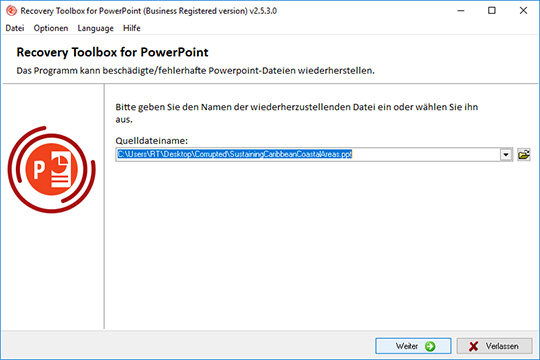
Die Auswahl einer beschädigten Datei
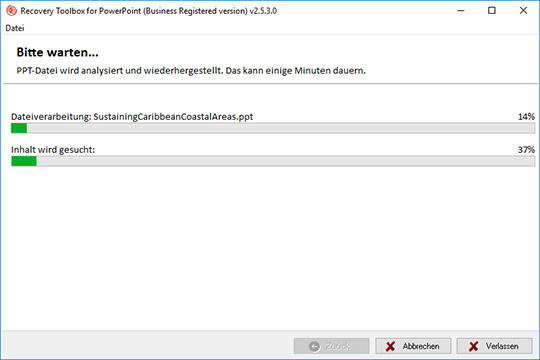
Die Analyse der beschädigten Präsentation Datei und Gewinnung von Mediendateien
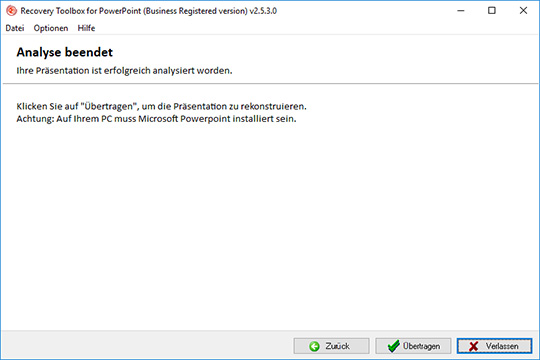
Übertragung der wiederhergestellten Dateien zu Powerpoint
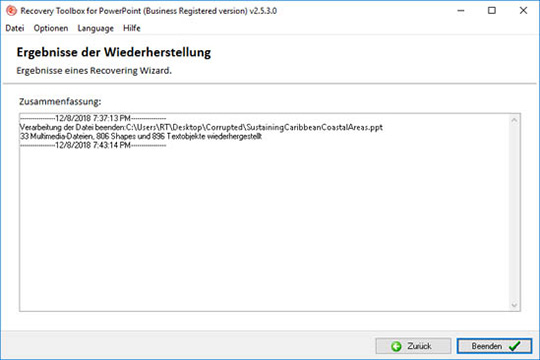
Logdatei
Eine beschädigte PowerPoint-Datei mit Recovery Toolbox for PowerPoint wiederherzustellen und zu retten ist ganz einfach. Laden Sie das Programm herunter, installieren Sie es, starten Sie es und wählen Sie dann eine beschädigte *.ppt-/*.pptx-Datei aus.
Das PPTX-/PPT-Wiederherstellungstool hilft beim Beheben folgender Fehler:
Software von der Website herunterladen.

Software-Installation beginnen:

Bitte die Warnmeldung bestätigen:

Installationsassistent ausführen:

Programm ausführen:
oder
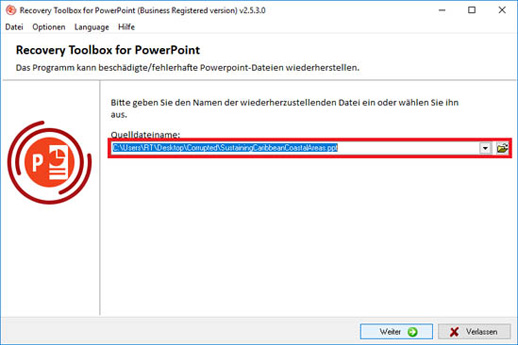
Bitte eine beschädigte Microsoft PowerPoint-Datei des Reparaturassistenten in der Recovery Toolbox for PowerPoint auswählen:
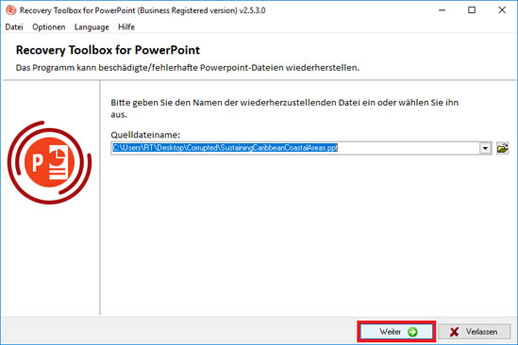
Auf die Schaltfläche Next (Weiter) drücken:
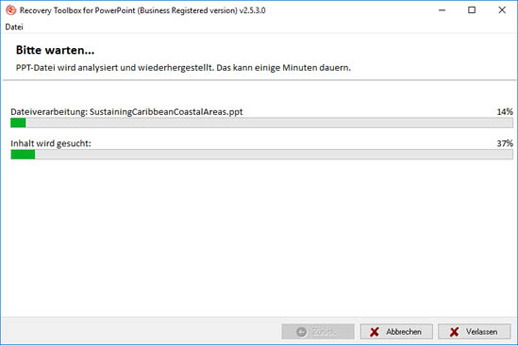
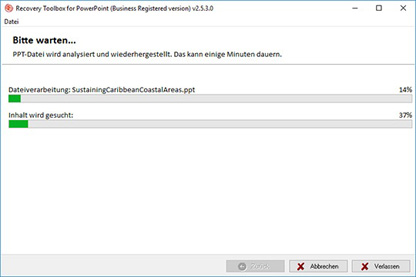
Das Programm liest und analysiert die beschädigte Datei einige Minuten lang:
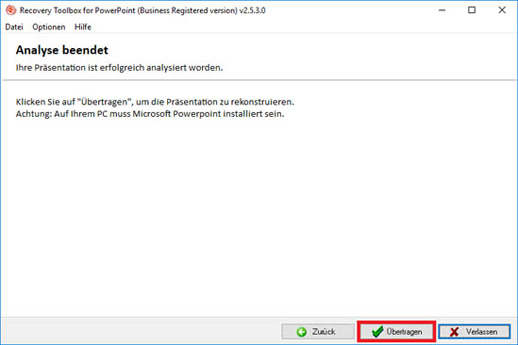
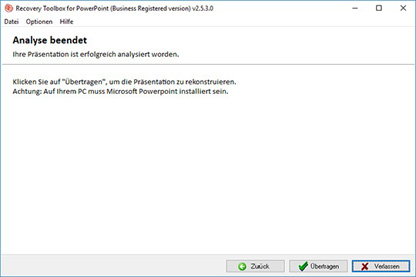
Klicken Sie auf die Schaltfläche Transmit (Absenden), um die wiederhergestellten Daten in das Microsoft PowerPoint Programm zu exportieren, das auf dem PC installiert ist:
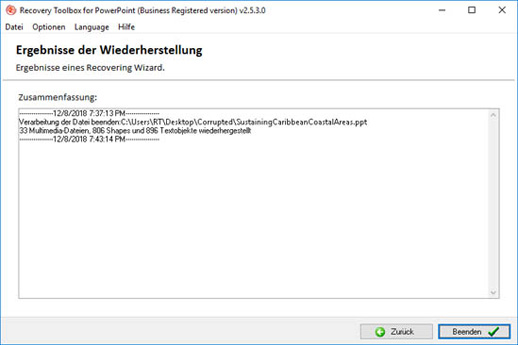
Auf der letzten Seite wird ein detailliertes Protokoll des Wiederherstellungsprozesses angezeigt:
Mit Hilfe von Recovery Toolbox for PowerPoint (Herunterladen) ist eine kompakte, schnelle und übersichtliche Anwendung, die Ihnen dabei helfen wird, Daten aus beschädigten Microsoft PowerPoint-Dateien im PPT- oder PPTX-Format (für PowerPoint 2007 und 2022) wiederherzustellen. Diese Software richtet sich an eine breite Anwenderschaft und setzt somit keine vorhergehende Erfahrung mit Datenwiederherstellung voraus, um Präsentationsdaten aus einer korrupten Datei erfolgreich extrahieren und sie zum Bearbeiten und Speichern an PowerPoint übermitteln zu können. Die Programmentwickler haben alles daran gesetzt, die Benutzeroberfläche drastisch zu vereinfachen und so selbsterklärend und intuitiv wie nur möglich zu gestalten.
Um Ihnen jedoch die Grundprinzipien der Funktionsweise von Recovery Toolbox for PowerPoint näherzubringen, haben wir dieses Handbuch erstellt und bitten Sie, dieses zu konsultieren, bevor Sie das Programm nutzen oder sich an den technischen Support wenden, um Probleme zu klären.

Wenn es Recovery Toolbox for PowerPoint nicht gelingt, Ihre Präsentationsdaten wiederherzustellen, können Sie gerne den Befehl Send source file (Quelldatei senden) im Hauptmenü des Programms verwenden. Das Programm hängt die besagte Datei an eine neue E-Mail-Nachricht an, wobei Ihr Standard-E-Mail-Programm verwendet wird, und schickt diese direkt an das Entwicklerteam. Sobald die Datei beim technischen Supportteam des Unternehmens eingegangen ist, versuchen die Mitarbeiter, Ihre Daten wiederherzustellen, und nutzen zudem die Gelegenheit, um die Wiederherstellungs-Engine des Programms zu verbessern. Sie werden so bald wie möglich über den aktuellen Stand der Ergebnisse ihrer Bemühungen benachrichtigt.
Bitte beachten Sie, dass der Wiederherstellungsprozess einige Zeit in Anspruch nehmen kann, da Präsentationsdateien häufig sehr groß sind und eine Vielzahl unterschiedlicher Mediendateien beinhalten. Die Dauer der einzelnen Schritte hängt somit ausschließlich von der Größe der bearbeiteten PPT-/PPTX-Datei sowie von der Leistung ihres Prozessors ab.
Es folgt eine detaillierte Anleitung für Recovery Toolbox for PowerPoint. Bitte lesen Sie sich diese aufmerksam durch, bevor Sie das Programm verwenden - sie hält Antworten auf eine Reihe typischer Fragen und Probleme bereit. Sollten Sie danach immer noch Fragen zu Recovery Toolbox for PowerPoint haben, zögern Sie nicht, sich mit unserem Kundencenter in Verbindung zu setzen. Wir werden Ihnen gern beim Lösen Ihres Problems behilflich sein.
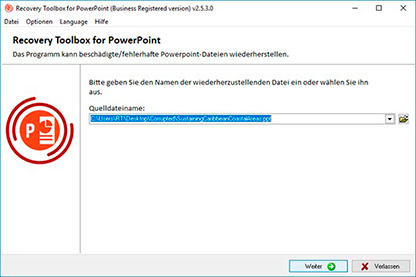
Schritt 1. Auswahl der beschädigten Datei
Beim ersten Arbeitsschritt wählen Sie die beschädigte Datei, aus der Sie Daten retten möchten. Das kann auf eine der folgenden Arten geschehen:
Wenn Sie die Datei ausgewählt haben, können Sie zum nächsten Wiederherstellungsschritt übergehen, indem Sie auf Next (Weiter) klicken.
Schritt 2. Analyse der beschädigten Präsentationsdatei und Extrahieren von Mediendateien
Dieser Schritt des Assistenten verläuft voll automatisch. Recovery Toolbox for PowerPoint scannt die Struktur der spezifizierten Präsentationsdatei und extrahiert sämtliche Bilder und Medienobjekte, die erkannt werden konnten. Die Dauer dieses Vorgangs hängt ausschließlich von der Komplexität und Größe der zu wiederherstellenden Datei sowie von der Leistung ihres Rechners ab. Am Ende dieses Schrittes zeigt das Programm zusätzliche Informationen zur Dateiwiederherstellung an.
Beachten Sie bitte, dass Recovery Toolbox for PowerPoint wiederhergestellte Präsentationselemente zum Bearbeiten und Speichern an Microsoft PowerPoint weitergibt; das Programm muss zur Zeit der Wiederherstellung also auf Ihrem PC installiert sein. Die Software verarbeitet PPT- und PPTX-Dateien auf gleiche Art und Weise und speichert sowohl die Präsentation als auch die einzelnen Medienelemente auf Ihrer Festplatte. Am Ende des Wiederherstellungsvorgangs können Sie die extrahierten Elemente ansehen.
Tabellen aus PowerPoint 2007-2022-Dateien werden in die rekonstruierten Präsentationen in Form von Bitmap-Grafiken eingefügt. Sie können zu diesem Zweck jedoch auch Microsoft Excel verwenden (dafür muss es auf Ihrem PC installiert sein) - das Programm öffnet eine neue Excel-Arbeitsmappe und fügt die wiederhergestellten Tabellen dort ein. Diese können Sie anschließend bearbeiten oder kopieren und direkt in PowerPoint einfügen.
Sie können nun auf die Schaltfläche Transmit (Übermitteln) klicken, um die wiederhergestellten Daten an PowerPoint zu senden, den Wiederherstellungsassistenten mit Exit (Ende) beenden oder mit der Schaltfläche Back (Zurück) zur Dateiauswahl zurückkehren.
Schritt 3. Übertragen der wiederhergestellten Dateien an PowerPoint
Wenn Sie bei Schritt 2 Transmit (Übermitteln) anklicken, macht Recovery Toolbox for PowerPoint Folgendes:
Nun können Sie Ihre Präsentation bearbeiten und sie unter einem neuen Namen an einem sicheren Ort speichern.
Sie werden feststellen, dass das Verwenden von Recovery Toolbox for PowerPoint ein echtes Kinderspiel ist. Befolgen Sie nur die Bildschirmanweisungen - das Programm kümmert sich selbstständig um den Rest. Wenn Sie trotz allem Probleme mit dem Programm haben sollten, wird Ihnen unsere Kundenabteilung gern weiterhelfen!
Online-Wiederherstellungsdienst
Reparieren Sie beschädigte Dateien online auf jedem Gerät
Der gekaufte Registrierungsschlüssel ist gültig für alle 2.x Versionen von Recovery Toolbox for PowerPoint.
Zahlungsdienste:

PayPro Global (PayPro Global, Inc., 250 The East Mall street, Etobicoke, ON Canada, M9B 0A9) ist das am schnellsten wachsende eCommerce-Unternehmen, das maßgeschneiderte Lösungen entwickelt, mit denen Software-Hersteller Software leicht und effektiv online verkaufen können. PayPro Global unterstützt mehr als hundert Währungen, alle großen Kreditkarten und vielfältige Bezahloptionen. PayPro Global bietet 24 Stunden am Tag und 7 Tage die Woche einen effizienten Kundenservice und bietet Kunden mit besonderen Anforderungen persönliche Aufmerksamkeit.

Noventiq -Onlineshop für lizenzierte Software wurde 2004 eröffnet. Noventiq bietet seinen Kunden über 15 000 Programme von 3 000 Entwicklern, liefert schnell (elektronisch und physisch), akzeptiert 20 Zahlungsarten und verfügt über ein kumulatives Rabattsystem. Die Spezialisten von Noventiq beraten Interessenten beim Kauf von lizenzierter Software jederzeit gerne. Der Verkauf von Software ist unser Beruf!

Die Vorteile des Kaufs der Vollversion von Recovery Toolbox for PowerPoint, mit der Sie beschädigte .pptx- und .ppt-Dateien reparieren können, die in PowerPoint-Präsentationen verwendet werden:
Vollversion Vorteil: Wiederhergestellte Präsentationen speichern (Recovery Toolbox for PowerPoint).
Während die kostenlose Demoversion von Recovery Toolbox for PowerPoint beschädigte Präsentationen analysieren kann, liegt die größte Einschränkung in der Unfähigkeit, die wiederhergestellten Daten zu exportieren. Mit der kostenpflichtigen Vollversion wird diese Lücke geschlossen:
Wiederhergestellte Präsentationen exportieren und speichern:
Vorteile des Speicherns wiederhergestellter Präsentationen:
Erinnern Sie sich an:
- Während die kostenlose DEMO einen wertvollen Einblick in das Wiederherstellungspotenzial bietet, können Sie mit der Vollversion die wiederhergestellten Daten nutzen, indem Sie sie exportieren und als brauchbare PowerPoint-Präsentation speichern.

Sie können entscheiden, ob die Speichermöglichkeiten der Vollversion den Kauf rechtfertigen, indem Sie den Schweregrad Ihrer Dateibeschädigung und die Bedeutung der Daten, die Sie wiederherstellen müssen, bewerten.
Die Vorteile der registrierten Vollversion von Recovery Toolbox for PowerPoint für Windows im Vergleich zur Online-Version (Recovery Toolbox for PowerPoint Online) zur Wiederherstellung beschädigter Präsentationen:

Vollversion (Windows):
Online-Version (Recovery Toolbox for PowerPoint Online):
Die Wahl zwischen ihnen:
Frage:
Antwort:
Wenn das Programm ein Objekt nicht korrekt in eine PowerPoint Präsentation einbinden kann, werden diese Mediendateien (Bilder, Videos, Excel-Tabellen usw.) in einem separaten Ordner speichern.
Wenn Benutzer Objekte in eine Präsentation einfügen, führen sie bei der Anpassung oft komplexe Konvertierungen dieser Inhalte durch (Bilder, Videos, Diagramme, Excel-Tabellen usw.). Bei der Wiederherstellung der Daten von PPT- und PPTX-Dateien ist es nicht immer möglich, ein Objekt, eine Excel-Tabelle oder eine Mediendatei wieder korrekt in die Präsentation einzufügen.
Um diese Daten zu erhalten, speichert Recovery Toolbox for PowerPoint die eingebetteten Objekte als einzelne Dateien in einem separaten Ordner.
Der Benutzer kann die gespeicherten Dateien anschließend manuell in die wiederhergestellte Präsentation einfügen und die betreffenden Änderungen am eingefügten Objekt vornehmen.
Frage:
Antwort:
Die Wiederherstellungsqualität in der Desktop-Version von Recovery Toolbox for PowerPoint und im Online-Dienst ist identisch.
Frage:
Antwort:
Es gibt verschiedene Arten von Dateibeschädigungen, aber oft sind Fälle fatal, in denen gelöschte Dateien in Windows (Wiederherstellung von Dateien nach dem Leeren des Papierkorbs) oder nach einer fehlerhaften Wiederherstellung einer beschädigten Festplatte nicht korrekt wiederhergestellt werden. In diesen Fällen wird der Inhalt der PPTX-Dateien vollständig ersetzt und die PowerPoint-Daten in diesen Dateien sind nicht mehr vorhanden. Somit gibt es nichts mehr, was wiederhergestellt werden könnte.
Frage:
Antwort:
Die Wiederherstellung interaktiver Elemente ist möglich. Recovery Toolbox for PowerPoint stellt keine Makros und VBA-Skripte wieder her.
Frage:
Antwort:
Ja.
Frage:
Antwort:
Ja. Recovery Toolbox for PowerPoint stellt Präsentationen wieder her, die im alten ppt-Dateiformat erstellt wurden.
Frage:
Antwort:
Ja, Video- und Audiodateien werden wiederhergestellt. Wenn sie nicht korrekt in die Präsentation eingefügt werden können, werden sie als separate Dateien gespeichert. Diese separaten Mediendateien können dann manuell in die Präsentation eingefügt werden.
Frage:
Antwort:
Nein. Recovery Toolbox for PowerPoint stellt keine passwortgeschützten Präsentationen wieder her.
Frage:
Antwort:
Eine 50 MB große PPT-Datei wird innerhalb weniger Minuten wiederhergestellt. Eine 50 MB große PPTX-Datei kann mehrere Stunden dauern.
Frage:
Antwort:
Nein.
Frage:
Antwort:
Nein.
Frage:
Antwort:
Nein. Recovery Toolbox for PowerPoint bietet keine Auswahloptionen.
Frage:
Antwort:
Nein.
Frage:
Antwort:
Die wiederhergestellten Bilder werden in der Präsentation so eingefügt, wie sie in der Präsentation waren. Wenn die Bilder zusätzlich als separate Dateien gespeichert werden, entspricht das Dateiformat dem ursprünglich verwendeten Format.
Frage:
Antwort:
Ja. Die Notizen werden wiederhergestellt und gespeichert.
Frage:
Antwort:
Die Hyperlinks innerhalb der Folien werden wiederhergestellt und gespeichert.
Frage:
Antwort:
Alle beschädigten Dateien, wiederhergestellten Dateien, Screenshots der wiederhergestellten Dateien, Wiederherstellungsprotokolle und andere Dateien werden nach 30 Tagen Speicherung vom Server gelöscht.
Frage:
Antwort:
Die Dateien werden auf einem Server gespeichert, der sich im Rechenzentrum der Firma Hetzner befindet.
Frage:
Antwort:
Nein.
Frage:
Antwort:
Ja. Alle modernen Browser werden von der Online-Version der Präsentationswiederherstellung unterstützt.
Frage:
Antwort:
Nein.
Frage:
Antwort:
Nein. Die Lizenz für Recovery Toolbox for PowerPoint muss jährlich verlängert werden.
Frage:
Antwort:
Ja, es gibt Rabatte. Wenden Sie sich bitte an den technischen Support, um einen Rabatt zu erhalten.
Frage:
Antwort:
Nein. Es gibt eine Demoversion von Recovery Toolbox for PowerPoint, bei der die wiederhergestellten Präsentationen nicht gespeichert werden können.
Frage:
Antwort:
Im Preis der Lizenz sind Updates und technischer Support für ein Jahr ab Kaufdatum enthalten.
Frage:
Antwort:
Die Qualität der Wiederherstellung hängt stark vom Grad der Beschädigung der Originaldatei ab.
Frage:
Antwort:
Die Wiederherstellungsprotokolle sind auf der letzten Seite des Programms und in der Datei err.log verfügbar.
Frage:
Antwort:
Die wiederhergestellten Daten werden in Microsoft PowerPoint exportiert. Anschließend wählt der Benutzer selbstständig den Speicherort für die Datei mit der wiederhergestellten Präsentation aus.
Frage:
Antwort:
Leider nein.
Frage:
Antwort:
Nein.
Frage:
Antwort:
Nein.
Frage:
Antwort:
Nein.
Frage:
Antwort:
Die Demoversion von Recovery Toolbox for PowerPoint funktioniert unter macOS über Parallels oder Wine.
Frage:
Antwort:
Nein. Sie können jedoch den Online-Dienst nutzen.
Frage:
Antwort:
Ja, Microsoft PowerPoint muss auf dem Computer installiert sein, um die wiederhergestellte Präsentation speichern zu können. Ohne Microsoft PowerPoint ist es nicht möglich, die Präsentation über Recovery Toolbox for PowerPoint zu speichern.
Frage:
Antwort:
Recovery Toolbox for PowerPoint ist für den Offline-Modus ausgelegt. Recovery Toolbox for PowerPoint benötigt für den Betrieb keine Internetverbindung. Das Programm ist vollständig autonom.
Frage:
Antwort:
Ein Video zum Programm finden Sie hier: https://powerpoint.recoverytoolbox.com/de/#video
Frage:
Antwort:
Wenn Sie sich an den technischen Support wenden, beschreiben Sie das Problem so detailliert wie möglich und geben Sie die Schritte an, die zu dem Fehler geführt haben.
Frage:
Antwort:
Das Programm Recovery Toolbox for PowerPoint verfügt nicht über eine automatische Wiederherstellung und die Möglichkeit, einen Zeitplan für die Wiederherstellung festzulegen.
Frage:
Antwort:
Praktisch alle großen Unternehmen weltweit haben Recovery Toolbox for PowerPoint verwendet. Eine Liste unserer Kunden finden Sie hier: https://recoverytoolbox.com/clients.html
Frage:
Antwort:
Wenn die Datei mit dem Online-Dienst wiederhergestellt wurde, sich aber nicht öffnen lässt, bedeutet dies, dass auf Ihrem Computer eine alte Version von Microsoft PowerPoint installiert ist, die moderne PPTX-Präsentationsdateien nicht unterstützt.
Frage:
Antwort:
Recovery Toolbox for PowerPoint korrigiert oder verändert die Originaldateien nicht. Daher macht es keinen Sinn, zur vorherigen Version der Präsentation zurückzukehren.
Frage:
Antwort:
Ja.
Frage:
Antwort:
Nein.
Frage: Wie kann ich die Folien wiederherstellen, nachdem das Speichern nicht abgeschlossen wurde?
Ich habe auf einem Laptop mit Windows 11 in Microsoft PowerPoint 2024 einen Bericht im PPTX-Format erstellt: Während des Speichervorgangs fiel der Strom aus, und anschließend war der Akku leer. Nach dem Einschalten startete der Laptop unerwartet neu, um ein Windows-Update abzuschließen, während ich die Datei erneut speicherte; später fror Windows ein, und PowerPoint wurde mit einem Fehler beendet, ohne dass die Sicherung abgeschlossen wurde. Jetzt lassen sich verschiedene Kopien nicht mehr öffnen, und ich erhalte die Meldung „Die Datei konnte nicht gelesen werden.“ oder „Unknown error occurred“, obwohl die übrigen Präsentationen funktionieren. Können Sie mir bitte sagen, wie ich die beschädigte PowerPoint-Datei wiederherstellen kann und welches Tool zur Reparatur von PowerPoint-Dateien mir helfen würde, diese Kopien zu überprüfen? Ich benötige ein Tool zur Wiederherstellung von PowerPoint-Dateien, das ich auf diesem Laptop verwenden kann.
Antwort: Überprüfen Sie die erhaltenen Kopien und übertragen Sie die gefundenen Daten in eine neue Präsentation
Ein Stromausfall, ein plötzlicher Neustart, ein Absturz von Windows oder ein unbeabsichtigtes Schließen von PowerPoint könnten die Speicherung verschiedener Kopien von PPTX-Dateien unterbrochen haben, obwohl ein solches Ereignis an sich noch keine Beschädigung beweist. Überprüfen Sie zunächst die Autowiederherstellungsdokumente und speichern Sie die verfügbaren Versionen in einem separaten Ordner, ohne sie zu überschreiben. Wenn keine intakte Kopie vorhanden ist, können Sie mit dem Reparaturtool „Recovery Toolbox for PowerPoint“ versuchen, Daten aus der beschädigten Kopie wiederherzustellen. Laden Sie das Dienstprogramm von der offiziellen Website herunter, installieren Sie es und starten Sie es unter Windows 11, auf dem Microsoft PowerPoint installiert ist. Geben Sie auf der ersten Seite die gewünschte PPTX-Datei an und starten Sie die automatische Analyse, damit das PowerPoint-Wiederherstellungstool den erhaltenen Inhalt überprüft. Wenn Daten gefunden werden, führen Sie den Export in das installierte PowerPoint durch. Für diesen Schritt ist die Vollversion des Dienstprogramms erforderlich. Speichern Sie die wiederhergestellte Präsentation unter einem neuen Namen, zum Beispiel „Bericht-wiederhergestellt.pptx“, und überprüfen Sie die Folien. Diese Vorgehensweise zeigt, wie man eine beschädigte PowerPoint-Datei wiederherstellt, ohne die Originaldateien durch das Ergebnis des Wiederherstellungsversuchs zu ersetzen.
Frage: Was ist mit der Datei zu tun, nachdem das Programm abgestürzt ist und zwangsweise geschlossen wurde?
Ich habe eine PPTX-Datei in PowerPoint für Microsoft 365 auf einem Desktop-Computer mit Windows 10 bearbeitet, wobei die automatische Speicherung in OneDrive aktiviert war. Nach dem Start des Add-Ins zur Gestaltung der Folien ist das Programm mit der Meldung „PowerPoint reagiert nicht“ abgestürzt, und ich habe den Prozess über den Task-Manager beendet, während der Speichervorgang noch lief. Später stellte sich heraus, dass die Festplatte voll war: Beim Überschreiben der bestehenden Präsentation trat ein Fehler auf, und die lokale Kopie ließ sich nach dem Fehlschlag der automatischen Speicherung nicht mehr öffnen. Ich benötige eine Wiederherstellung von PowerPoint: Ist ein Dienstprogramm zur Wiederherstellung von PowerPoint-Dateien geeignet, wenn in der OneDrive-Verlaufsübersicht keine saubere Version mehr vorhanden ist? Ist die Wiederherstellung beschädigter PowerPoint-Dateien möglich, wenn Änderungen durch das Add-In und eine unvollständige Speicherung ein Dokument beeinträchtigt haben könnten?
Antwort: Schaffen Sie Speicherplatz und analysieren Sie die außerhalb des Synchronisierungsordners gespeicherte Kopie
Ein erzwungenes Beenden des Prozesses, Speicherplatzmangel und ein Überschreibungsfehler könnten eine unvollständige Präsentationsdatei auf der Festplatte hinterlassen haben, und fehlerhafte Add-in-Daten könnten deren Inhalt zusätzlich beeinträchtigt haben. Das bloße Fehlen der letzten Änderungen nach einem Ausfall der automatischen Speicherung bedeutet noch keine Beschädigung, aber wenn sich die lokale Kopie nicht öffnen lässt, ist eine gesonderte Überprüfung erforderlich. Schaffen Sie Speicherplatz, deaktivieren Sie das problematische Add-In und kopieren Sie das Dokument von OneDrive in einen normalen Ordner. Für diese Kopie können Sie die Wiederherstellung mit Recovery Toolbox for PowerPoint versuchen: Laden Sie die Anwendung herunter, installieren Sie sie und starten Sie sie auf einem Computer mit Windows 10 und installiertem PowerPoint. Wählen Sie auf der Startseite die beschädigte PPTX-Datei aus und starten Sie die Analyse, die das Dienstprogramm zur Wiederherstellung von PowerPoint-Dateien automatisch durchführt. Wenn brauchbarer Inhalt gefunden wird, übertragen Sie ihn über den Export in der Vollversion zurück in PowerPoint. Speichern Sie das Ergebnis als separate Datei „Präsentation-nach-Fehler.pptx“ auf einem Laufwerk mit freiem Speicherplatz. Überprüfen Sie die Objekte, die vom Add-In hinzugefügt wurden: Die Wiederherstellung beschädigter PowerPoint-Dateien garantiert nicht, dass alle durch das Add-In vorgenommenen Änderungen erhalten bleiben.
Frage: Wie kann ich beschädigte Kopien vom Smartphone, von der Speicherkarte und von der externen Festplatte bearbeiten?
Ich übertrage eine mit Microsoft PowerPoint 2021 auf einem Laptop mit Windows 11 erstellte Schulungspräsentation im PPTX-Format zwischen einem Smartphone mit Android 14, einem Tablet mit Android 13, einer microSD-Karte und einer externen SSD über einen USB-Adapter. Eine Kopie habe ich nicht vollständig auf das Smartphone heruntergeladen, beim Übertragen einer anderen wurde die Verbindung zum Laptop unterbrochen, dann schaltete sich die Speicherkarte während des Schreibvorgangs aus und die SSD verlor aufgrund des Kabels den Kontakt. Einen weiteren USB-Stick habe ich versehentlich vor Abschluss des Kopiervorgangs herausgezogen und weiß nun nicht, wie ich die PowerPoint-Datei aus mehreren unvollständigen Kopien wiederherstellen kann. Auf dem Handy erscheint die Fehlermeldung „Die Datei ist beschädigt und kann nicht geöffnet werden“, und auf dem Laptop lässt sich die Präsentation ebenfalls nicht laden. Können Sie mir bitte sagen, wie ich die PowerPoint-Präsentation wiederherstellen kann und mit welchem Programm zur Reparatur von PowerPoint-Dateien ich diese Kopien unter Windows überprüfen kann?
Antwort: Übertragen Sie die verfügbaren Kopien auf eine intakte Festplatte des Computers
Ein unterbrochener Download oder das Abschalten des Speichermediums kann dazu führen, dass nur ein Teil des Inhalts der PPTX-Datei erhalten bleibt. Es ist wichtig herauszufinden, ob zumindest eine vollständige Kopie erhalten geblieben ist. Wiederholen Sie den Download von der ursprünglichen Quelle, sofern diese verfügbar ist, und übertragen Sie die lesbaren Kopien von den instabilen Geräten auf die intakte Festplatte des Laptops. Wenn es nicht möglich ist, das Original erneut zu beziehen, hilft das Programm zur Reparatur von PowerPoint-Dateien „Recovery Toolbox for PowerPoint“ dabei, die verfügbaren Dateien zu überprüfen, ersetzt jedoch nicht die Datenwiederherstellung von einer unlesbaren Speicherkarte. Laden Sie das Dienstprogramm herunter, installieren Sie es und öffnen Sie es unter Windows 11 mit installiertem Microsoft PowerPoint 2021: Auf Android lässt es sich nicht starten. Wählen Sie auf der Startseite die erste beschädigte Kopie aus und starten Sie die automatische Analyse. Stellen Sie anschließend die übrigen Kopien der Präsentation nacheinander wieder her. Wenn das Programm Daten findet, exportieren Sie diese aus der Vollversion in das installierte PowerPoint und speichern Sie jedes Ergebnis unter einem eigenen Namen. Ein Vergleich der erhaltenen Folien hilft dabei, festzustellen, wie sich die PowerPoint-Präsentation aus den vorhandenen Exemplaren am vollständigsten wiederherstellen lässt. Dies ist auch eine praktische Antwort auf die Frage, wie man eine PowerPoint-Datei vom Smartphone wiederherstellt, wenn die Bearbeitung der verfügbaren Datei auf einem Windows-Computer erfolgt.
Frage: Lässt sich alte Präsentationen nach Fehlern auf der Festplatte und dem USB-Stick retten?
Ich übertrage archivierte PPT-Dateien, die in Microsoft PowerPoint 2000, 2002 und 2003 erstellt wurden, auf einen Desktop-Computer mit Windows 7 und Microsoft PowerPoint 2010. Auf der alten Festplatte wurden unlesbare Sektoren entdeckt, die funktionierende SSD gab Speicherfehler aus, und nach der Erkennung von Indexfehlern und der Überprüfung des Dateisystems mit CHKDSK blieben die Namen einiger Präsentationen erhalten, aber ihr Inhalt wird fehlerhaft angezeigt. Bei der Diagnose werden auch der Controller und der Arbeitsspeicher überprüft. Ein einzelner, billiger USB-Stick wies eine gefälschte Speicherkapazität auf, und von einer physisch beschädigten externen Festplatte konnte nur ein Teil einer einzigen Datei kopiert werden. Jetzt erhalte ich die Meldung „Diese Datei hat ein nicht erkanntes Format.“ oder „PowerPoint kann die *.ppt-Datei nicht öffnen, da ein Teil der Datei fehlt.“ und möchte die beschädigte PPT-Datei reparieren. Welches Programm eignet sich in einer solchen Situation zur Reparatur von PPT-Dateien und wie kann man eine PPT-Datei wiederherstellen, wenn sie zumindest auf eine intakte Festplatte kopiert werden kann?
Antwort: Stellen Sie zunächst sicher, dass der Datenträger lesbar ist, und stellen Sie dann den Inhalt der PPT-Datei wieder her
Unlesbare Sektoren, ein Ausfall des Flash-Speichers, eine Beschädigung des Dateisystems sowie Datenverfälschungen durch den Controller oder den Arbeitsspeicher können den Inhalt von Präsentationen unabhängig von deren Alter beeinträchtigen. Eine falsche Kapazitätsangabe kann dazu führen, dass zuvor gespeicherte Daten überschrieben werden, während ein physischer Defekt dazu führen kann, dass nur noch ein Fragment der Datei zugänglich ist. Führen Sie keine wiederholten Reparaturen des Dateisystems auf dem einzigen betroffenen Speichermedium durch. Wenn das Auslesen instabil ist, müssen zunächst die Daten von diesem Speichermedium gesichert werden, gegebenenfalls mit Hilfe eines Spezialisten. Sobald sich eine Kopie der Präsentation auf einem funktionsfähigen Datenträger befindet, können Sie versuchen, die beschädigte PPT-Datei mit Recovery Toolbox for PowerPoint zu reparieren. Laden Sie das Programm herunter, installieren Sie es und starten Sie es auf einem einwandfrei funktionierenden Windows-Computer mit Microsoft PowerPoint. Wählen Sie anschließend auf der ersten Seite die beschädigte PPT-Datei aus. Starten Sie die Analyse: Das Programm zur Reparatur von PPT-Dateien überprüft den Inhalt, der gelesen werden konnte, und nicht die physisch verlorenen Bereiche des Speichermediums. Wenn Daten gefunden werden, führen Sie den Export aus der Vollversion von „Recovery Toolbox for PowerPoint“ in PowerPoint durch und speichern Sie die neue Präsentation unter einem anderen Namen auf einem intakten Speichermedium. Genau so sollten Sie vorgehen, um eine PPT-Datei wiederherzustellen, ohne die Wiederherstellung der Dokumentstruktur mit der Reparatur der Festplatte zu verwechseln.
Frage: Wie kann ich die Präsentationen überprüfen, die ich per E-Mail, über den Messenger und aus dem Archiv erhalten habe?
Ich stelle Kursmaterialien auf einem MacBook mit macOS 14 und Microsoft PowerPoint 2021 zusammen: Darunter befinden sich eine alte PPT-Datei aus PowerPoint 2003 und mehrere PPTX-Dateien aus PowerPoint 2019. Der E-Mail-Anhang mit der Präsentation wurde nicht vollständig heruntergeladen. Im Messenger wurde mir bereits eine beschädigte Kopie der Präsentation weitergeleitet, und nach dem Hochladen der Präsentation in das Lernsystem war dort nur ein Teil der Datei vorhanden. Die Kopie aus dem ZIP/RAR-Archiv wurde fehlerhaft extrahiert, und die Sicherungskopie des Archivs selbst war ebenfalls beschädigt, weshalb ich herausfinden muss, wie ich die PowerPoint-Dateien aus diesen Quellen wiederherstellen kann. Im Vorschau-Protokoll steht der Eintrag „Die *.pptx-Präsentation ist unvollständig. Bitte laden Sie sie erneut hoch.“ und in der gefundenen Beschreibung eines ähnlichen Falls heißt es: „Hier sind einige häufige Fehlermeldungen, die beim Versuch auftreten, auf Daten aus einer beschädigten Präsentation zuzugreifen (z. B. ‚Die Datei unnamed.ppt kann nicht geöffnet werden‘).“ Ist eine Wiederherstellung von PowerPoint-Daten, einschließlich der Wiederherstellung einer PPT-Datei, tatsächlich möglich, wenn ich für die Bearbeitung einen Computer mit Windows 11 und PowerPoint 2024 verwenden kann?
Antwort: Fordern Sie die Originale an und bearbeiten Sie die Exemplare, die nicht erneut beschafft werden können, separat
Unvollständige Anhänge, unvollständige Uploads auf den Server und das Extrahieren aus einem beschädigten Archiv können zu Kopien derselben Präsentation führen, die sich in ihrer Integrität unterscheiden. Auch über einen Messenger-Dienst könnte bereits eine beschädigte Originaldatei übermittelt worden sein. Fordern Sie daher zunächst das Original vom Autor an oder laden Sie die Materialien erneut herunter. Ist dies nicht möglich, sollte die Wiederherstellung von PowerPoint-Daten anhand der verfügbaren Kopien erfolgen, die auf einen Windows-Computer übertragen wurden. Laden Sie „Recovery Toolbox for PowerPoint“ herunter, installieren Sie das Programm und starten Sie es unter Windows 11 mit installiertem PowerPoint 2024. Geben Sie auf der ersten Seite eine bestimmte PPT- oder PPTX-Datei an und starten Sie die automatische Analyse; wiederholen Sie den Vorgang separat für die übrigen Dateien. Wenn Inhalte gefunden werden, nutzen Sie in der Vollversion von „Recovery Toolbox for PowerPoint“ die Exportfunktion nach Microsoft PowerPoint und speichern Sie die neuen Präsentationen unter anderen Namen. Bei Archivdokumenten erfolgt die Wiederherstellung der PPT-Datei anhand der extrahierten PPT-Datei und nicht direkt aus der ZIP-/RAR-Datei oder dem Backup-Container. Diese Vorgehensweise erläutert, wie PowerPoint-Dateien wiederhergestellt werden können, wenn die ursprüngliche Arbeit unter macOS erfolgte und die Wiederherstellung unter Windows durchgeführt wird.
Frage: Was soll ich tun, wenn die Arbeitskopie sowohl in der Cloud als auch auf dem Netzlaufwerk beschädigt ist?
Ich arbeite mit einer PPTX-Datei in PowerPoint für Microsoft 365 auf einem Laptop mit Windows 11 über RDP auf einem Bürocomputer mit Windows 10, wobei die Datei auf einem NAS mit RAID gespeichert ist. Während des Speichervorgangs war der Netzwerkordner nicht mehr erreichbar und der Server wurde neu gestartet. Nachdem der Laptop aus dem Ruhemodus erwacht war, erstellte der Dropbox-Client eine unvollständige lokale Kopie, die anschließend in OneDrive und iCloud übertragen wurde. Die beschädigte Version wurde auf mein iPhone mit iOS 18 synchronisiert, und ein Drittanbieter-Tool zum Zusammenführen der Änderungen meiner Kollegen erzeugte eine weitere fehlerhafte PPTX-Datei. Ich erhalte die Fehlermeldung „Beim Zugriff auf die Datei xxxx.pptx ist ein Fehler aufgetreten.“ oder „Möglicherweise ist die Datei schreibgeschützt oder Sie versuchen, sie an einem Ort zu öffnen, der schreibgeschützt ist. Möglicherweise reagiert der Server, auf dem die Präsentation gespeichert ist, nicht.“, aber selbst die lokale Kopie lässt sich nach Wiederherstellung des Zugriffs nicht öffnen. Wie kann ich die PowerPoint-Präsentation wiederherstellen, wenn die Reparatur der beschädigten PowerPoint-Datei bereits für alle aktuellen Kopien erforderlich ist?
Antwort: Unterscheiden Sie zwischen einem Netzwerkfehler und einer Beschädigung der lokalen Datei
Die Nichtverfügbarkeit des Servers oder der schreibgeschützte Modus allein sind kein Hinweis auf eine Beschädigung, und RAID schützt nicht vor dem Speichern einer fehlerhaften Version des Dokuments. In Ihrer Situation sind eine unvollständige Netzwerkspeicherung, eine unvollständige lokale Synchronisierung und eine fehlerhafte Zusammenführung von Änderungen möglich; eine unterbrochene RDP-Verbindung oder der Übergang in den Ruhezustand ohne einen solchen Fehler führt nicht zwangsläufig zu einer Beschädigung der Datei. Stoppen Sie die Weitergabe der problematischen Version und überprüfen Sie den Versionsverlauf in den Cloud-Speichern sowie die NAS-Snapshots. Falls keine fehlerfreie Version vorhanden ist, führen Sie die Reparatur der beschädigten PowerPoint-Datei anhand einer separaten lokalen Kopie auf der Festplatte eines Windows-Computers durch. Installieren Sie das von der offiziellen Website heruntergeladene Dienstprogramm „Recovery Toolbox for PowerPoint“ und starten Sie es in dem Verzeichnis, in dem Microsoft PowerPoint installiert ist. Geben Sie die beschädigte PPTX-Datei auf der ersten Seite an, starten Sie die automatische Analyse und exportieren Sie die Daten bei Erkennung in PowerPoint. Speichern Sie das Ergebnis unter einem neuen Namen außerhalb der synchronisierten Ordner, überprüfen Sie es und laden Sie es erst danach wieder hoch. Auf diese Weise können Sie feststellen, wie sich die PowerPoint-Präsentation wiederherstellen lässt, ohne die verfügbaren Exemplare durch ein weiteres, ungeprüftes Ergebnis zu ersetzen.
Frage: Können die Folien wiederhergestellt werden, wenn die PPTX-Datei nicht als Präsentation erkannt wird?
Ich versuche, eine Präsentation aus einer PPTX-Datei in Microsoft PowerPoint 2007 auf einem Laptop mit Windows 10 und Microsoft PowerPoint 2016 zu öffnen, erhalte jedoch die Fehlermeldung „PowerPoint kann die Datei vom Typ xxx.pptx nicht öffnen.“ oder „PowerPoint kann die Datei *.pptx nicht lesen.“ Ein Kollege hat eine Kopie überprüft und Fehler im ZIP-Container, beschädigte Service-Teile des Pakets, die Hauptbeschreibung der Präsentation sowie im XML-Code mehrerer Folien festgestellt. Er hat außerdem gestörte interne Verknüpfungen zu Bildern und Layouts bemerkt, weshalb eine einfache Umbenennung der Dateiendung nichts geändert hat. Ich benötige ein Programm zur Reparatur der PPTX-Datei, um zu verstehen, wie ich die beschädigte PowerPoint-Datei reparieren und zumindest die erhaltenen Folien wiederherstellen kann.
Antwort: Versuchen Sie, den verfügbaren Inhalt aus der beschädigten Datei zu extrahieren
Eine PPTX-Datei enthält mehrere miteinander verknüpfte Komponenten, sodass ein Fehler im Container, in der Folienbeschreibung oder bei den internen Verweisen das Öffnen der gesamten Präsentation verhindern kann. Das Umbenennen der Datei behebt diese Verknüpfungen nicht und stellt fehlende XML-Teile nicht wieder her. Wenn Sie überlegen, wie Sie eine beschädigte PowerPoint-Datei reparieren können, speichern Sie zunächst die ursprüngliche PPTX-Datei separat. Laden Sie anschließend Recovery Toolbox for PowerPoint herunter, installieren Sie das Programm und starten Sie es unter Windows 10 mit installiertem Microsoft PowerPoint 2016. Wählen Sie auf der ersten Seite eine Arbeitskopie aus und starten Sie die Analyse: Das Programm zur Reparatur von PPTX-Dateien versucht automatisch, die verfügbaren Daten zu lesen. Wenn Inhalte gefunden werden, exportieren Sie diese aus „Recovery Toolbox for PowerPoint“ in das installierte PowerPoint. Speichern Sie die neue Präsentation, zum Beispiel unter dem Namen „Folien-aus-dem-beschädigten-Paket.pptx“, ohne das Original zu überschreiben. Überprüfen Sie die Reihenfolge der Folien, die Bilder und das Layout, da eine erfolgreiche Wiederherstellung eines Teils der Daten nicht bedeutet, dass alle Verknüpfungen vollständig wiederhergestellt wurden.
Frage: Wie kann ich die Präsentation wiederherstellen, nachdem ich Änderungen am XML und an den eingebetteten Objekten vorgenommen habe?
Ich habe die PPTX-Datei in Microsoft PowerPoint 2019 auf einem Desktop-Computer mit Windows 10 bearbeitet. Anschließend habe ich sie als ZIP-Archiv entpackt, um ein problematisches eingebettetes Objekt zu entfernen. Dabei habe ich versehentlich einen Teil der Komponenten gelöscht, die XML-Dateien verändert und die Dateien falsch wieder verpackt. In der verbleibenden Kopie wurden zudem beschädigte Vorlagen, Layouts, das Design und Diagrammdaten aus einer eingebetteten Excel-Arbeitsmappe festgestellt. Beim Öffnen erscheinen folgende Fehlermeldungen: „PowerPoint konnte einen Teil des Texts, der Bilder oder Objekte auf den Folien in der Datei xxxx.ppt nicht anzeigen.“ In meinen Diagnoseaufzeichnungen sind die Symptome wie folgt festgehalten: „Objekte und/oder Text überlappen sich. Die Datei kann nicht geöffnet werden.“ und „Objekte werden nicht an der Stelle angezeigt, an der sie auf der Folie platziert wurden.“ Können Sie mir bitte sagen, wie ich die beschädigte PowerPoint-Datei reparieren kann, wenn nun nicht nur das Layout, sondern auch das Laden einzelner Folien fehlschlägt? Ist es möglich, die PowerPoint-Präsentation so zu reparieren, dass zumindest der Text und die verfügbaren Bilder erhalten bleiben?
Antwort: Verwenden Sie eine Kopie aus der Zeit vor den manuellen Änderungen, sofern diese noch vorhanden ist
Das Löschen von Komponenten, fehlerhaftes XML und eine falsche Verpackung können die PPTX-Datei beschädigen, während beschädigte Layouts, Diagramme und eingebettete Objekte zu Fehlern auf einzelnen Folien führen können. Textverschiebungen sind an sich oft eine Folge von Schriftartenaustausch, daher dienen hier insbesondere Lesefehler und bekannte Strukturbeschädigungen als Grundlage für die Wiederherstellung. Um das Problem zu lösen, wie man eine beschädigte PowerPoint-Datei repariert, wählen Sie die am wenigsten veränderte Kopie aus, vorzugsweise eine, die vor der manuellen Bearbeitung gespeichert wurde. Laden Sie „Recovery Toolbox for PowerPoint“ herunter, installieren Sie es auf einem Windows-Computer mit Microsoft PowerPoint 2019 und starten Sie die Anwendung. Wählen Sie auf der ersten Seite die fehlerhafte PPTX-Datei aus und starten Sie die automatische Analyse der gefundenen Komponenten. Wenn die Daten in der Datei verfügbar sind, exportieren Sie sie aus „Recovery Toolbox for PowerPoint“ in PowerPoint und speichern Sie das Ergebnis unter einem separaten Namen. Überprüfen Sie anschließend die Diagramme und die separat extrahierten Mediendateien: Einige Elemente müssen möglicherweise manuell eingefügt und angepasst werden. Diese Korrektur der PowerPoint-Präsentation zielt darauf ab, den erhaltenen Inhalt wiederherzustellen, und nicht auf die garantierte Wiederherstellung gelöschter Objekte.
Frage: Wie kann ich eine binäre Präsentation öffnen, die Lesefehler verursacht und zum Beenden von PowerPoint führt?
Ich entpacke ein Archiv mit PPT-Präsentationsdateien aus Microsoft PowerPoint 2000, 2002 und 2003 auf einem Computer mit Windows 7 und PowerPoint 2010 und muss eine beschädigte PPT-Datei wiederherstellen. Bei der Diagnose einer Kopie wurden Beschädigungen des Container-Headers und der internen Datenströme festgestellt, bei einer anderen gibt es Probleme mit Foliendatensätzen, Verweisen auf Objekte und der Struktur der gespeicherten Änderungen, und bei der dritten wurde ein Bruch in den Binärdaten sowie ein beschädigtes eingebettetes Objekt entdeckt. Derzeit erhalte ich die Fehlermeldungen „PowerPoint kann die Datei vom Typ filename.ppt nicht öffnen“ oder „Ein Teil der Datei fehlt“, und bei der Überprüfung mit dem alten Präsentationsbetrachter erscheint die Fehlermeldung „PowerPoint Viewer kann die Datei C:\path\filename.ppt nicht lesen“. In den gespeicherten Protokollen des früheren Computers finden sich Fehlermeldungen wie „In der Anwendung POWERPOINT.exe ist ein Fehler aufgetreten, und sie wird vom Windows-System geschlossen. Sie müssen die Anwendung neu starten. Ein Fehlerprotokoll wird erstellt.“, während auf dem aktuellen Computer die Fehlermeldung „In der Anwendung PowerPoint ist ein Problem aufgetreten, und sie muss geschlossen werden.“ erscheint. Ist es möglich, eine beschädigte PPT-Datei zu reparieren, ohne zu versuchen, sie als ZIP-Archiv zu öffnen?
Antwort: Analysieren Sie die PPT-Datei als binäre Präsentationsdatei
Das PPT-Format verwendet eine binäre Struktur, daher helfen die für PPTX-Dateien geltenden Maßnahmen mit XML und ZIP hier nicht weiter. Beschädigungen des Containers, der Datenströme, der Objekteinträge und der Struktur der gespeicherten Änderungen können dazu führen, dass selbst eine Präsentation, deren Größe normal erscheint, nicht mehr zugänglich ist. Für Ihre Kopien können Sie versuchen, die beschädigte PPT-Datei mit Recovery Toolbox for PowerPoint wiederherzustellen. Laden Sie das Programm herunter, installieren Sie es und starten Sie es auf einem einwandfrei funktionierenden Windows-Computer, auf dem Microsoft PowerPoint installiert ist, wobei Sie die Original-Archivdateien separat speichern sollten. Wählen Sie auf der ersten Seite des Programms eine PPT-Datei aus und starten Sie die automatische Analyse. Bearbeiten Sie anschließend die anderen Exemplare der beschädigten Präsentationsdateien auf die gleiche Weise. Wenn das Programm Daten findet, klicken Sie auf die Schaltfläche „Exportieren“, um die Daten an PowerPoint zu übertragen, und speichern Sie das Ergebnis unter einem neuen Namen. Überprüfen Sie den Text, die Bilder und die eingebetteten Objekte, da die Reparatur einer beschädigten PPT-Datei auf die Teile beschränkt ist, die noch lesbar sind. Eine Meldung über ein unerwartetes Beenden gibt an sich noch keinen Grund an, aber ein wiederholter Absturz ausschließlich bei diesen Archivdateien ermöglicht es, die Überprüfung auf diese zu konzentrieren.
Frage: Was tun, wenn verschiedene Programme fehlerhafte PPT- und PPTX-Dateien erstellen?
Ich erstelle einen Bericht auf einem MacBook mit macOS 14 in einem Drittanbieter-Editor und überprüfe das Ergebnis auf einem Laptop mit Windows 11 in Microsoft PowerPoint 2024. Nach dem Speichern durch den Editor entstand eine fehlerhafte PPTX-Datei. Ein Online-Konverter hat sie fälschlicherweise in eine PPT-Datei umgewandelt, und auch der separate Export aus der Diagramm-Anwendung lässt sich nicht öffnen. Außerdem hat der unternehmensinterne Berichtsgenerator eine PPTX-Datei mit fehlerhaftem XML und fehlerhaften Verknüpfungen erstellt, und PowerPoint zeigt die Fehlermeldung „PowerPoint hat einen Fehler festgestellt, den es nicht beheben kann. Sie sollten die Präsentationen speichern, das Programm beenden und PowerPoint anschließend neu starten.“ Ich habe nun ein Problem mit der Wiederherstellung in PowerPoint: Lässt sich eine PowerPoint-Datei wiederherstellen, wenn eine erneute Generierung die Ausgangsdaten nicht mehr liefert?
Antwort: Arbeiten Sie mit dem ursprünglichen Export und speichern Sie alle alternativen Versionen
Ein Editor, Konverter, Exporter oder Präsentationsgenerator eines Drittanbieters kann fehlerhafte Einträge und Verknüpfungen erzeugen, auch wenn der Dateiname und die Dateiendung korrekt erscheinen. Unterschiede bei den Schriftarten oder der Anordnung der Elemente nach dem Export bedeuten noch keine Beschädigung. In Ihrem Fall ist gerade der Lesefehler entscheidend. Wenn ein erneuter korrekter Export nicht möglich ist, lässt sich das Problem bei der PowerPoint-Wiederherstellung lösen, indem versucht wird, den Inhalt aus der vollständigsten verfügbaren Version zu extrahieren. Um zu versuchen, die PowerPoint-Datei wiederherzustellen, laden Sie Recovery Toolbox for PowerPoint herunter, installieren Sie das Programm und starten Sie es auf einem Laptop mit Windows 11 und installiertem PowerPoint 2024. Geben Sie auf der ersten Seite die ursprüngliche beschädigte PPTX-Datei an, starten Sie die automatische Analyse und überprüfen Sie anschließend separat eine alternative PPT-Datei in „Recovery Toolbox for PowerPoint“. Wenn Daten gefunden wurden, exportieren Sie diese aus „Recovery Toolbox for PowerPoint“ in PowerPoint und speichern Sie die Ergebnisse unter verschiedenen Namen. Vergleichen Sie die erhaltenen Folien mit den Originalunterlagen des Berichts, insbesondere mit den Beschriftungen, Tabellen und Diagrammen, die vom Generator erstellt wurden.
Frage: Wie kann ich meine Präsentation retten, nachdem sie gelöscht, die Festplatte formatiert und die Wiederherstellung fehlgeschlagen ist?
Ich habe versehentlich eine PPT-Datei aus Microsoft PowerPoint 2003 gelöscht und anschließend die externe Festplatte formatiert. Derzeit arbeite ich mit den gefundenen Kopien auf einem Laptop mit Windows 10 und Microsoft PowerPoint 2016. Das Dienstprogramm zur Wiederherstellung gelöschter Dateien hat nur einen Teil des Inhalts zurückgegeben, da einige Bereiche bereits überschrieben worden waren. Ein anderes Programm hat beim Versuch, die Präsentation zu reparieren, eine unvollständige Version erstellt. Nach der Bearbeitung mit dem Festplattenoptimierer sind die benötigten Komponenten verschwunden, und das Tool zur Bereinigung der Metadaten hat einen weiteren Fehler in die Struktur eingebracht, weshalb nun die Fehlermeldung „Die Datei ist beschädigt und kann nicht geöffnet werden.“ erscheint. Können Sie mir sagen, wie ich die beschädigte PPT-Datei wiederherstellen kann und ob ein Programm zur Wiederherstellung von PowerPoint-Dateien helfen kann, wenn mir noch einige Zwischenergebnisse vorliegen?
Antwort: Verwenden Sie das frühestmögliche Wiederherstellungsergebnis vom Speichermedium
Nach dem Löschen oder Formatieren der Festplatte könnten Teile der Daten verloren gegangen sein, und der Festplattenoptimierer, die Bereinigung der Metadaten sowie die fehlgeschlagene Wiederherstellung haben die verfügbaren Kopien zusätzlich verändert. Daher sollten Sie die Frage, wie Sie eine beschädigte PPT-Datei wiederherstellen können, am besten anhand einer Kopie der Präsentation vor diesen Vorgängen lösen und die übrigen zum Vergleich aufbewahren. Schreiben Sie keine neuen Daten auf das Originalmedium. Arbeiten Sie mit den bereits extrahierten Dateien auf einem anderen, fehlerfreien Laufwerk. Laden Sie „Recovery Toolbox for PowerPoint“ herunter, installieren Sie es und starten Sie es auf einem Windows-Computer, auf dem Microsoft PowerPoint 2016 installiert ist. Wählen Sie auf der ersten Seite die älteste PPT-Datei aus und starten Sie die Analyse, damit das Programm zur Wiederherstellung von PowerPoint-Dateien die erhaltenen Daten überprüft. Wenn brauchbare Elemente gefunden wurden, exportieren Sie diese aus „Recovery Toolbox for PowerPoint“ in PowerPoint und speichern Sie die neue Präsentation, ohne die Zwischenkopien zu überschreiben. Wiederholen Sie die Überprüfung bei Bedarf mit anderen Exemplaren und vergleichen Sie die Ergebnisse auf Folienebene. Auf diese Weise überschriebene Abschnitte der Originaldatei lassen sich nicht wiederherstellen, selbst wenn der Name und die angegebene Größe des Dokuments erhalten geblieben sind.
Frage: Wie kann ich die Daten extrahieren, wenn die Standardwiederherstellung nicht hilft?
Ich öffne eine alte PPT-Datei aus Microsoft PowerPoint 2002 auf einem Computer mit Windows 10 und Microsoft PowerPoint 2013, aber nach einem Virenbefall wurde ein Teil des Inhalts verändert oder zerstört. In einem anderen Fall hat das Festplattenwiederherstellungsprogramm die Fragmente falsch zusammengesetzt, eine weitere Version der Präsentation wurde teilweise durch fremde Daten überschrieben. Gleichzeitig kam es zu einem Fehlalarm des Antivirenprogramms, doch nachdem ich die geprüfte Kopie aus der Quarantäne zurückholte, blieb der Fehler bestehen. Ich erhalte ständig die Fehlermeldungen „Dies ist keine PowerPoint-Präsentation. Es ist nicht genügend virtueller Speicher im System vorhanden. Um den normalen Betrieb von Windows zu gewährleisten, vergrößern Sie die Auslagerungsdatei.“ Allerdings lassen sich meine anderen Präsentationen öffnen, und eine Vergrößerung des verfügbaren Speichers hat nicht geholfen. Bitte geben Sie mir einen Tipp, wie ich eine beschädigte PPT-Datei wiederherstellen kann, wenn die Funktion „Öffnen und Wiederherstellen“ und die Datenwiederherstellung von PowerPoint keine Ergebnisse gebracht haben. Gibt es einen separaten Befehl zum Extrahieren oder wird ein anderes Programm benötigt?
Antwort: Überprüfen Sie den Zustand der Datei und verwenden Sie ein separates Dienstprogramm zum Extrahieren des Inhalts
Die Veränderung des Inhalts der Präsentationsdatei durch einen Virus, fehlerhaftes Zusammensetzen von Fragmenten, unvollständige Entschlüsselung und das Überschreiben mit fremden Daten können aus verschiedenen Gründen dazu führen, dass die Datei unlesbar wird. Eine Quarantäne aufgrund eines Fehlalarms des Antivirenprogramms ist an sich noch kein Beweis für eine Beschädigung, und eine Meldung bezüglich des virtuellen Speichers erfordert eine Überprüfung der Systemressourcen und lässt nicht automatisch auf eine Beschädigung der PPT-Datei schließen. Die Bezeichnung der Funktion „Öffnen und wiederherstellen“ sowie das Extrahieren von PowerPoint-Daten bedeutet nicht, dass es in PowerPoint einen separaten Standardbefehl „Extract Data“ gibt, ähnlich wie in Excel. Wenn die Datei verschlüsselt oder passwortgeschützt bleibt, kann Recovery Toolbox for PowerPoint sie nicht wiederherstellen. Zunächst ist eine zugängliche, unverschlüsselte Kopie erforderlich. Für eine solche Kopie lässt sich die Frage, wie eine beschädigte PPT-Datei wiederhergestellt werden kann, auf einem funktionierenden Windows-Computer mit installiertem Microsoft PowerPoint 2013 lösen. Laden Sie Recovery Toolbox for PowerPoint herunter, installieren und starten Sie das Programm, wählen Sie auf der ersten Seite die fehlerhafte PPT-Datei aus und starten Sie die automatische Analyse. Wenn Inhalte der Präsentation gefunden werden, exportieren Sie diese aus „Recovery Toolbox for PowerPoint“ in PowerPoint und speichern Sie die neue Präsentation unter einem Namen Ihrer Wahl. Überprüfen Sie anschließend jede Folie: Das Programm kann nicht garantieren, dass verlorene Daten wiederhergestellt oder das Originaldokument aus willkürlich durcheinandergebrachten Fragmenten rekonstruiert werden kann.

Ich habe es verwendet, aber das Einlesen von 10 MB dauert anderthalb Tage

Victor G. Bobrov, leitender Ingenieur für Datenwiederherstellung / Senior Software Engineer.
MCSD, MCDBA
Experte für die Wiederherstellung von Daten aus beschädigten Microsoft PowerPoint-Präsentationen und PPT/PPTX-Dateien mit über 20 Jahren Erfahrung und Fachwissen.
Fantastisch, einfach eine großartige Art, diese Plattform zu nutzen
Cool
Diese App ist fantastisch!
gutes Werkzeug
das ist gut
Auftrag erfolgreich erledigt. Danke.
exzellent
Hübsch
Sehr gut. Ich empfehle es.
am besten verwenden tolle App
Nette App, hat mein Problem gelöst, indem sie eine Powerpoint-Datei von einer CD wiederhergestellt hat.
Ich habe den Dienst beauftragt, eine PowerPoint-Datei mit mehr als 80 Folien wiederherzustellen.
Es wurden nur 8 aufgeklebte Figuren gefunden, die öffentlich und leicht zugänglich waren.
Der gesamte von mir erstellte schriftliche Inhalt wurde nicht wiederhergestellt.
Ich war mit der kostenpflichtigen Leistung sehr unzufrieden.
Dies sollte jedem im Voraus klar gemacht werden, d. h., eine Wiederherstellung ist nicht garantiert. Dies wird erst am Ende angegeben, wenn die minimale Wiederherstellung der Datei gesendet wird.
Wir suchen einen vollständigen Service, keinen Teilservice. Wenn das der Fall wäre, sollte die Gebühr selbst teilweise sein.
super
SEHR GUT
Exzellent
Sehr gut! Wird nur wenige Sekunden später angezeigt.
GUT
Gut
Ich habe im Auto an meinem Computer gearbeitet. Meine Datei befand sich auf meinem tragbaren Toschiba-Speicher, der über ein USB-Kabel mit meinem PC verbunden war. Internet wurde über mein Smartphone bereitgestellt, wir fuhren auf einer französischen Autobahn. Ich habe viele Folien zu meiner Powerpoint-Präsentation hinzugefügt und meine Arbeit während der Fahrt mehrmals gespeichert. Nach der letzten Folie habe ich ein letztes Mal aufgezeichnet und meinen PC wie üblich heruntergefahren und vorher meinen tragbaren Speicher (1 TB) entfernt. Zu Hause habe ich meinen großen PC auf meinem Arbeitstisch verwendet: Ich habe meinen tragbaren Speicher über die USB-Verbindung angeschlossen, meine Dateien gefunden, aber Powerpoint weigerte sich, sie zu öffnen.
Ich habe PowerPoint den ganzen Tag benutzt und als ich für den Tag fertig war, stand da etwas über eine neue Version der Präsentation und dann plötzlich konnte ich sie nicht mehr öffnen und es hieß, sie sei beschädigt und nicht reparierbar
Sehr gut erholt. Vielen Dank!!!
Die Präsentation ist schlecht restauriert.
Die Bilder wurden nicht in die Präsentation eingefügt, sondern in einem separaten Archiv gespeichert.
Ich musste jedes Bild einzeln hinzufügen und es an die Seite anpassen.
Hallo. Ich verwende Windows11 und OneDrive auf einem ASUS Zenbook. Aus irgendeinem Grund kommt es gelegentlich vor, dass ich den Computer nicht durch einen Mausklick oder die Tastenkombination ctlr+alt+entfernen "aufwecken" kann. In solchen Fällen muss ich den Netzschalter einige Sekunden lang gedrückt halten, um den Computer neu zu starten. Bei einer dieser Gelegenheiten hatte ich eine PowerPoint-Datei mit deaktivierter automatischer Speicherung geöffnet. Die Datei enthielt Bilder, ein Video, Text und mehrere Animationen. Nachdem mein Computer neu gestartet war (weil er sich nicht mehr aufwecken ließ), konnte die Datei nicht mehr geöffnet werden, und es wurde eine Meldung angezeigt, dass sie beschädigt sei. Ich habe auf "Reparieren" geklickt, was das Problem nicht gelöst hat. Es ist schwer zu sagen, welche Faktoren ausschlaggebend dafür waren, dass die Datei beschädigt wurde.
PowerPoints-Dateien wiederhergestellt. Das Programm konnte keine Dateien mit einer Größe von weniger als 17 KB reparieren.
PowerPoint bietet an, die Datei wiederherzustellen, kann sie jedoch nicht reparieren :)
Vorher habe ich geglaubt, dass Microsoft alles kann, bis ich Recovery Toolbox kennengelernt habe.
Unsere Welt braucht neue Helden. Danke für die korrigierte Datei.
Wenn mein Budget es mir erlauben würde, für Sie zu spenden, würde ich! Ich konnte eine alte und einzigartige Präsentation über Zahnersatz wiederherstellen
Das Programm hat einige Dateien verarbeitet, konnte jedoch nicht alle reparieren. Von 10 Dateien habe ich nur 3 repariert. Angesichts der Tatsache, dass die Dateien .PPTX-Dateien von der Festplatte des Computers wiederhergestellt wurden, die vollständig bereinigt wurde, bin ich glücklich.
Dies ist das erste Mal, dass ich auf die Notwendigkeit stoße, eine PowerPoint-Präsentation wiederherzustellen. Ich selbst bin kein Profi in Computern, aber mit dem Assistenten für die Wiederherstellungstoolbox für PowerPoint konnte ich die Fehler sofort beheben.
Ich habe vor dem Kauf eine Demoversion des Produkts heruntergeladen. Ich habe eine beschädigte .PPT-Datei im Programm ausgewählt, das Programm hat sofort Fehler darin gefunden. Der Fix dauerte weniger als eine Minute, und dann öffnet das Programm die Präsentation direkt nach der Schaltfläche Senden. Danke, alles hat für mich geklappt.
Ich war mit dem Service zufrieden (10,75 €), aber die Formatierung der PPT-Datei konnte nicht eingehalten werden. Es spart mir immer noch viel Zeit, das Dokument zu überarbeiten. Dankeschön
Ein sehr einfaches Programm zum Wiederherstellen von Arbeiten in Microsoft PowerPoint. Zufrieden. Vielen Dank
Ich hatte eine PowerPoint-Prüfung für Kinder mit Zeichnungen, die jedoch nicht mehr geöffnet wurde und Fehler aufwies. Nachdem ich die Fehler behoben hatte, erhielt ich eine wiederhergestellte Version der Präsentation, in der nur der Text wiederhergestellt wurde! Die Bilder wurden in einem separaten Ordner wiederhergestellt, aus dem Sie sie auf die gewünschte Folie ziehen müssen! Auch in der Präsentation hatte ich Navigationssymbole (zurück, vorwärts, zur Hauptseite), da diese Bilder separat wiederhergestellt wurden, musste ich manuell Links für diese Schaltflächen auf jede Folie setzen!
Während der Arbeit mit der Präsentation trat der Fehler "Microsoft PowerPoint has encountered a problem and needs to close" auf und das Programm wurde geschlossen. Nach der Neuinstallation von MS PowerPoint öffnete er meine Präsentation nicht mehr, da sie beschädigt war.
Zweiter Fehler "PowerPoint found unreadable content in EssayHomeland.pptx." Nach dem Wiederherstellen des Dokuments habe ich zwei Dateien erhalten - die wiederhergestellten Präsentations- und Mediendateien in einem separaten ZIP-Archiv. Jetzt müssen Sie Zeichnungen manuell auf Folien einfügen
Beim Versuch, einen Wechseldatenträger auszuschneiden und einzufügen, ist ein Fehler aufgetreten, und die Datei wurde beschädigt auf das Gerät verschoben. Jetzt ist es nicht möglich, es im Programm zu öffnen. PowerPoint 2003 kann die PPT-Datei nicht lesen. Das Programm konnte die Datei wiederherstellen, aber einige Folien verloren die Animation.
Nachdem ich die beschädigte .PPTX-Datei analysiert habe, klicke ich auf die Schaltfläche „Transmit“. Der Export der wiederhergestellten Daten nach Microsoft PowerPoint wird gestartet. Einige Mediendateien wurden jedoch in einem separaten Ordner gespeichert. Es ist gut, dass die Dauer der Animation in der Präsentation korrekt wiederhergestellt wurde.
Vielen Dank für die schnelle Lösung der Microsoft PowerPoint-Datei
Okey. Es kann die Präsentation wiederherstellen.
Très très très très bien
Werkzeug kann meine beschädigte Präsentation reparieren. Vielen Dank!
Die Präsentation wurde nicht vollständig repariert. Die letzte Seite wurde abgeschnitten.
Gutes Werkzeug. Aber ich habe Online-Service verwendet: günstigster Preis 10 $