Réparer les fichiers PowerPoint endommagés

Récupérez les données des présentations Microsoft PowerPoint endommagées. Réparez les fichiers PowerPoint sur votre PC Windows ou utilisez le service en ligne.

Votre présentation. Deux façons de la réparer.

Document PowerPoint endommagé
Réparation sur PC RECOMMANDÉ

Vos fichiers restent sur votre PC.
Aucun téléversement · Démo gratuite · Windows

Réparation en ligne

Aucune installation · Tout appareil
Téléversez un PowerPoint endommagé pour lancer la récupération.

Windows 11Microsoft PowerPoint

expert en récupération de données Victor G. Bobrov

100 % sécuriséNortonVirusTotalWindows®

Logiciel pour Réparer un Fichier PowerPoint Corrompu (PPT & PPTX)

Recovery Toolbox for PowerPoint

Recovery Toolbox for PowerPoint aide à réparer des présentations PowerPoint après des dégâts ou une corruption

Mis à jour: 2026-11-12

Fonctionnalités clés de Recovery Toolbox pour PowerPoint

Recovery Toolbox for PowerPoint est un outil de réparation PowerPoint pour Windows qui permet de récupérer les données lisibles de présentations à partir de fichiers .PPT et .PPTX corrompus. Il permet de réparer les fichiers PowerPoint qui ne s'ouvrent pas, génèrent des erreurs ou contiennent des diapositives endommagées, en extrayant le texte, les images, les graphiques et les éléments multimédias récupérables. Le logiciel transfère le contenu récupéré dans une nouvelle présentation PowerPoint tout en conservant le fichier d'origine endommagé. Certains éléments multimédias peuvent nécessiter une réinsertion manuelle. Pour réparer des fichiers PPT ou PPTX, sélectionnez la présentation corrompue, lancez l'analyse, puis exportez le contenu récupéré. La version d'essai gratuite vous permet d'évaluer les résultats de la récupération ; l'exportation nécessite une licence payante et l'installation de PowerPoint.

Fichier PPT ne s'ouvre pas ? Comment réparer votre présentation PowerPoint

Instructions étape par étape pour réparer une présentation Microsoft PowerPoint à partir d'un fichier *.ppt ou *.pptx corrompu ou endommagé:

  1. Téléchargez Recovery Toolbox for PowerPoint depuis ce lien: https://powerpoint.recoverytoolbox.com/download/RecoveryToolboxForPowerPointInstall.exe
  2. Installez Recovery Toolbox for PowerPoint sur votre ordinateur
  3. Lancer Recovery Toolbox for PowerPoint
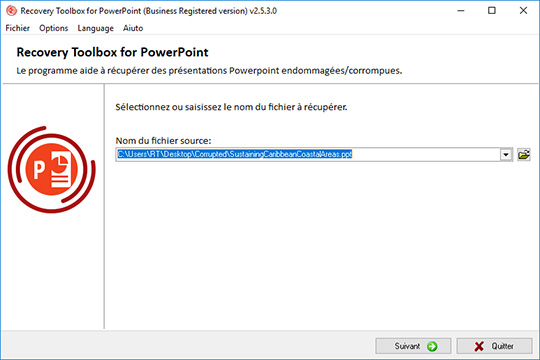
  4. Veuillez sélectionner un fichier Microsoft PowerPoint endommagé sur la première page de l'assistant de réparation dans Recovery Toolbox for PowerPoint
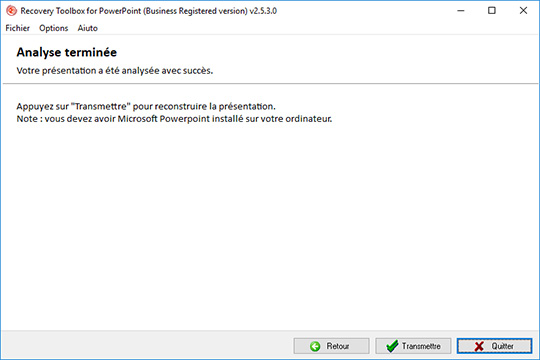
  5. Appuyez sur le bouton Transmit (Transmettre) pour exporter les données récupérées vers Microsoft PowerPoint installé sur le PC

Recovery Toolbox for PowerPoint utilise plusieurs algorithmes de récupération basés sur ses propres modules d'analyse des données, ainsi que des algorithmes d'intelligence artificielle pour l'analyse et la reconstruction des données et des dépendances. La lecture de tous les types de fichiers s'appuie sur la recherche de signatures de données et de dépendances heuristiques. Pour les fichiers binaires PPT, outre la lecture des en-têtes, des flux, des enregistrements et des données multimédias intégrées, un système très sophistiqué de recherche de flux isolés et non liés est utilisé. Des algorithmes heuristiques sophistiqués permettent de ne laisser passer aucune donnée ni aucun fichier multimédia, même non liés, dans les fichiers PPT et PPTX. Les dernières versions des fichiers PPTX, qui utilisent la norme ECMA-376 (formats de fichiers Office Open XML) et PresentationML, sont d’abord traités par un analyseur ZIP spécial afin d’extraire tous les éléments XML complets et incomplets. La vérification, la reconstruction et la mise en relation des XML et des schémas XML permettent d’extraire de manière aussi précise et exhaustive que possible les données, les propriétés des objets, les effets et les règles. Des algorithmes d’IA établissent des liens entre les objets et les données. Les objets individuels sont enregistrés sur des diapositives ou dans des fichiers distincts. Les données sous forme de tableaux peuvent être enregistrées dans des fichiers Excel séparés. Les objets multimédias peuvent être enregistrés sous forme de fichiers distincts en cas de perte de liens, mais ils s’intègrent facilement et peuvent être ajoutés manuellement par la suite.

Recovery Toolbox for PowerPoint ne recrée ni ne modifie le conteneur ZIP, mais exporte toutes les données récupérées via l’interface COM/OLE de Microsoft PowerPoint vers une nouvelle présentation. Une fois l’exportation terminée, l’utilisateur ne doit pas oublier d’effectuer l’action « Enregistrer sous… » dans Microsoft PowerPoint.

La combinaison d’algorithmes et de méthodes de récupération permet de récupérer un maximum de données, même si une partie du fichier est constituée de données en flux provenant d’un ancien fichier PPT, tandis qu’une autre partie est constituée d’un conteneur ZIP d’un nouveau fichier PPTX.

Logiciel de réparation MS PowerPoint

Recovery Toolbox for PowerPoint est un logiciel de récupération efficace pour réparer un fichier Powerpoint .PPT et .PPTX corrompu. Cet outil de réparation de fichiers PPTX corrompus pour The MS Office PowerPoint lit et extrait les données de présentation des fichiers *.ppt et *.pptx corrompus.

Logiciel de réparation MS PowerPoint

Caractéristiques de cet outil de récupération pour PowerPoint:

  • Prend en charge les formats *.PPT (Microsoft Office 97-2003) et *.PPTX (Microsoft Office 2007 et versions ultérieures)
  • Récupérer les données des fichiers *.ppt et *.pptx de PowerPoint pour Microsoft 365
  • Utilise une intelligence artificielle pour récupérer les présentations de PowerPoint 97-2003
  • Reconstruit les présentations grâce à Microsoft PowerPoint
  • Reconstruit les graphiques récupérés grâce à Microsoft Excel
  • Enregistre les fichiers multimédia reconnus issus d'une présentation dans un dossier séparé (enregistre les images, vidéos, mp3s et autres fichiers).
Note:

Comment récupérer un fichier PowerPoint?

Recovery Toolbox for PowerPoint vous permet d'ouvrir gratuitement une présentation PowerPoint et d'exporter les données vers une nouvelle présentation pour une utilisation ultérieure avec Microsoft PowerPoint.

Comment récupérer un fichier PowerPoint?
En cliquant sur Télécharger ou Réparer en ligne, vous acceptez les conditions d'utilisation et le CLUF.

Recovery Toolbox for PowerPoint

Comment ouvrir gratuitement un fichier PPTX corrompu

Comment ouvrir gratuitement un fichier PPTX corrompu

Pour récupérer les présentations PowerPoint corrompues, vous pouvez utiliser le dernier backup ou le dernier enregistrement fiable du fichier PPTX, ou essayer Recovery Toolbox for PowerPoint. Il est très probable qu'avec Recovery Toolbox for PowerPoint vos fichiers *.pptx/*.ppt retrouvent les données qu'ils avaient avant d'être corrompus. Afin de vérifier cette affirmation, procédez comme suit:

Comment récupérer une présentation PowerPoint

  1. Téléchargez, installez, et lancez la version DÉMO de Recovery Toolbox for PowerPoint.
  2. Sélectionnez le fichier.pptx/*.ppt endommagé.
  3. Exécutez une analyse du fichier PPTX endommagé.
  4. Exportez les données vers une nouvelle présentation PowerPoint—disponible avec la version complète.
Comment réparer un fichier PowerPoint

Si vous avez besoin de réparer un fichier PowerPoint corrompu, alors en quelques étapes simples la version compète de Recovery Toolbox for PowerPoint vous le permet. Un nouveau projet PowerPoint sera généré en copiant et en réparant les données corrigées du fichier.pptx corrompu. L'outil ne modifie pas le fichier PPTX existant. Toutes les données sont transférées dans une nouvelle présentation PowerPoint. Les données révisées d'un fichier PPTX corrompu peuvent être exportées dans une nouvelle présentation PowerPoint.

Comment réparer un fichier PowerPoint
En cliquant sur Télécharger ou Réparer en ligne, vous acceptez les conditions d'utilisation et le CLUF.

Recovery Toolbox for PowerPoint

Test pratique de récupération de présentations PowerPoint endommagées: comparaison des programmes et des services en ligne

La société Recovery Toolbox effectue régulièrement des tests indépendants sur les logiciels et les outils en ligne destinés à la récupération de présentations PowerPoint créées dans Microsoft Office. L'objectif de ces tests est de déterminer l'efficacité de chaque solution dans la récupération des données à partir de fichiers réellement endommagés, ainsi que d'identifier les moyens d'améliorer la qualité et la vitesse du processus dans nos propres services et programmes.

Test pratique de récupération de présentations PowerPoint endommagées

Les tests sont basés sur des documents réels téléchargés par les clients via la plateforme cloud de récupération de présentations PowerPoint: https://powerpoint.recoverytoolbox.com/online/fr/. Ces tests sont effectués en moyenne une à deux fois par an, ce qui permet de suivre l'évolution et d'identifier les forces et les faiblesses des différentes méthodes de récupération.

Pour l'analyse, au moins 300 présentations sont sélectionnées à chaque cycle de test, différenciées par leur format (.pptx, .ppt), leur version de Microsoft PowerPoint, leur taille et le type de dommages. Les fichiers peuvent présenter divers défauts : de la structure des diapositives altérée et des images déformées à la perte de données textuelles et aux macros endommagées.

Les utilisateurs réels envoient des documents qui ont été endommagés par divers facteurs : fermeture incorrecte du programme, erreurs d'enregistrement, dommages aux supports de données ou attaques virales. Un tel échantillonnage rend les tests aussi proches que possible des conditions réelles et permet d'évaluer objectivement quelles solutions sont réellement capables de restaurer le bon fonctionnement des présentations.

Préparation et sélection des fichiers de test pour vérifier la récupération des présentations PowerPoint

Pour effectuer les tests, nous avons utilisé un ensemble aussi varié que possible de présentations PowerPoint endommagées. La sélection des fichiers n'a fait l'objet d'aucun filtrage ni tri préalable : tout ce qui avait été téléchargé quelques semaines avant le début du test a été utilisé. Cette approche a permis de rapprocher au maximum les conditions de l'expérience de scénarios réels, dans lesquels l'utilisateur doit restaurer des données sans préparation préalable.

Le kit de test comprenait des présentations présentant différents types de dommages:

  • des fichiers qui ne s'ouvrent pas du tout ;
  • des documents dont la structure des diapositives est partiellement endommagée ;
  • des présentations avec perte d'éléments graphiques ou de mise en forme ;
  • des fichiers avec des objets multimédias intégrés endommagés ;
  • documents nécessitant la saisie d'un mot de passe.
Préparation et sélection des fichiers de test pour vérifier la récupération des présentations PowerPoint

Le kit comprenait également des présentations créées dans différentes versions de PowerPoint (des anciens formats *.ppt aux formats modernes *.pptx), de tailles et de structures différentes. Nous avons délibérément inclus des fichiers protégés par mot de passe afin d'évaluer la manière dont les utilitaires gèrent ce type de cas.

Logiciels et services participant au test

Au cours du test, nous avons vérifié le fonctionnement des programmes de bureau et des services en ligne pour la récupération des présentations.

Parmi eux:

Chaque utilitaire et service a été testé à l'aide du même ensemble de fichiers de test. Cela a permis d'effectuer une comparaison correcte et d'évaluer objectivement:

  1. la précision avec laquelle la structure d'origine de la présentation est restaurée ;
  2. la préservation du texte, des graphiques, des tableaux et des diagrammes ;
  3. l'exactitude de la restauration du formatage et des modèles de mise en page ;
  4. la capacité du programme à fonctionner avec des mots de passe et des données partiellement endommagées ;
  5. le temps nécessaire au traitement du document.

Grâce à cette approche, nous avons obtenu une comparaison claire qui montre quelles solutions sont les plus efficaces pour restaurer des fichiers PowerPoint dans différentes conditions.

Résultats des tests pratiques des outils de récupération de fichiers PowerPoint

Au cours de l'étude, les résultats de différents programmes et services en ligne destinés à la récupération de présentations PowerPoint ont été collectés et analysés. Tous les indicateurs obtenus ont été systématisés et consignés dans un tableau comparatif, ce qui a permis d'évaluer objectivement l'efficacité de chaque solution.

Le tableau montre dans quelle mesure un utilitaire ou un service Web spécifique a réussi à restaurer le fichier, en tenant compte à la fois du degré d'endommagement du fichier d'origine et de sa complexité (présence d'animations, de multimédias intégrés, d'éléments graphiques et de mises en page complexes).

Cette approche permet non seulement de déterminer le meilleur outil dans l'ensemble, mais aussi de choisir la meilleure option pour un scénario spécifique, qu'il s'agisse de la récupération de simples diapositives ou de projets complexes contenant une grande quantité de données multimédias.

Vous trouverez ci-dessous le tableau comparatif final obtenu à l'issue des tests.

Service ou programme Pourcentage de fichiers récupérés avec succès Prix pour la récupération d'un fichier Commentaire
Service en ligne Recovery Toolbox https://powerpoint.recoverytoolbox.com/online/fr/ ~71% 10 $ pour 1 Go Utilitaire universel pour tous les appareils et systèmes
Recovery Toolbox for PowerPoint ~69% $25 Uniquement pour Windows
Service en ligne Online.repair ~68% 10 $ pour 1 Go En plus du service, il existe un utilitaire Windows: PowerPoint Repair Kit
Service en ligne OnlineFileRepair.com ~67% 5 $ pour 1 Go
SecureRecovery® for PowerPoint ~23% $59.99 Il existe un service en ligne
DataNumen PowerPoint Repair ~17% $129.95 Il existe un mode de traitement par lots pour un grand nombre de fichiers PowerPoint
Stellar Repair for PowerPoint ~11% $59 Se bloque très souvent
Fonction intégrée Ouvrir et réparer ~7% Gratuit Fonctionne bien pour les dommages simples
Informations supplémentaires et remarques:
  • DataNumen PowerPoint Repair prend en charge le traitement simultané de plusieurs présentations endommagées, ce qui est pratique pour la récupération massive de fichiers. Le mode batch permet de gagner du temps en évitant d'avoir à charger chaque document séparément.
  • Le coût de la licence SecureRecovery® for PowerPoint est comparable au prix de la récupération d'un seul fichier via un service en ligne. Cela peut ne pas être avantageux si vous ne devez restaurer qu'un seul document, mais c'est rentable pour un volume de travail important.
  • Stellar Repair for PowerPoint se bloque souvent pendant son fonctionnement et affiche parfois des messages d'erreur peu informatifs ou confus, ce qui peut compliquer la restauration des présentations pour les utilisateurs inexpérimentés.
  • La fonction standard Ouvrir et réparer intégrée à PowerPoint convient pour corriger des dommages légers, par exemple en cas de problèmes mineurs d'enregistrement ou lorsque seule la structure du fichier est endommagée, mais pas son contenu. Cependant, en cas de dommages importants, ses capacités sont généralement insuffisantes.

Nécessite:

  • Windows 98/Me/2000/XP/Vista/7/8/10/11 ou Windows Server 2003/2008/2012/2016 et versions ultérieures
  • Installation de Microsoft PowerPoint
Captures d'ecran:
comment réparer un fichier ppt corrompu

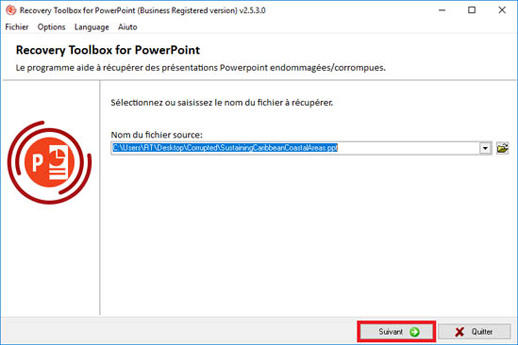
Sélection d'un fichier endommagé

comment réparer un pptx endommagé

Analyse du fichier de présentation endommagée et l'extraction de fichiers multimédias

réparation de ms powerpoint

Transfert des fichiers récupérés à PowerPoint

outil de récupération de powerpoint

Fichier journal

Erreurs:

Réparer un fichier Powerpoint endommagé avec Recovery Toolbox for PowerPoint est très simple. Il vous suffit de télécharger, d'installer et de démarrer le programme, puis de sélectionner un fichier PPT/PPTX endommagé à réparer.

L'outil de récupération de PPTX/PPT vous aide à réparer les erreurs suivantes:

  • Impossible de lire le fichier.
  • Une erreur inconnue est survenue
  • Ce fichier n'est pas dans un format reconnaissable.
  • Une erreur est survenue lors de l'accès au fichier xxxx.pptx
  • PowerPoint ne peut ouvrir le fichier *.ppt parce qu'une partie du fichier est manquante.
  • PowerPoint ne peut ouvrir le type de fichier représenté par nomdufichier.ppt.
  • POWERPOINT.exe a généré des erreurs et va être fermé par Windows. Vous devrez redémarrer le programme. Un journal d'erreur a été créé.
  • Le fichier est endommagé ou corrompu et ne peut pas être ouvert.
  • Des éléments et/ou du texte se chevauchent. Le fichier n'a pas pu être ouvert.
  • Les objets n'apparaissent pas là où ils sont positionnés sur la diapositive.
  • Une partie du fichier est manquante.
  • PowerPoint ne peut pas ouvrir le type de fichier représenté par xxx.pptx
  • PowerPoint ne peut pas lire *.pptx
  • PowerPoint a trouvé une erreur qu'il ne peut pas corriger. Vous devriez enregistrer les présentations, quitter et redémarrer PowerPoint.
  • PowerPoint a rencontré un problème et doit fermer.
  • PowerPoint ne répond pas.
  • PowerPoint Viewer ne peut pas lire C:\chemin\nomdufichier.ppt
  • PowerPoint n'a pas été en mesure d'afficher une partie du texte, des images ou des éléments présents sur les diapositives du fichier xxxx.ppt.
  • Certains messages d'erreur courants qu'un utilisateur rencontre quand il ou elle tente d'accéder aux données contenues dans une présentation corrompues sansnom.ppt ne peuvent être ouverts.
  • Le fichier est corrompu et ne peut pas être ouvert.
  • Le fichier peut être en lecture seule, ou vous essayez d'accéder à un emplacement en lecture seule. Ou le serveur de la présentation peut ne pas répondre.
  • La présentation *.pptx est incomplète. Veuillez recharger.
  • Ce n'est pas une présentation PowerPoint. Votre système manque de mémoire virtuelle. Pour vous assure que Windows fonctionne correctement, augmentez la taille du fichier de pagination de la mémoire virtuelle.
Comment ça marche:
Étape 1

Téléchargez le logiciel depuis le site web.

Étape 2
réparation de fichier powerpoint en ligne

Commencez à installer le logiciel:

  • Ouvrez le fichier d'installation téléchargé dans le navigateur
  • Sélectionnez le fichier d'installation téléchargé dans Windows Explorer et appuyez sur Entrée ou double-cliquez dessus.
Étape 3
outil de récupération pour powerpoint en ligne

Veuillez confirmer le message d'alerte:

Étape 4
outil de réparation gratuit pour powerpoint

Lancez l'assistant d'installation:

Étape 5
réparation ppt en ligne

Lancez le programme:

  • Double-cliquez sur l'icône sur le bureau:

    ou

  • Sélectionnez depuis le menu principal: Démarrer | Programmes | Recovery Toolbox for PowerPoint | Recovery Toolbox for PowerPoint
Étape 6
réparation powerpoint en ligne

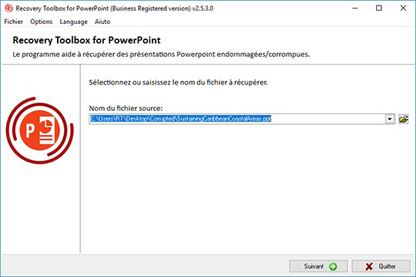
Veuillez sélectionner un fichier Microsoft PowerPoint endommagé sur la première page de l'assistant de réparation dans Recovery Toolbox for PowerPoint:

Étape 7
réparer un fichier ppt gratuitement

Appuyez sur le bouton Next (Suivant):

Étape 8
réparer fichier powerpoint en ligne

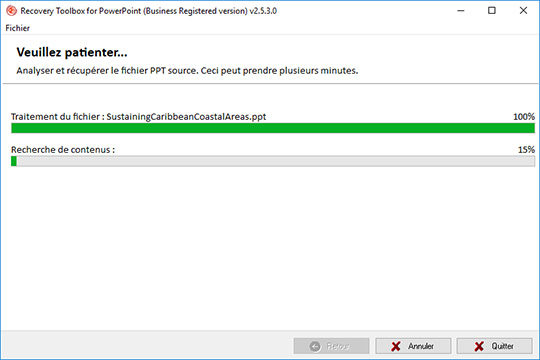
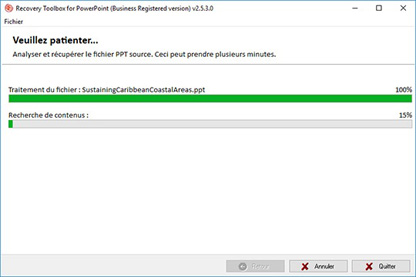
Le programme lira et analysera un fichier endommagé pendant plusieurs minutes:

Étape 9
réparer fichier ppt corrompu en ligne gratuit

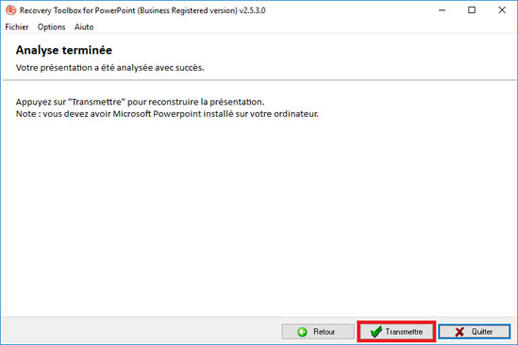
Appuyez sur le bouton Transmit (Transmettre) pour exporter les données récupérées vers Microsoft PowerPoint installé sur le PC:

Étape 10
réparation en ligne d'un fichier ppt

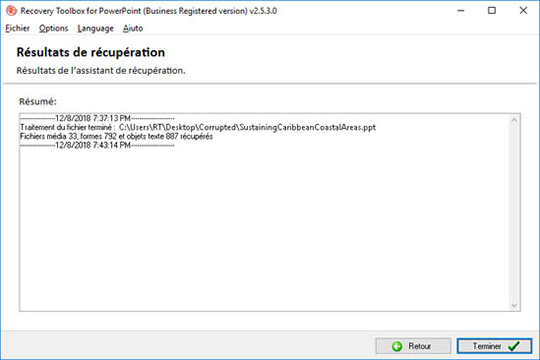
Sur la dernière page vous pouvez trouver un fichier journal du processus de récupération:

En cliquant sur Télécharger ou Réparer en ligne, vous acceptez les conditions d'utilisation et le CLUF.

Recovery Toolbox for PowerPoint

Vidéo:
Aide en ligne:

Recovery Toolbox for PowerPoint ( Télécharger) est un outil compact, rapide et facile à utiliser qui vous aidera à récupérer vos données depuis les fichiers Microsoft PowerPoint endommagés au format PPT ou PPTX (pour PowerPoint 2007 et 2022). Puisque le logiciel est destiné à un public très large et très varié, il ne demande absolument aucune expérience préalable en matière de récupération pour extraire correctement les données depuis le fichier de présentation corrompu et pour les envoyer au PowerPoint pour l'édition et l'enregistrement. Les développeurs du logiciel ont soigneusement travaillé pour simplifier au maximum l'interface du programme et la rendre aussi évidente et intuitive que possible. Néanmoins, nous avons créé ce manuel qui explique les principes de base d'utilisation de Recovery Toolbox for PowerPoint, merci de consulter ce document avant d'utiliser le logiciel ou de contacter le support technique au cas d'un problème.

Si Recovery Toolbox for PowerPoint n'arrive pas à récupérer les données de votre présentation, n'hésitez pas à utiliser la commande Send source file (Envoyer le fichier source) depuis le menu principal du programme. Le programme enverra un nouveau message électronique (en utilisant le client de messagerie par défaut) directement à l'équipe de développement avec le fichier en cours en pièce jointe. Dès que l'équipe de support technique reçoit le fichier, ils vont essayer de récupérer vos données et vont profiter de cette opportunité pour améliorer le moteur de récupération du logiciel. Ils vous contacteront aussitôt que possible vous faisant part des résultats de leurs efforts.

Récupération des fichiers PPT/PPTX

Notez que le processus de récupération peut prendre un certain temps, puisque les fichiers de présentation peuvent être assez volumineux et peuvent contenir un tas de fichiers média de différents types. Cependant, la durée de chaque étape dépend directement de la taille du fichier PPT/PPTX en cours de traitement et de la vitesse de votre processeur.

Vous trouverez ci-dessous un guide d'utilisation détaillé pour Recovery Toolbox for PowerPoint. Lisez-le attentivement avant d'utiliser le logiciel - il fournit des réponses à de nombreuses questions typiques concernant le logiciel. Au cas si vous avez toujours des questions à propos de Recovery Toolbox for PowerPoint, n'hésitez pas à contacter notre département de support technique. Nous serons ravis de vous aider à résoudre votre problème.

réparer powerpoint en ligne

Etape 1. Sélection du fichier endommagé

La première étape de l'assistant vous permet de sélectionner le fichier endommagé dont vous voulez récupérer les données. Il existe plusieurs façons de le faire:

  1. Saisissez le nom complet et le chemin d'accès au fichier PPT/PPTX endommagé dans le champ de saisie se trouvant au centre de l'écran du programme;
  2. Utilisez la boîte de dialogue standard qui peut être ouverte par un clic sur l'icône à droite du champ de saisie;
  3. Sélectionner un des fichiers précédemment utilisés depuis la liste déroulante qui peut être ouverte par un clic sur un petit bouton avec une flèche vers le bas dans la partie droite du champ de saisie.

Après avoir sélectionné le fichier, vous pouvez passer à l'étape suivante en cliquant sur Next (Suivant).

Etape 2. Analyse du fichier de présentation endommagé et extraction des fichiers média

Cette étape de l'assistant est à 100% automatisée. Recovery Toolbox for PowerPoint analyse la structure du fichier de présentation indiqué et extrait toutes les images et les objets média qu'il a réussi à détecter. La durée de ce processus dépend uniquement de la complexité et de la taille du fichier en cours de récupération et de la vitesse de votre ordinateur. A la fin de cette étape, le logiciel affichera des informations supplémentaires sur la récupération du fichier.

Notez que puisque Recovery Toolbox for PowerPoint transmet les éléments de la présentation récupérés en Microsoft PowerPoint pour la future édition et enregistrement, il doit être installé sur votre ordinateur au moment de la récupération. Le logiciel peut traiter les fichiers PPT ainsi que les fichiers PPTX et enregistre les fichiers de présentation et tous les fichiers média dans un dossier séparé sur votre disque dur. Vous pouvez afficher les éléments extraits à la fin du processus de récupération.

Les graphiques depuis les fichiers PowerPoint 2007-2022 seront insérés dans les présentations reconstruites en tant qu'images bitmap. Cependant, vous pouvez utiliser Microsoft Excel pour le faire (il doit être installé sur votre ordinateur) - le logiciel ouvrira un nouveau classeur Excel et y collera les graphiques récupérés. Vous pouvez ensuite les éditer ou les copier/coller directement dans PowerPoint.

A ce point vous pouvez cliquer sur Transmit (Transmettre) pour envoyer les données récupérées depuis PowerPoint, cliquer sur Exit (Quitter) pour arrêter l'utilisation de l'assistant de récupération ou retourner à l'étape de sélection du fichier à l'aide du bouton Back (Précédent).

réparer pptx en ligne
réparation ppt en ligne

Etape 3. Transfert des fichiers récupérés vers PowerPoint

Lorsque vous cliquez sur Transmit (Transmettre) à l'étape 2, Recovery Toolbox for PowerPoint fera le suivant:

  1. Il ouvrira la présentation restaurée dans PowerPoint (le processus peut prendre un certain temps pendant que le programme traite l'un après l'autre chaque diapositive de la présentation)
  2. Il ouvrira les graphiques dans Microsoft Excel
  3. Il ouvrira le dossier avec les fichiers média et images récupérés

Maintenant vous pouvez éditer votre présentation et l'enregistrer sous un nouveau nom dans un emplacement sûr.

Comme vous le voyez, il est très simple d'utiliser Recovery Toolbox for PowerPoints. Suivez tout simplement les instructions et le programme fera le reste. Cependant, si vous rencontrez des problèmes avec le logiciel, notre département de support technique sera toujours ravi de vous aider!

Acheter Recovery Toolbox for PowerPoint:
PayPro Global
Noventiq

Personnelle License

pour un emploi personnel à des fins non commerciales

PayPro Global $25
Noventiq $25

Business License

pour un emploi légal dans une entreprise, dans les environnements commerciaux et gouvernementaux

PayPro Global $39
Noventiq $39

Site License

pour un emploi sur plusieurs ordinateurs du client (jusqu'à 100 périphériques électroniques) à l'intérieur d'un bâtiment ou répartis entre plusieurs bâtiments

PayPro Global $49
Noventiq $49

Service de récupération en ligne

Réparer les fichiers corrompus en ligne sur n'importe quel appareil

  • Un mail contenant un code d'inscription et des instructions pour l'activation de celui-ci sera envoyé à l'utilisateur dès l'envoi de la confirmation de paiement.
  • Un mail contenant un code d'inscription sera envoyé depuis plusieurs serveurs de messagerie électronique différents pour éviter que le filtre anti-spam ne bloque la réception des messages. Il est donc possible que l'utilisateur reçoive le courrier d'inscription plusieurs fois dans sa boîte mail.
  • Pour activer le code d'inscription, il faut lancer l'application dans Windows sous le compte d'un utilisateur disposant de Administrator rights (droits administrateur).
  • Le nombre de licences Personnelles, Business ou Site activées en même temps ne doit pas dépasser le nombre de licences achetées.
  • Nous vendons nos logiciels à travers les service d'enregistrement PayPro Global et Noventiq. C'est pourquoi ce n'est pas Recovery Toolbox, mais une compagnie correspondante qui sera indiquée dans les documents de paiement.

La clé d'enregistrement achetée est valide pour toutes les versions 2.x de Recovery Toolbox for PowerPoint.

Acheter renouvellement:
PayPro Global
Noventiq

Licence personnelle - Prolongation d'un an

pour un emploi personnel à des fins non commerciales

PayPro Global $12
Noventiq $12

Licence commerciale - Prolongation d'un an

pour un emploi légal dans une entreprise, dans les environnements commerciaux et gouvernementaux

PayPro Global $19
Noventiq $19

Licence de site - Prolongation d'un an

pour un emploi sur plusieurs ordinateurs du client (jusqu'à 100 périphériques électroniques) à l'intérieur d'un bâtiment ou répartis entre plusieurs bâtiments

PayPro Global $25
Noventiq $25

Services de paiement:

PayPro Global

PayPro Global (PayPro Global, Inc., 250 The East Mall street, Etobicoke, ON Canada, M9B 0A9) est une entreprise de commerce électronique en plein essor qui développe des solutions personnalisées permettant aux développeurs de logiciels de mieux commercialiser leurs produits en ligne. PayPro Global prend en charge plus d'une centaine de devises, la plupart des cartes de crédit et une grande variété d'options de paiement. PayPro Global offre un support client efficace 24/7 et réserve une attention particulière aux clients ayant des exigences particulières.

Noventiq

Noventiq est une boutique en ligne de logiciels sous licence qui opère depuis 2004. Noventiq propose à ses clients plus de 15 000 programmes de 3 000 développeurs, assure une livraison rapide (électronique et physique), propose 20 méthodes de paiement et un système de remise cumulée. Les spécialistes de Noventiq fournissent aux clients tous les conseils nécessaires liés à l'achat de logiciels sous licence. Vendre des logiciels, c'est notre métier!

logiciel de récupération pour powerpoint
Avantages de la version complète de Recovery Toolbox for PowerPoint

Les avantages d'acheter la version complète de Recovery Toolbox for PowerPoint, qui vous permet de réparer les fichiers .pptx et .ppt corrompus utilisés dans les présentations PowerPoint :

  • Plus de succès dans la récupération des données: La version gratuite peut présenter des limites quant à la complexité de la corruption qu'elle peut traiter. La version complète offre la possibilité d'enregistrer les données récupérées dans une nouvelle présentation PowerPoint.
  • Récupération complète de la présentation: La version complète peut permettre de récupérer tous les aspects de votre présentation, y compris le texte, le formatage, les fichiers multimédias (images, vidéos, sons) et même les graphiques recréés à l'aide d'Excel.

Avantage de la version complète : Sauvegarde des présentations récupérées (Recovery Toolbox for PowerPoint).

Bien que la version de démonstration gratuite de Recovery Toolbox for PowerPoint puisse analyser des présentations corrompues, sa principale limite réside dans son incapacité à exporter les données récupérées. Voici comment la version complète payante comble cette lacune :

Exporter et enregistrer les présentations récupérées:

  • L'avantage décisif: La version de démonstration gratuite peut vous permettre d'analyser la présentation corrompue du contenu récupéré. Cependant, la version complète offre la possibilité d'exporter les données récupérées et de les enregistrer en tant que fichier PowerPoint utilisable (format .pptx ou .ppt). Elle vous permet d'intégrer le contenu récupéré dans Microsoft PowerPoint et de continuer à travailler sur votre présentation.
  • Flexibilité de l'épargne: La version complète peut offrir l'option d'enregistrer les données récupérées au nouveau format .pptx (utilisé par PowerPoint 2007 et les versions ultérieures) et à l'ancien format .ppt (utilisé par PowerPoint 97-2003). Cela garantit la compatibilité avec les différentes versions de PowerPoint que vous pouvez utiliser.

Avantages de la sauvegarde des présentations récupérées :

  • Préservez votre travail: En exportant et en enregistrant les données récupérées, vous pouvez reprendre votre présentation. Vous ne perdrez pas de contenu précieux en raison d'une corruption de fichier.
  • Édition et perfectionnement: Une fois enregistré sous forme de fichier PowerPoint utilisable, vous pouvez modifier, affiner et mettre en forme le contenu récupéré dans l'environnement familier de PowerPoint.
  • Tranquillité d'esprit: Le fait de savoir que vous pouvez récupérer et sauvegarder vos présentations vous apporte une certaine tranquillité d'esprit, en particulier lorsqu'il s'agit de présentations essentielles contenant des informations critiques.
Se souvenir:
  • Alors que la version de démonstration gratuite donne un aperçu précieux du potentiel de récupération, la version complète vous permet d'utiliser les données récupérées en les exportant et en les enregistrant sous la forme d'une présentation PowerPoint utilisable.
réparer les données d'un fichier ppt endommagé

Vous pouvez décider si les capacités de sauvegarde de la version complète justifient l'achat en évaluant la gravité de la corruption de vos fichiers et l'importance des données que vous devez récupérer.

Les avantages de la version complète enregistrée de Recovery Toolbox for PowerPoint pour Windows par rapport à la version en ligne (Recovery Toolbox for PowerPoint En ligne) pour récupérer les présentations corrompues :

outil de correction powerpoint

Version complète (Windows) :

  • Succès de récupération potentiellement plus élevé: En raison de l'installation d'un logiciel dédié, la version complète peut utiliser des algorithmes de récupération plus puissants. Les chances de récupérer des présentations complexes ou gravement corrompues sont donc plus élevées.
  • Récupération hors ligne: La version complète fonctionne de manière autonome sur votre PC Windows sans dépendre d'une connexion internet. Elle peut s'avérer utile si vous avez de grandes présentations ou si vous êtes préoccupé par le téléchargement de données sensibles dans le nuage.

Version en ligne (Recovery Toolbox for PowerPoint En ligne):

  • Adaptation aux appareils: L'un des principaux avantages de la version en ligne est son accessibilité. Elle fonctionne sur tous les appareils dotés d'un navigateur Web, y compris les téléphones, les tablettes et les MacBooks. Elle vous permet de récupérer des présentations quel que soit le système d'exploitation ou les limitations de l'appareil.
  • Plus rapide en cas de corruption mineure: La version en ligne peut offrir une solution plus rapide pour les problèmes de corruption mineurs, car il n'y a pas de logiciel à télécharger et à installer.
  • Un coût potentiellement moins élevé: La structure tarifaire de la version en ligne peut être différente de celle de la version complète. Dans certains cas, il peut s'agir d'une option plus rentable pour un usage occasionnel.

Choisir entre les deux:

  • La gravité de la corruption: Si la présentation est gravement corrompue, les algorithmes de récupération potentiellement plus puissants de la version complète peuvent constituer un meilleur choix.
  • Fréquence d'utilisation: Réfléchissez à la fréquence à laquelle vous pourriez avoir besoin de récupérer des présentations. L'avantage financier potentiel de la version en ligne peut être plus intéressant si l'utilisation est rare. En cas d'utilisation fréquente, les fonctionnalités de la version complète et le potentiel de récupération plus élevé pourraient justifier l'investissement.

Récupération de présentations PowerPoint endommagées : questions et réponses

Question :

Pourquoi le programme ne peut-il pas ajouter un objet à une présentation et l'enregistre en tant que fichier dans un dossier séparé?

Réponse :

Si le programme ne peut pas insérer correctement un élément dans une présentation PowerPoint, ces fichiers multimédias (images, vidéos, tableaux Excel, etc.) seront enregistrés dans un dossier séparé.

Quand un utilisateur insère des éléments dans une présentation, il effectue souvent des conversions complexes pour que ce contenu (images, vidéos, graphiques, tableaux Excel, etc.) apparaisse correctement. Lors de la récupération des données contenues dans des fichiers PPT et PPTX, il n'est pas toujours possible de réinsérer un élément, un tableau Excel ou fichier multimédia correctement et avec précision dans la présentation.

Afin de conserver ces données, Recovery Toolbox for PowerPoint enregistre les éléments intégrés en tant que fichiers séparés dans un dossier séparé.

L'utilisateur peut alors insérer manuellement les fichiers enregistrés dans la présentation récupérée et effectuer la conversion requise des éléments insérés.

Question :

Quelle est la différence entre la version de bureau et le service en ligne en termes de qualité de récupération?

Réponse :

La qualité de récupération est identique dans la version de bureau de Recovery Toolbox for PowerPoint et dans le service en ligne.

Question :

Quels types de dommages subis par les fichiers PPTX ne peuvent pas être réparés?

Réponse :

Il existe différents types de dommages aux fichiers, mais les cas les plus graves sont souvent ceux où les fichiers supprimés sont restaurés de manière incorrecte dans Windows (restauration des fichiers après avoir vidé la corbeille) ou après une restauration incorrecte d'un disque dur endommagé. Dans ces cas, le contenu des fichiers PPTX est complètement remplacé et les données PowerPoint ne sont plus présentes dans ces fichiers. Il n'y a donc plus rien à récupérer.

Question :

Est-il possible de récupérer une diapositive contenant des éléments interactifs ou des macros?

Réponse :

La récupération des éléments interactifs est possible. Recovery Toolbox for PowerPoint ne récupère pas les macros et les scripts VBA.

Question :

Les animations et les transitions entre les diapositives sont-elles récupérées?

Réponse :

Oui.

Question :

Les fichiers créés dans PowerPoint 97-2003 (.ppt) sont-ils pris en charge?

Réponse :

Oui. Le programme Recovery Toolbox for PowerPoint récupère les présentations créées dans l'ancien format de fichiers ppt.

Question :

Les fichiers vidéo et audio intégrés sont-ils restaurés?

Réponse :

Oui, les fichiers vidéo et audio sont restaurés. S'il n'est pas possible de les ajouter correctement à la présentation, ils sont enregistrés sous forme de fichiers séparés. Ces fichiers multimédias séparés peuvent ensuite être insérés manuellement dans la présentation.

Question :

Le programme fonctionne-t-il avec des fichiers protégés par mot de passe?

Réponse :

Non. Recovery Toolbox for PowerPoint ne récupère pas les présentations protégées par mot de passe.

Question :

Combien de temps faut-il en moyenne pour récupérer un fichier de 50 Mo?

Réponse :

Un fichier PPT de 50 Mo est récupéré en quelques minutes. Un fichier PPTX de 50 Mo peut prendre plusieurs heures à récupérer.

Question :

Peut-on utiliser le programme en ligne de commande (CLI)?

Réponse :

Non.

Question :

Y a-t-il une limite à la taille du fichier à récupérer?

Réponse :

Non.

Question :

Est-il possible de choisir les diapositives à récupérer et celles à ignorer?

Réponse :

Non. Recovery Toolbox for PowerPoint ne propose pas d'options de sélection.

Question :

Est-il possible d'enregistrer les données récupérées au format PDF?

Réponse :

Non.

Question :

Dans quel format les images récupérées sont-elles enregistrées?

Réponse :

Les images récupérées sont insérées dans la présentation telles qu'elles étaient dans la présentation. Si les images sont enregistrées en plus sous forme de fichiers séparés, le format du fichier correspond au format d'origine utilisé initialement.

Question :

Les notes associées aux diapositives sont-elles conservées lors de la récupération?

Réponse :

Oui. Les notes sont récupérées et conservées.

Question :

Qu'advient-il des hyperliens à l'intérieur des diapositives?

Réponse :

Les hyperliens à l'intérieur des diapositives sont récupérés et conservés.

Question :

Les fichiers sont-ils supprimés du serveur après la récupération?

Réponse :

Tous les fichiers endommagés, les fichiers restaurés, les captures d'écran des fichiers restaurés, les journaux de restauration et autres fichiers sont supprimés du serveur après 30 jours de stockage.

Question :

Où se trouvent physiquement les serveurs qui traitent les fichiers?

Réponse :

Les fichiers sont stockés sur un serveur situé dans le centre de données de la société Hetzner.

Question :

Le service en ligne dispose-t-il d'une API?

Réponse :

Non.

Question :

La version en ligne prend-elle en charge les navigateurs mobiles?

Réponse :

Oui. Tous les navigateurs modernes sont pris en charge par la version en ligne de récupération des présentations.

Question :

Est-il possible de récupérer plusieurs fichiers en même temps en ligne?

Réponse :

Non.

Question :

Existe-t-il une licence à vie pour la version de bureau?

Réponse :

Non. La licence de Recovery Toolbox for PowerPoint doit être renouvelée chaque année.

Question :

Existe-t-il des réductions pour les établissements d'enseignement?

Réponse :

Oui, il existe des réductions. Il faut contacter le support technique pour bénéficier d'une réduction.

Question :

Existe-t-il une version d'essai sans limitation de taille de fichier?

Réponse :

Non. Il existe une version de démonstration de Recovery Toolbox for PowerPoint avec une limitation : il n'est pas possible d'enregistrer les présentations récupérées.

Question :

Qu'est-ce qui est inclus dans le prix : assistance technique, mises à jour?

Réponse :

Le prix de la licence comprend les mises à jour et l'assistance technique pendant un an à compter de la date d'achat.

Question :

Pourquoi certaines diapositives peuvent-elles être restaurées de manière incorrecte?

Réponse :

La qualité de la restauration dépend fortement du degré d'endommagement du fichier d'origine.

Question :

Existe-t-il un fichier journal contenant les détails de la restauration?

Réponse :

Les journaux de restauration sont disponibles sur la dernière page du programme et dans le fichier err.log.

Question :

Est-il possible de modifier le chemin d'enregistrement du fichier restauré?

Réponse :

Les données récupérées sont exportées vers Microsoft PowerPoint. Ensuite, l'utilisateur choisit lui-même l'emplacement où enregistrer le fichier contenant la présentation récupérée.

Question :

L'interface dispose-t-elle d'un mode nuit?

Réponse :

Malheureusement non.

Question :

Le programme prend-il en charge le glisser-déposer?

Réponse :

Non.

Question :

Y a-t-il une fonction d'enregistrement automatique pendant le processus de récupération?

Réponse :

Non.

Question :

Est-il possible d'intégrer Recovery Toolbox for PowerPoint dans le menu contextuel de Windows?

Réponse :

Non.

Question :

Le programme fonctionne-t-il sous macOS via Parallels ou Wine?

Réponse :

La version de démonstration de Recovery Toolbox for PowerPoint fonctionne sous macOS via Parallels ou Wine.

Question :

Y a-t-il une prise en charge Linux?

Réponse :

Non. Mais vous pouvez utiliser le service en ligne.

Question :

Faut-il installer PowerPoint sur le PC?

Réponse :

Oui, Microsoft PowerPoint doit être installé sur l'ordinateur pour enregistrer la présentation restaurée. Sans Microsoft PowerPoint, il n'est pas possible d'enregistrer la présentation via Recovery Toolbox for PowerPoint.

Question :

Le programme fonctionne-t-il en mode hors ligne?

Réponse :

Recovery Toolbox for PowerPoint est conçu pour fonctionner en mode hors ligne. Recovery Toolbox for PowerPoint ne nécessite pas d'accès à Internet pour fonctionner. Le programme est entièrement autonome.

Question :

Existe-t-il un guide vidéo ou des webinaires sur son utilisation?

Réponse :

La vidéo du programme est disponible ici https://powerpoint.recoverytoolbox.com/fr/#video

Question :

Quelles informations faut-il envoyer au support technique en cas de problème?

Réponse :

Lorsque vous contactez le support technique, décrivez le problème de manière aussi détaillée que possible et décrivez les étapes qui ont conduit à l'apparition de l'erreur.

Question :

Est-il possible de définir un calendrier de restauration automatique?

Réponse :

Le programme Recovery Toolbox for PowerPoint ne dispose pas de fonction de restauration automatique ni de définition de calendrier de restauration.

Question :

Y a-t-il des avis de grandes entreprises?

Réponse :

Presque toutes les grandes entreprises mondiales ont utilisé Recovery Toolbox for PowerPoint. La liste de nos clients est disponible ici https://recoverytoolbox.com/clients.html

Question :

Que faire si le fichier a été partiellement récupéré, mais ne s'ouvre pas?

Réponse :

Si le fichier a été restauré par le service en ligne, mais ne s'ouvre pas, cela signifie que votre ordinateur dispose d'une ancienne version de Microsoft PowerPoint qui ne prend pas en charge les fichiers de présentation PPTX modernes.

Question :

Est-il possible de revenir à la version précédente de la présentation?

Réponse :

Recovery Toolbox for PowerPoint ne corrige ni ne modifie les fichiers sources. Il est donc inutile de revenir à la version précédente de la présentation.

Question :

Le programme fonctionne-t-il avec des fichiers PPT endommagés sur une clé USB?

Réponse :

Oui.

Question :

Est-il possible de coller plusieurs fichiers endommagés en un seul fichier fonctionnel?

Réponse :

Non.

La présentation ne s'ouvre pas après une coupure de courant et le redémarrage de l'ordinateur portable

Question : Comment récupérer mes diapositives après un enregistrement interrompu ?

Je préparais un rapport au format PPTX dans Microsoft PowerPoint 2024 sur un ordinateur portable sous Windows 11 : pendant l'enregistrement, il y a eu une coupure de courant, puis la batterie s'est déchargée. Après la remise sous tension, l'ordinateur portable s'est redémarré de manière inattendue pour terminer une mise à jour de Windows alors que j'essayais de réenregistrer le fichier ; par la suite, Windows s'est bloqué et PowerPoint s'est fermé avec une erreur, sans avoir pu terminer l'enregistrement de la sauvegarde. À présent, les différentes copies ne s'ouvrent pas et j'obtiens le message « Échec de la lecture du fichier » ou « Une erreur inconnue s'est produite », alors que les autres présentations fonctionnent normalement. Pouvez-vous m’indiquer comment récupérer un fichier PowerPoint endommagé et quel outil de réparation de fichiers PowerPoint me permettra de vérifier ces copies ? J’ai besoin d’un outil de récupération PowerPoint que je puisse utiliser sur ce même ordinateur portable.

Réponse : Vérifiez les copies conservées et transférez les données retrouvées dans une nouvelle présentation

Une coupure de courant, un redémarrage soudain, un blocage de Windows ou une fermeture forcée de PowerPoint ont pu interrompre l’enregistrement de différentes copies de fichiers PPTX, bien qu’un tel événement ne prouve pas en soi la présence d’une corruption. Commencez par vérifier les documents de récupération automatique et enregistrez les versions disponibles dans un dossier séparé, sans les écraser. S’il n’y a pas d’exemplaire intact, l’outil de réparation de fichiers PowerPoint Recovery Toolbox for PowerPoint vous permettra d’essayer d’extraire les données de la copie endommagée. Téléchargez l’utilitaire depuis le site officiel, installez-le et lancez-le sous Windows 11, sur lequel Microsoft PowerPoint est installé. Sur la première page, sélectionnez le fichier PPTX souhaité et lancez l’analyse automatique afin que l’outil de récupération PowerPoint vérifie le contenu conservé. Si des données sont détectées, exportez-les vers PowerPoint. Cette étape nécessite la version complète de l’utilitaire. Enregistrez la présentation obtenue sous un nouveau nom, par exemple « Rapport-récupéré.pptx », puis vérifiez les diapositives. Cette procédure explique comment récupérer un fichier PowerPoint endommagé sans remplacer les fichiers d’origine par le résultat de la tentative de récupération.

PowerPoint s'est bloqué lors de l'enregistrement automatique et l'espace disque est épuisé

Question : Que faire du fichier après un blocage et une fermeture forcée du programme ?

Je modifiais un fichier PPTX dans PowerPoint pour Microsoft 365 sur un ordinateur de bureau sous Windows 10, avec l'enregistrement automatique activé dans OneDrive. Après avoir lancé le module complémentaire de mise en page des diapositives, le programme s’est bloqué avec le message « PowerPoint ne répond plus », et j’ai mis fin au processus via le Gestionnaire des tâches alors que l’enregistrement était en cours. Plus tard, je me suis rendu compte que le disque était plein : une erreur s’est produite lors de la réécriture de la présentation existante, et la copie locale ne s’ouvrait plus après l’échec de l’enregistrement automatique. J’ai besoin de récupérer mon fichier PowerPoint : un utilitaire de récupération de fichiers PowerPoint peut-il faire l’affaire s’il ne reste plus de version intacte dans l’historique OneDrive ? Est-il possible de récupérer des fichiers PowerPoint endommagés lorsque les modifications apportées par le complément et un enregistrement incomplet ont pu affecter un même document ?

Réponse : Libérez de l’espace et analysez la copie enregistrée en dehors du dossier de synchronisation

Une interruption forcée du processus, un manque d’espace disque et une erreur de réécriture ont pu laisser un fichier de présentation incomplet sur le disque, tandis que des données de complément incorrectes ont pu altérer davantage son contenu. L’absence même des dernières modifications après un échec de l’enregistrement automatique ne signifie pas nécessairement que le fichier est endommagé, mais le fait que la copie locale refuse de s’ouvrir nécessite une vérification distincte. Libérez de l'espace, désactivez le complément problématique et copiez le document depuis OneDrive vers un dossier standard. Pour cette copie, vous pouvez tenter une récupération PowerPoint à l'aide de Recovery Toolbox for PowerPoint : téléchargez, installez et lancez l'application sur un ordinateur équipé de Windows 10 et de PowerPoint. Sur la page d’accueil, sélectionnez le fichier PPTX endommagé et lancez l’analyse, que l’utilitaire de récupération de fichiers PowerPoint effectue automatiquement. Si du contenu utile est détecté, transférez-le vers PowerPoint via l’exportation dans la version complète. Enregistrez le résultat sous la forme d’un fichier distinct « Présentation-après-panne.pptx » sur un disque disposant d’espace libre. Vérifiez les éléments ajoutés par le complément : la récupération de fichiers PowerPoint endommagés ne garantit pas la conservation de toutes les modifications qu’il a apportées.

La présentation ne s'ouvre plus après avoir été transférée depuis le téléphone et la déconnexion du câble USB

Question : Comment puis-je récupérer les fichiers endommagés provenant du téléphone, de la carte mémoire et du disque dur externe ?

Je transfère une présentation pédagogique au format PPTX, créée dans Microsoft PowerPoint 2021 sur un ordinateur portable sous Windows 11, vers un smartphone sous Android 14, une tablette sous Android 13, une carte microSD et un SSD externe via un adaptateur USB. Je n’ai pas fini de télécharger une copie sur mon téléphone ; lors du transfert d’une autre, la connexion avec l’ordinateur portable s’est interrompue ; ensuite, la carte mémoire s’est déconnectée pendant l’enregistrement, et le SSD a perdu le contact à cause du câble. J’ai également retiré par inadvertance une clé USB avant la fin de la copie, et je ne sais plus comment récupérer le fichier PowerPoint à partir de plusieurs copies incomplètes. Sur mon téléphone, un message d’erreur s’affiche : « Le fichier est endommagé et ne peut pas être ouvert », et sur mon ordinateur portable, la présentation ne s’ouvre pas non plus. Pouvez-vous m’indiquer comment récupérer cette présentation PowerPoint et quel logiciel de réparation de fichiers PowerPoint permettrait de vérifier ces copies sous Windows ?

Réponse : Transférez les copies disponibles sur un disque dur en bon état de votre ordinateur

Un téléchargement interrompu ou la déconnexion d’un support de stockage peuvent ne conserver qu’une partie du contenu du fichier PPTX. Il est important de vérifier s’il reste au moins une copie complète. Répétez le téléchargement à partir de la source d’origine, si elle est accessible, et transférez les exemplaires lisibles depuis les périphériques instables vers le disque dur en bon état de l’ordinateur portable. Lorsqu’il est impossible de récupérer l’original, le logiciel de réparation de fichiers PowerPoint Recovery Toolbox for PowerPoint vous aidera à vérifier les fichiers disponibles, mais ne remplacera pas la récupération des données à partir d’une carte illisible. Téléchargez, installez et ouvrez l’utilitaire sous Windows 11 avec Microsoft PowerPoint 2021 installé : il ne fonctionne pas sous Android. Sélectionnez la première copie endommagée sur la page d’accueil et lancez l’analyse automatique. Récupérez ensuite les autres copies de la présentation les unes après les autres. Si le logiciel détecte des données, exportez-les depuis la version complète vers PowerPoint et enregistrez chaque résultat sous un nom distinct. La comparaison des diapositives obtenues vous aidera à déterminer comment restaurer au mieux la présentation PowerPoint à partir des exemplaires disponibles. C’est également une réponse pratique à la question de savoir comment récupérer un fichier PowerPoint depuis un téléphone lorsque le traitement du fichier accessible s’effectue sur un ordinateur Windows.

Des erreurs sont apparues sur le support de stockage, et les présentations sont visibles mais illisibles

Question : Est-il possible de récupérer d’anciennes présentations après des erreurs sur un disque dur ou une clé USB ?

Je transfère des fichiers PPT d’archive, créés dans Microsoft PowerPoint 2000, 2002 et 2003, vers un ordinateur de bureau équipé de Windows 7 et de Microsoft PowerPoint 2010. Des secteurs illisibles ont été détectés sur l'ancien disque dur, le SSD en service a généré des erreurs de stockage, et après la détection d'erreurs d'index et la vérification du système de fichiers via CHKDSK, les noms d'une partie des présentations ont été conservés, mais leur contenu s'affiche de manière incorrecte. Lors du diagnostic, le contrôleur et la mémoire vive sont également vérifiés. Une clé USB bon marché s'est avérée avoir une capacité falsifiée, et je n'ai réussi à copier qu'une partie d'un seul fichier à partir d'un disque externe physiquement endommagé. Je reçois désormais le message « Ce fichier est dans un format non reconnu. » ou « PowerPoint ne peut pas ouvrir le fichier *.ppt, car une partie du fichier est manquante. » et je souhaite réparer ce fichier PPT endommagé. Quel logiciel de réparation de fichiers PPT convient dans une telle situation et comment restaurer un fichier PPT s’il est au moins possible de le copier sur un disque en bon état ?

Réponse : Commencez par vous assurer que le support est lisible, puis récupérez le contenu du fichier PPT

Des secteurs illisibles, une défaillance de la mémoire flash, une corruption du système de fichiers ou une altération des données par le contrôleur ou la mémoire vive (RAM) peuvent affecter le contenu des présentations, quel que soit leur âge. Une capacité de stockage erronée peut entraîner l’écrasement de données précédemment enregistrées, tandis qu’un défaut physique peut ne laisser accessible qu’une partie du fichier. N’effectuez pas de réparations répétées du système de fichiers sur le seul support défectueux. Si la lecture est instable, il faut d’abord récupérer les données de ce support, si nécessaire avec l’aide d’un spécialiste. Une fois que la copie de la présentation se trouve sur un disque en bon état, vous pouvez essayer de réparer le fichier PPT endommagé à l’aide de Recovery Toolbox for PowerPoint. Téléchargez, installez et lancez le programme sur un ordinateur Windows en bon état équipé de Microsoft PowerPoint, puis sélectionnez le fichier PPT endommagé sur la première page. Lancez l’analyse : le logiciel de réparation de fichiers PPT vérifiera le contenu qui a pu être lu, et non les parties physiquement perdues du support. Si des données sont détectées, exportez-les depuis la version complète de Recovery Toolbox for PowerPoint vers PowerPoint et enregistrez la nouvelle présentation sous un autre nom sur un support de stockage en bon état. C'est ainsi qu'il convient de procéder pour récupérer un fichier PPT, en ne confondant pas la restauration de la structure du document avec la réparation du disque.

La pièce jointe et la copie provenant du système de formation se sont avérées incomplètes

Question : Comment puis-je vérifier les présentations reçues par e-mail, via la messagerie instantanée et dans les archives ?

Je rassemble les supports de cours sur un MacBook équipé de macOS 14 et de Microsoft PowerPoint 2021 : parmi eux, il y a un ancien fichier PPT issu de PowerPoint 2003 et plusieurs fichiers PPTX issus de PowerPoint 2019. La pièce jointe de l'e-mail contenant la présentation ne s'est pas téléchargée dans son intégralité. Sur la messagerie instantanée, on m'a transmis une copie déjà endommagée de la présentation, et après avoir téléchargé la présentation dans la plateforme d'apprentissage, seule une partie du fichier s'y trouvait. La copie extraite de l’archive ZIP/RAR comporte des erreurs, et la sauvegarde de l’archive elle-même s’est également avérée endommagée ; j’ai donc besoin de savoir comment récupérer les fichiers PowerPoint à partir de ces sources. Dans le journal de prévisualisation, il y a la ligne suivante : « La présentation *.pptx est incomplète. Veuillez la recharger. », et dans la description d’un cas similaire que j’ai trouvée, on peut lire : « Voici quelques messages d’erreur courants rencontrés par l’utilisateur lorsqu’il tente d’accéder aux données d’une présentation endommagée (par exemple, « impossible d’ouvrir le fichier unnamed.ppt »). ». La récupération des données PowerPoint, y compris la récupération d’un fichier PPT, est-elle réellement possible si je dispose d’un ordinateur équipé de Windows 11 et de PowerPoint 2024 pour effectuer le traitement ?

Réponse : Demandez les fichiers originaux et traitez séparément les exemplaires qui ne peuvent pas être récupérés à nouveau

Une pièce jointe incomplète, un téléchargement tronqué sur le serveur ou une extraction à partir d’une archive endommagée peuvent donner lieu à des copies d’une même présentation dont l’intégrité varie. Une messagerie instantanée a également pu transmettre un fichier source déjà corrompu ; demandez donc d’abord l’original à l’auteur ou téléchargez à nouveau les documents. Si cela s’avère impossible, la récupération des données PowerPoint doit être effectuée à partir des copies disponibles, transférées sur un ordinateur Windows. Téléchargez Recovery Toolbox for PowerPoint, installez-le et lancez-le sous Windows 11 avec PowerPoint 2024 installé. Sur la première page, sélectionnez un fichier PPT ou PPTX spécifique et lancez l’analyse automatique, en répétant la procédure séparément pour les autres fichiers. Une fois le contenu détecté, utilisez la fonction d’exportation de la version complète de Recovery Toolbox for PowerPoint vers Microsoft PowerPoint et enregistrez les nouvelles présentations sous des noms différents. Pour un document d’archive, la récupération du fichier PPT s’effectue à partir du fichier PPT extrait, et non directement à partir d’un fichier ZIP/RAR ou d’un conteneur de sauvegarde. Cette procédure explique comment récupérer des fichiers PowerPoint lorsque le travail initial a été effectué sous macOS et que la récupération s’effectue sous Windows.

Une panne du NAS et de la synchronisation a propagé la présentation endommagée sur tous les appareils

Question : Que dois-je faire si ma copie de travail est endommagée à la fois dans le cloud et sur le disque réseau ?

Je travaille sur un fichier PPTX dans PowerPoint pour Microsoft 365 sur un ordinateur portable sous Windows 11 via RDP vers un ordinateur de bureau sous Windows 10, et le fichier est stocké sur un NAS avec RAID. Pendant l'enregistrement, le dossier réseau est devenu inaccessible et le serveur a redémarré. Une fois l’ordinateur portable sorti du mode veille, le client Dropbox a créé une copie locale incomplète, qui a ensuite été transférée vers OneDrive et iCloud. La version corrompue s’est synchronisée sur mon iPhone sous iOS 18, et un outil tiers de fusion des modifications de mes collègues a généré un autre fichier PPTX erroné. Je vois le message d’erreur « Une erreur s’est produite lors de l’accès au fichier xxxx.pptx. » ou « Le fichier est peut-être en lecture seule, ou vous essayez de l’ouvrir dans un emplacement en lecture seule. Il est également possible que le serveur sur lequel la présentation est stockée ne réponde pas. », mais même la copie locale ne s’ouvre pas après le rétablissement de l’accès. Pouvez-vous m’indiquer comment restaurer une présentation PowerPoint si la réparation du fichier PowerPoint endommagé est nécessaire pour toutes les copies actuelles ?

Réponse : Distinguez l’erreur réseau d’une corruption du fichier local

L’indisponibilité du serveur ou le mode lecture seule ne confirment pas en soi une corruption, et le RAID ne protège pas contre l’écriture d’une version incorrecte du document. Dans votre situation, il peut s’agir d’un enregistrement réseau inachevé, d’une synchronisation locale incomplète, d’une fusion erronée des modifications, d’une interruption de la connexion RDP ou d’un passage en veille ; sans un tel incident, le fichier n’est pas nécessairement endommagé. Suspendre la diffusion de la version problématique et vérifier l’historique des versions des stockages cloud ainsi que les instantanés du NAS. S’il n’existe pas de version intacte, procéder à la réparation du fichier PowerPoint endommagé à partir d’une copie locale distincte stockée sur le disque dur d’un ordinateur Windows. Installer l’utilitaire Recovery Toolbox for PowerPoint téléchargé depuis le site officiel et le lancer à l’emplacement où Microsoft PowerPoint est installé. Indiquez le fichier PPTX endommagé sur la première page, lancez l’analyse automatique et, une fois les données détectées, exportez-les vers PowerPoint. Enregistrez le résultat sous un nouveau nom en dehors des dossiers synchronisés, vérifiez-le, puis téléchargez-le à nouveau. Cela permet de déterminer comment restaurer la présentation PowerPoint sans remplacer les exemplaires disponibles par un nouveau résultat non vérifié.

Le fichier PPTX n'est plus reconnu en raison d'une corruption du conteneur et des liens internes

Question : Est-il possible de récupérer les diapositives si le fichier PPTX n'est pas reconnu comme une présentation ?

J'essaie d'ouvrir une présentation à partir d'un fichier PPTX dans Microsoft PowerPoint 2007 sur un ordinateur portable équipé de Windows 10 et de Microsoft PowerPoint 2016, mais j'obtiens le message d'erreur « PowerPoint ne peut pas ouvrir le fichier de type xxx.pptx. » ou « PowerPoint ne peut pas lire le fichier *.pptx. ». Un collègue a vérifié une copie et a détecté des erreurs dans le conteneur ZIP, des parties de service endommagées, la description principale de la présentation et le code XML de plusieurs diapositives. Il a également remarqué des liens internes rompus vers les images et les mises en page ; c’est pourquoi le simple fait de renommer l’extension n’a rien changé. J’ai besoin d’un logiciel de réparation de fichiers PPTX pour comprendre comment réparer un fichier PowerPoint endommagé et récupérer au moins les diapositives qui ont pu être sauvegardées.

Réponse : Essayez d’extraire le contenu accessible du fichier endommagé

Un fichier PPTX contient plusieurs composants interdépendants ; par conséquent, une erreur au niveau du conteneur, de la description des diapositives ou des liens internes peut empêcher l’ouverture de l’ensemble de la présentation. Le fait de renommer le fichier ne corrige pas ces liens et ne restaure pas les parties XML manquantes. Pour réparer un fichier PowerPoint endommagé, commencez par enregistrer le fichier PPTX d’origine séparément. Téléchargez ensuite, installez et lancez Recovery Toolbox for PowerPoint sous Windows 10 avec Microsoft PowerPoint 2016 installé. Sur la première page, sélectionnez une copie de travail et lancez l’analyse : le logiciel de réparation de fichiers PPTX tentera automatiquement de lire les données accessibles. Si le contenu est retrouvé, exportez-le depuis Recovery Toolbox for PowerPoint vers la version installée de PowerPoint. Enregistrez la nouvelle présentation, par exemple « Diapositives-du-fichier-endommagé.pptx », sans remplacer l’original. Vérifiez l’ordre des diapositives, des images et de la mise en page, car la récupération partielle des données ne signifie pas pour autant que tous les liens ont été entièrement restaurés.

Après avoir modifié manuellement un fichier PPTX, des objets ont disparu et les diapositives ne s'ouvrent plus

Question : Comment puis-je restaurer une présentation après avoir modifié le code XML et les objets intégrés ?

J’ai modifié un fichier PPTX dans Microsoft PowerPoint 2019 sur un ordinateur de bureau sous Windows 10. Je l’ai ensuite décompressé sous forme d’archive ZIP afin de supprimer un objet intégré problématique. Ce faisant, j’ai accidentellement supprimé certains composants, modifié les fichiers XML et recompressé les fichiers de manière incorrecte. Dans la copie restante, j’ai également constaté que les images, les mises en page, le thème et les données du graphique provenant d’un classeur Excel intégré étaient endommagés. À l’ouverture, les erreurs suivantes s’affichent : « PowerPoint n’a pas pu afficher une partie du texte, des images ou des objets des diapositives du fichier xxxx.ppt. ». Dans mes notes de diagnostic, les symptômes sont consignés comme suit : « Les objets et/ou le texte se chevauchent. Impossible d’ouvrir le fichier. » et « Les objets ne s’affichent pas à l’endroit où ils ont été placés sur la diapositive. ». Pouvez-vous m’indiquer comment réparer un fichier PowerPoint endommagé, alors que désormais, non seulement la mise en page est défaillante, mais le chargement de certaines diapositives échoue également ? Est-il possible de réparer une présentation PowerPoint en conservant au moins le texte et les images accessibles ?

Réponse : Utilisez une copie antérieure aux modifications manuelles, si elle a été conservée

La suppression de composants, un code XML erroné et un encapsulage incorrect peuvent endommager le fichier PPTX, tandis que les mises en page, les graphiques et les objets intégrés corrompus peuvent provoquer des dysfonctionnements sur certaines diapositives. Le décalage du texte résulte souvent d’un remplacement de polices ; c’est pourquoi, dans ce cas, la restauration repose précisément sur les erreurs de lecture et les dommages structurels connus. Pour résoudre le problème et réparer un fichier PowerPoint endommagé, choisissez la copie la moins modifiée, de préférence celle enregistrée avant toute modification manuelle. Téléchargez Recovery Toolbox for PowerPoint, installez-le sur un ordinateur Windows équipé de Microsoft PowerPoint 2019, puis lancez l’application. Sélectionnez le fichier PPTX défectueux sur la première page et lancez l’analyse automatique des composants détectés. Si les données du fichier sont accessibles, exportez-les depuis Recovery Toolbox for PowerPoint vers PowerPoint et enregistrez le résultat sous un autre nom. Vérifiez ensuite les graphiques et les fichiers multimédias extraits séparément : certains éléments devront peut-être être insérés et configurés manuellement. Cette réparation de la présentation PowerPoint vise à récupérer le contenu préservé, et non à garantir la reconstitution des objets supprimés.

L'ancien fichier PPT contient des flux endommagés, des enregistrements de diapositives et un historique des sauvegardes

Question : Comment puis-je ouvrir une présentation binaire qui provoque des erreurs de lecture et la fermeture de PowerPoint ?

Je décompresse une archive contenant des fichiers PPT de présentations Microsoft PowerPoint 2000, 2002 et 2003 sur un ordinateur équipé de Windows 7 et de PowerPoint 2010, et j'ai besoin de récupérer un fichier PPT endommagé. Le diagnostic d’une copie a révélé des dommages au niveau de l’en-tête du conteneur et des flux internes ; une autre présente des problèmes au niveau des enregistrements de diapositives, des liens vers les objets et de la structure des modifications enregistrées ; enfin, la troisième présente une interruption des données binaires et un objet intégré corrompu. Actuellement, je reçois les messages d’erreur « PowerPoint ne peut pas ouvrir le fichier de type filename.ppt » ou « Une partie du fichier est manquante », et lorsque je vérifie avec l’ancienne visionneuse de présentations, j’obtiens le message d’erreur « PowerPoint Viewer ne peut pas lire le fichier C:\path\filename.ppt ». Dans les journaux enregistrés de l'ancien ordinateur, on trouve les erreurs suivantes : « Une erreur s'est produite dans le programme POWERPOINT.exe, qui va être fermé par Windows. Vous devrez redémarrer le programme. Un journal d'erreurs est en cours de création. », tandis que sur l'ordinateur de travail, on rencontre l'erreur « Un problème est survenu dans PowerPoint, qui doit être fermé. ». Est-il possible de réparer un fichier PPT endommagé sans essayer de l'ouvrir en tant qu'archive ZIP ?

Réponse : Analysez le fichier PPT comme un fichier binaire de présentation

Le format PPT utilise une structure binaire ; par conséquent, les opérations sur les fichiers XML et ZIP, applicables aux fichiers PPTX, ne seront d’aucune utilité ici. Des dommages au niveau du conteneur, des flux, des enregistrements d’objets et de la structure des modifications enregistrées peuvent rendre inaccessible même une présentation dont la taille semble normale. Pour vos copies, vous pouvez essayer de récupérer un fichier PPT endommagé à l’aide de Recovery Toolbox for PowerPoint. Téléchargez l’utilitaire, installez-le et lancez-le sur un ordinateur en bon état fonctionnant sous Windows et sur lequel Microsoft PowerPoint est installé, en conservant les fichiers d’origine séparément. Sur la première page de l’utilitaire, sélectionnez un fichier PPT et lancez l’analyse automatique. Traitez ensuite de la même manière les autres exemplaires de fichiers de présentation endommagés. Si le programme détecte des données, cliquez sur le bouton « Exporter » pour transférer les données vers PowerPoint et enregistrez le résultat sous un nouveau nom. Vérifiez le texte, les images et les objets intégrés, car la réparation d’un fichier PPT endommagé se limite aux fragments qui sont encore lisibles. Un message d’arrêt d’urgence n’indique pas en soi la cause du problème, mais une erreur récurrente sur ces fichiers d’archive uniquement permet de concentrer la vérification sur ceux-ci.

La présentation a été corrompue après la conversion et la génération automatique du rapport

Question : Que faire si différents logiciels créent des fichiers PPT et PPTX incorrects ?

Je prépare un rapport sur un MacBook sous macOS 14 à l’aide d’un éditeur tiers et je vérifie le résultat sur un ordinateur portable sous Windows 11 avec Microsoft PowerPoint 2024. Après l’enregistrement par l’éditeur, j’ai obtenu un fichier PPTX incorrect. Un convertisseur en ligne l’a converti par erreur en fichier PPT, et l’exportation séparée depuis l’application de graphiques ne s’ouvre pas non plus. De plus, le générateur de rapports de l’entreprise a créé un fichier PPTX contenant des erreurs XML et de liens, et PowerPoint affiche le message d’erreur suivant : « PowerPoint a détecté une erreur qu’il ne peut pas corriger. Vous devez enregistrer vos présentations, quitter le programme, puis relancer PowerPoint. » Je rencontre un problème de récupération de fichier PowerPoint : est-il possible de récupérer un fichier PowerPoint si la régénération ne permet plus d’obtenir les données d’origine ?

Réponse : Travaillez à partir de l’exportation d’origine, en conservant toutes les versions alternatives

Un éditeur, convertisseur, exportateur ou générateur de présentations tiers peut créer des entrées et des liens incorrects, même si le nom et l’extension du fichier semblent corrects. Des différences au niveau des polices ou de la disposition des éléments après l’exportation ne signifient pas nécessairement que le fichier est corrompu. Dans votre cas, c’est précisément l’impossibilité de lire le fichier qui est importante. S’il n’est pas possible de procéder à une nouvelle exportation correcte, le problème de récupération de PowerPoint se résout en essayant d’extraire le contenu de la version la plus complète disponible. Pour tenter de récupérer votre fichier PowerPoint, téléchargez Recovery Toolbox for PowerPoint, installez-le et lancez-le sur un ordinateur portable équipé de Windows 11 et de PowerPoint 2024. Indiquez le fichier PPTX d'origine endommagé sur la première page, lancez l'analyse automatique, puis vérifiez séparément un fichier PPT alternatif dans Recovery Toolbox for PowerPoint. Si des données sont détectées, exportez-les depuis Recovery Toolbox for PowerPoint vers PowerPoint et enregistrez les résultats sous des noms différents. Comparez les diapositives obtenues avec les éléments d’origine du rapport, en particulier les légendes, les tableaux et les graphiques créés par le générateur.

Le fichier récupéré après sa suppression ne s'ouvre pas, et l'optimisation n'a fait qu'empirer les choses

Question : Comment puis-je récupérer ma présentation après une suppression, un formatage et une récupération infructueuse ?

J'ai supprimé par inadvertance un fichier PPT de Microsoft PowerPoint 2003, puis j'ai formaté un disque externe. Je travaille actuellement sur les copies retrouvées sur un ordinateur portable équipé de Windows 10 et de Microsoft PowerPoint 2016. L'utilitaire de récupération de fichiers supprimés n'a restitué qu'une partie du contenu, car certaines sections avaient déjà été écrasées. Et un autre programme a généré une présentation incomplète en tentant de la réparer. Après le traitement par l’optimiseur de disque, les éléments nécessaires ont disparu, et l’outil de nettoyage des métadonnées a introduit une nouvelle erreur dans la structure ; c’est pourquoi le message d’erreur « Le fichier est endommagé et ne peut pas être ouvert. » s’affiche désormais. Pouvez-vous m’indiquer comment récupérer un fichier PPT endommagé et si un logiciel de récupération de fichiers PowerPoint peut m’aider, alors qu’il ne me reste que quelques résultats intermédiaires ?

Réponse : Utilisez le résultat de restauration le plus ancien disponible sur le support

Après la suppression ou le formatage du disque, une partie des données a pu être perdue, et l’optimiseur de disque, le nettoyage des métadonnées ainsi qu’une restauration infructueuse ont encore modifié les exemplaires disponibles. C’est pourquoi, pour savoir comment récupérer un fichier PPT endommagé, il est préférable de travailler sur une copie de la présentation antérieure à ces manipulations, en conservant les autres à des fins de comparaison. N’enregistrez pas de nouvelles données sur le support d’origine. Travaillez avec les fichiers déjà extraits sur un autre disque en bon état. Téléchargez, installez et lancez Recovery Toolbox for PowerPoint sur un ordinateur Windows équipé de Microsoft PowerPoint 2016. Sur la première page, sélectionnez le fichier PPT le plus ancien et lancez l’analyse afin que le logiciel de récupération de fichiers PowerPoint vérifie les données conservées. Si des éléments utilisables sont détectés, exportez-les depuis Recovery Toolbox for PowerPoint vers PowerPoint et enregistrez la nouvelle présentation sans remplacer les copies intermédiaires. Si nécessaire, répétez l’analyse avec d’autres exemplaires et comparez les résultats diapositive par diapositive. Les parties du fichier d’origine qui ont été écrasées de cette manière ne peuvent pas être récupérées, même si le nom et la taille indiquée du document ont été conservés.

Après une infection virale et un assemblage incorrect des fragments, le fichier PPT reste illisible

Question : Comment puis-je extraire les données si la récupération standard ne fonctionne pas ?

J’ouvre un ancien fichier PPT créé avec Microsoft PowerPoint 2002 sur un ordinateur équipé de Windows 10 et de Microsoft PowerPoint 2013, mais suite à une infection virale, une partie du contenu a été modifiée ou détruite. Dans un autre cas, le logiciel de récupération de disque a mal assemblé les fragments ; une autre version de la présentation a été partiellement écrasée par des données étrangères. Parallèlement, l’antivirus a déclenché une fausse alerte, mais après avoir récupéré la copie vérifiée depuis la quarantaine, l’erreur persistait. Je vois constamment s’afficher les messages d’erreur suivants : « Ce n’est pas une présentation PowerPoint. La mémoire virtuelle du système est insuffisante. Pour garantir le bon fonctionnement de Windows, augmentez la taille du fichier de pagination. », mais mes autres présentations s’ouvrent normalement et l’augmentation de la mémoire disponible n’a pas résolu le problème. Pouvez-vous m’indiquer comment récupérer un fichier PPT endommagé si la fonction « Ouvrir et récupérer » et l’extraction des données PowerPoint n’ont pas donné de résultat ? Existe-t-il une commande de récupération spécifique ou faut-il utiliser un autre logiciel ?

Réponse : Vérifiez l’état du fichier et utilisez un utilitaire dédié pour en extraire le contenu

La modification du contenu du fichier de présentation par un virus, un assemblage erroné des fragments, un décryptage incomplet ou une réécriture par des données étrangères peuvent rendre le fichier illisible pour diverses raisons. La mise en quarantaine suite à une fausse alerte de l’antivirus ne prouve pas en soi la présence d’une corruption, et le message concernant la mémoire virtuelle nécessite une vérification des ressources du système, et non une conclusion automatique quant à la corruption du fichier PPT. La formulation de la fonction « Ouvrir et restaurer » et l’extraction de données PowerPoint ne signifient pas qu’il existe dans PowerPoint une commande native distincte « Extract Data », similaire au mode Excel. Si le fichier reste chiffré ou protégé par un mot de passe, Recovery Toolbox for PowerPoint ne pourra pas le restaurer. Il faut d’abord disposer d’une copie accessible et non chiffrée. Pour obtenir une telle copie, la question de la récupération d’un fichier PPT endommagé peut être résolue sur un ordinateur Windows fiable équipé de Microsoft PowerPoint 2013. Téléchargez, installez et lancez Recovery Toolbox for PowerPoint, sélectionnez le fichier PPT défectueux sur la première page et lancez l’analyse automatique. Si du contenu est détecté dans la présentation, exportez-le depuis Recovery Toolbox for PowerPoint vers PowerPoint et enregistrez la nouvelle présentation sous le nom de votre choix. Vérifiez ensuite chaque diapositive : l'utilitaire ne peut pas garantir la récupération des données perdues ni la reconstruction du document d'origine à partir de fragments mélangés de manière aléatoire.

Avis authentiques de clients sur TrustPilot

Ressources:
  • Microsoft PowerPoint sur Wikipédia - Microsoft PowerPoint, ou simplement PowerPoint, est un logiciel de présentation développé par Microsoft.
  • Site officiel de PowerPoint - Créez des diapositives soignées en quelques minutes grâce aux outils de conception basés sur l'IA³ et aux outils de collaboration de PowerPoint.
  • Blog de l'équipe Microsoft Office PowerPoint - L’un des meilleurs moyens de créer une présentation d’aspect professionnel consiste à utiliser une palette de couleurs cohérente. En veillant à ce que les différents éléments de votre diapositive soient de la même couleur, vous les harmonisez et créez une unité visuelle pour votre contenu. Avec le nouveau PowerPoint 2013, nous avons introduit une fonctionnalité pratique appelée « Pipette » qui facilite grandement l’assortiment des couleurs. De plus, vous pouvez non seulement assortir les couleurs au sein de votre présentation, mais aussi entre différents formats, tels qu’un site web et vos diapositives.
  • Communauté Microsoft 365 - notre espace pour découvrir les dernières actualités, participer à des événements en direct, partager les meilleures pratiques et discuter de sujets liés à Microsoft 365.
  • LibreOffice - LibreOffice est une suite bureautique libre et open source développée par The Document Foundation (TDF). Elle a été créée en 2010 à partir d’une branche du projet OpenOffice.org, qui était lui-même le successeur de la suite StarOffice, dont le développement avait été arrêté. La suite comprend des applications de traitement de texte (Writer), de tableur (Calc), de présentation (Impress), de graphisme vectoriel (Draw), de base de données (Base) et de calcul (Math). Elle prend en charge le format OpenDocument et est compatible avec d’autres formats courants, notamment ceux utilisés par Microsoft Office.
  • OpenOffice.org - OpenOffice.org est une suite bureautique open source.
  • Format de fichier PPT - Format de fichier Microsoft PowerPoint/li>
  • Format de fichier PPTX - Document de présentation Office Open XML, ECMA-376 1re édition
  • Google Slides - Créez ensemble de superbes présentations. Créez et diffusez des présentations percutantes dans votre navigateur, où que vous soyez, sans aucune installation requise.

Victor G. Bobrov, ingénieur principal en récupération de données / Senior Software Engineer.

MCSD, MCDBA

Expert en récupération de données de présentations Microsoft PowerPoint et de fichiers PPT/PPTX endommagés, avec plus de 20 ans d'expérience et de connaissances.

Commentaires et évaluations du client:
kapil 08-08-2026

Une façon tout simplement géniale d'utiliser cette plateforme

me22813 06-11-2026

cool

Yash Khatu 06-03-2026

Cette application est géniale

eva 01-31-2026

bon outil

baby 01-20-2026

c'est bon

cristian 01-11-2026

Travail accompli avec succès. Merci.

bala 12-17-2025

excellent

rahib 11-26-2025

bon

verga larga 11-13-2025

Très bien. Je le recommande.

ankit 10-13-2025

il est préférable d'utiliser une excellente application

Ze Mane 09-08-2025

Belle application, a résolu mon problème en récupérant un fichier Powerpoint à partir d'un CD.

Sol David 08-04-2025

J'ai engagé le service pour récupérer un fichier PowerPoint contenant plus de 80 diapositives.
Seules 8 figures collées ont été récupérées, qui étaient publiques et facilement accessibles.
Tout le contenu écrit que j'ai produit n'a pas été récupéré.
J'ai été très insatisfait du service, qui est payant.
Il est important de préciser à l'avance que la récupération n'est pas garantie. Ceci n'est indiqué qu'à la fin, lors de l'envoi de la récupération minimale du fichier.
Nous recherchons un service complet, et non partiel. Si tel était le cas, le tarif lui-même devrait être partiel.

bibina 05-06-2025

super

ALOK KUMAR 03-02-2025

TRÈS BIEN

Ejaz 12-16-2024

Excellent

Отставник 12-06-2024

Bien sûr, c'est tout! Il a été ouvert pendant une seconde période.

PONS 12-02-2024

BIEN

KD 11-28-2024

Bien

Marie-Laure Hilgert 11-10-2024

Je travaillais en voiture sur mon ordinateur. Mes fichiers étaient sur mon disque dur portable Toschiba relié à mon PC par un câble USB. Internet était fourni par mon smartphone, nous roulions sur une autoroute française. J'ai ajouté de nombreux slides sur mon powerpoint et j'ai sauvegardé mon travail plusieurs fois pendant le trajet. Après le dernier slide, j'ai enregistré une dernière fois et j'ai éteint mon PC comme d'habitude et avant j'ai retiré mon disque dur portable (1 To). A la maison, j'ai utilisé mon gros PC sur ma table de travail : j'ai posé mon disque dur portable avec le câble USB, j'ai retrouvé mes fichiers mais Powerpoint refuse de l'ouvrir.

North Platte 10-10-2024

J'ai utilisé PowerPoint toute la journée et lorsque j'ai terminé la journée, il a dit quelque chose à propos d'une nouvelle version de la présentation, puis tout d'un coup, je n'ai plus pu l'ouvrir et il a dit qu'il était endommagé et non réparable

gion 09-30-2024

Très bien récupéré. Merci beaucoup !!!

biuro 02-26-2023

La présentation est mal restaurée.
Les images n'ont pas été insérées dans la présentation, mais sauvegardées dans une archive séparée.
J'ai dû ajouter chaque image séparément et l'adapter à la page.

Monte 01-03-2023

Bonjour. J'utilise Windows11 et OneDrive sur un ASUS Zenbook. Pour une raison quelconque, il y a le moment occasionnel où je ne peux pas "réveiller" l'ordinateur en cliquant sur la souris ou en appuyant sur ctlr+alt+suppression. Dans ces cas-là, je dois maintenir le bouton d'alimentation enfoncé pendant quelques secondes pour redémarrer l'ordinateur. Dans l'une de ces occasions, j'avais un fichier PowerPoint ouvert avec l'enregistrement automatique désactivé. Le fichier contenait des images, une vidéo, du texte et plusieurs animations. C'est après que mon ordinateur a redémarré (parce qu'il n'a pas pu être réveillé) que le fichier n'a pas pu être ouvert, avec un message d'invite indiquant que quelque chose était endommagé. J'ai cliqué sur "réparer", ce qui n'a pas résolu le problème. Il est difficile de dire quels ont été les facteurs clés qui ont contribué à endommager le fichier.

Allen Reyes 04-14-2021

Fichiers PowerPoints restaurés. Le programme n'a pas pu réparer les fichiers d'une taille inférieure à 17 Ko.

Elisabeth Stewart 03-22-2021

PowerPoint propose de récupérer le fichier mais ne peut pas le réparer :)
Avant cela, je pensais que Microsoft pouvait tout faire, jusqu'à ce que je rencontre Recovery Toolbox.
Notre monde a besoin de nouveaux héros. Merci pour le fichier corrigé.

Antechinus 02-09-2021

Si mon budget me permettait de vous faire un don, je le ferais! J'ai pu restaurer une présentation ancienne et unique sur les prothèses dentaires

Korbyn Sterling 01-13-2021

Le programme a géré quelques fichiers, mais n'a pas pu tous les réparer. Sur 10 fichiers, je n'ai corrigé que 3. Étant donné que les fichiers ont été récupérés. Fichiers .PPTX du disque dur de l'ordinateur, qui a été complètement nettoyé, je suis heureux.

Kenzo Nico 12-28-2020

C'est la première fois que je rencontre la nécessité de restaurer une présentation PowerPoint. Je ne suis moi-même pas un pro des ordinateurs, mais avec Recovery Toolbox for PowerPoint, j'ai réussi à corriger les erreurs immédiatement.

Jambeau 12-15-2020

J'ai téléchargé une version de démonstration du produit avant de l'acheter. J'ai sélectionné un fichier .PPT endommagé dans le programme, le programme y a immédiatement trouvé des erreurs. Le correctif a pris moins d'une minute, puis le programme ouvre la présentation juste après le bouton Soumettre. Merci, tout a fonctionné pour moi.

Michel from France 10-04-2020

J'ai été satisfait du service (10,75 €) mais le formatage du fichier PPT n'a pas pu être respecté. Cela me fait encore gagner beaucoup de temps pour retravailler le document. Je vous remercie

Jenesis Nathan 08-11-2020

Un programme très simple pour récupérer le travail dans Microsoft PowerPoint. Satisfait. remercier

GrizliczYokel 06-29-2020

J'ai passé un examen PowerPoint pour les enfants avec des dessins, mais il a cessé de s'ouvrir et a montré des erreurs. Après avoir corrigé les erreurs, j'ai reçu une version restaurée de la présentation, où seul le texte a été restauré! Les images ont été restaurées dans un dossier séparé, à partir duquel vous devez les faire glisser vers la diapositive souhaitée! Dans la présentation, j'avais également des icônes de navigation (arrière, avant, vers la page principale), car ces images ont été restaurées séparément, j'ai dû mettre manuellement des liens pour ces boutons sur chaque diapositive!

Marryyer10 06-15-2020

Lors de l'utilisation de la présentation, l'erreur "Microsoft PowerPoint has encountered a problem and needs to close" est apparue et le programme s'est fermé. Après avoir réinstallé MS PowerPoint, il a cessé d'ouvrir ma présentation car elle était endommagée.
Deuxième erreur "PowerPoint found unreadable content in EssayHomeland.pptx." Après avoir restauré le document, j'ai reçu deux fichiers - la présentation restaurée et les fichiers multimédias dans une archive ZIP distincte. Vous devez maintenant insérer des dessins sur des diapositives manuellement

Larinepie15 06-01-2020

Lorsque vous tentez de couper et coller sur un disque amovible, une erreur s'est produite et le fichier a été déplacé vers l'appareil avec des dommages. Maintenant, il n'est pas possible de l'ouvrir dans le programme, PowerPoint 2003 ne peut pas lire le fichier .PPT. Le programme a pu restaurer le fichier, mais certaines diapositives ont perdu l'animation.

Sublimal 04-03-2020

Après avoir analysé le fichier .PPTX endommagé, je clique sur le bouton "Transmit", le processus d'exportation des données récupérées vers Microsoft PowerPoint commence, mais certains fichiers multimédias ont été enregistrés dans un dossier séparé. Il est bon que la durée de l'animation dans la présentation ait été correctement restaurée.

Alia.LA 02-20-2020

Merci pour le fichier de correction rapide Microsoft PowerPoint

Dodi 04-07-2019

Bien. Il peut restaurer la présentation.

Đồng Thị Cẩm Tú 12-15-2018

Très très très très bien

Ivan 10-10-2018

L'outil peut réparer ma présentation endommagée. Merci!

Nikola 10-10-2018

La présentation n'a pas été réparée. La dernière page a été tronquée.

Ted 10-10-2018

Bon outil. Mais j'ai utilisé le service en ligne: prix le moins cher $ 10

Réparation En Ligne Télécharger Acheter
En cliquant sur Réparer en ligne ou Télécharger, vous acceptez les conditions d'utilisation et le CLUF.