

5 stelle su 5
Ho ricevuto un ottimo servizio qui
Recensioni dei clienti
Cliccando su Scarica o Seleziona file, accetti i Termini di servizio e il CLUF.
Avanzamento
Si prega di attendere mentre il file viene riparato
Avanzamento del caricamento del file:
Il programma non ha restrizioni sul numero e sulle dimensioni dei file
Recovery Toolbox for PowerPoint aiuta a riparare presentazioni PowerPoint corrotte o danneggiate
Istruzioni passo per passo per riparare una presentazione di Microsoft PowerPoint da un file *.ppt o *.pptx corrotto o danneggiato:
Recovery Toolbox for PowerPoint è un software per riparare file ppt danneggiati molto efficace. Il software di riparazione per MS Office PowerPoint consente di aprire file ppt danneggiati e riparare file pptx corrotti.

Caratteristiche dello strumento di recupero per PowerPoint:
Attenzione:
- Recovery Toolbox for PowerPoint non è in grado di recuperare file .ppt o .pptx protetti da password.
- Se il programma non è in grado di inserire correttamente un oggetto in una presentazione di PowerPoint, questi file multimediali (immagini, video, tabelle di Excel ecc.) verranno salvati in una cartella distinta.
Recovery Toolbox for PowerPoint ti permette di aprire una presentazione PowerPoint danneggiata gratuitamente e di esportare dati da un file PPTX danneggiato in una nuova presentazione per poi essere usata con Microsoft PowerPoint.


Per ripristinare una presentazione PowerPoint danneggiata, puoi usare l'ultimo backup o la precedente copia stabile del file PPTX, o usare Recovery Toolbox for PowerPoint. Molto probabilmente, Recovery Toolbox for PowerPoint può riportare i dati dai file .pptx/.ppt alla loro forma originale. Per verificarlo, è necessario:
Se devi riparare un file PowerPoint, allora la versione completa di Recovery Toolbox for PowerPoint ti permetterà di farlo in pochi semplice passaggi. La riparazione avviene copiando i dati corretti dal file .pptx danneggiato in un nuovo progetto PowerPoint. Lo strumento non ripara o modifica il file esistente, tutti i dati recuperati sono trasferiti a una nuova presentazione PowerPoint. I dati revisionati da un file PPTX danneggiato possono essere esportati in una nuova presentazione PowerPoint.

Recovery Toolbox esegue sistematicamente test indipendenti su software e strumenti online progettati per il recupero di presentazioni PowerPoint create in Microsoft Office. Lo scopo di questi test è determinare l'efficacia di ciascuna soluzione nel recupero dei dati da file realmente danneggiati, nonché individuare i modi per migliorare la qualità e la velocità del processo nei propri servizi e programmi.

I test si basano su materiali reali caricati dai clienti tramite la piattaforma cloud per il recupero delle presentazioni PowerPoint: https://powerpoint.recoverytoolbox.com/online/it/. Tali test vengono effettuati in media una o due volte all'anno, il che consente di registrare le dinamiche e individuare i punti di forza e di debolezza dei vari metodi di recupero.
Per l'analisi, in ogni ciclo di test vengono selezionate almeno 300 presentazioni, che differiscono per formato (.pptx, .ppt), versione di Microsoft PowerPoint, dimensione e tipo di danneggiamento. I file possono presentare diversi difetti: dalla struttura delle diapositive compromessa e immagini distorte alla perdita di dati testuali e al danneggiamento dei macro.
Gli utenti reali inviano materiali che hanno subito danni a causa di una serie di fattori: chiusura non corretta del programma, errori durante il salvataggio, danni ai supporti dati o attacchi di virus. Tale selezione rende il test il più possibile simile alle condizioni reali e consente di valutare oggettivamente quali soluzioni sono realmente in grado di ripristinare la funzionalità della presentazione.
Preparazione e selezione dei file di prova per verificare il ripristino delle presentazioni PowerPoint
Per eseguire i test abbiamo utilizzato una serie il più possibile diversificata di presentazioni PowerPoint danneggiate. La selezione dei file non è stata sottoposta ad alcun filtro o smistamento preliminare: sono stati utilizzati tutti i file caricati nelle settimane precedenti l'inizio del test. Questo approccio ha permesso di avvicinare il più possibile le condizioni dell'esperimento a scenari reali, in cui l'utente deve recuperare i dati senza una preparazione preliminare.
Il set di test includeva presentazioni con diversi tipi di danni:

Il set includeva anche presentazioni create in diverse versioni di PowerPoint (dai vecchi formati *.ppt ai moderni *.pptx), con dimensioni e struttura diverse. Abbiamo volutamente escluso i file protetti da password per valutare come le utility gestiscono casi simili.
Software e servizi coinvolti nel test
Durante il test abbiamo verificato il funzionamento sia dei programmi desktop che dei servizi online cloud per il recupero delle presentazioni.
Tra questi:
Ogni utility e servizio è stato sottoposto alla stessa serie di file di prova. Ciò ha garantito un confronto corretto e ha permesso di valutare oggettivamente:
Grazie a questo approccio, abbiamo ottenuto un confronto chiaro che mostra quali soluzioni sono più efficaci nel ripristinare i file PowerPoint in diverse condizioni.
Risultati dei test pratici sugli strumenti per il recupero dei file PowerPoint
Nel corso della ricerca sono stati raccolti e analizzati i risultati del lavoro di vari programmi e servizi online destinati al recupero delle presentazioni PowerPoint. Tutti i dati ottenuti sono stati sistematizzati e inseriti in una tabella comparativa, che ha permesso di valutare oggettivamente l'efficacia di ciascuna soluzione.
La tabella mostra il grado di successo di una determinata utility o servizio web nel recupero dei file, tenendo conto sia del grado di danneggiamento del file originale sia della sua complessità (presenza di animazioni, contenuti multimediali integrati, elementi grafici e layout complessi).
Questo approccio aiuta non solo a determinare lo strumento migliore in generale, ma anche a scegliere l'opzione ottimale per uno scenario specifico, che si tratti del ripristino di semplici diapositive o di progetti complessi con una grande quantità di dati multimediali.
Di seguito è riportata la tabella comparativa finale ottenuta dai test.
| Servizio o programma | % di file recuperati con successo | Prezzo per il recupero di 1 file | Commento |
|---|---|---|---|
| Servizio online Recovery Toolbox https://powerpoint.recoverytoolbox.com/online/it/ | ~71% | 10 $ per 1 GB | Utilità universale per tutti i dispositivi e sistemi. |
| Recovery Toolbox for PowerPoint | ~69% | $25 | Solo per Windows |
| Servizio online Online.repair | ~68% | 10 $ per 1 GB | Oltre al servizio è disponibile l'utilità Windows: PowerPoint Repair Kit |
| Servizio online OnlineFileRepair.com | ~67% | 5 $ per 1 GB | |
| SecureRecovery® for PowerPoint | ~23% | $59.99 | È disponibile un servizio online |
| DataNumen PowerPoint Repair | ~17% | $129.95 | È disponibile la modalità batch per l'elaborazione di grandi quantità di file PowerPoint |
| Stellar Repair for PowerPoint | ~11% | $59 | Si blocca molto spesso |
| Funzione integrata Apri e ripristina | ~7% | gratuito | Funziona bene per danni semplici |
Ulteriori informazioni e note:
- DataNumen PowerPoint Repair supporta l'elaborazione simultanea di più presentazioni danneggiate, il che è utile per il recupero di file in massa. La modalità batch consente di risparmiare tempo, eliminando la necessità di caricare ogni documento singolarmente.
- Il costo della licenza SecureRecovery® for PowerPoint è paragonabile al prezzo del recupero di un singolo file tramite un servizio online. Questo potrebbe non essere conveniente se è necessario recuperare un solo documento, ma è redditizio in caso di grandi volumi di lavoro.
- Stellar Repair for PowerPoint spesso si blocca durante il funzionamento e talvolta visualizza messaggi di errore poco chiari o confusi, il che può complicare il recupero delle presentazioni per gli utenti inesperti.
- La funzione standard Apri e ripara integrata in PowerPoint è adatta per correggere danni lievi, ad esempio in caso di piccoli errori di salvataggio o di danni solo alla struttura del file, ma non al contenuto. Tuttavia, in caso di danni gravi, le sue capacità sono solitamente insufficienti.
Requisiti:
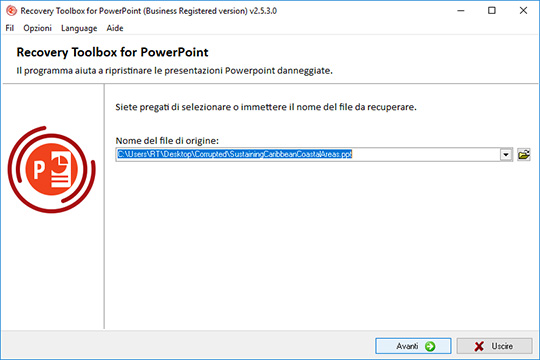
Selezione di un file danneggiato
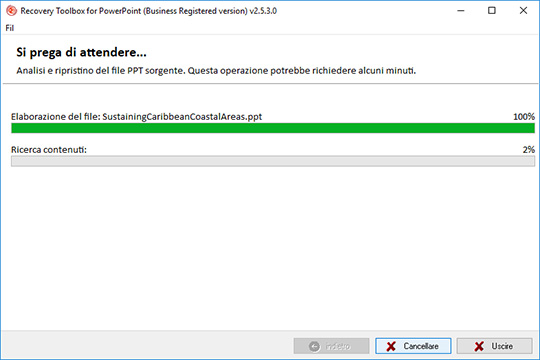
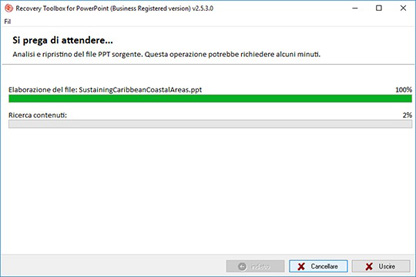
L'analisi del file di presentazione danneggiata e l'estrazione di file multimediali
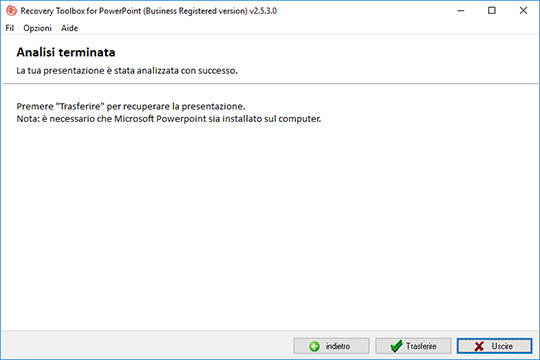
Il trasferimento dei file recuperati in PowerPoint
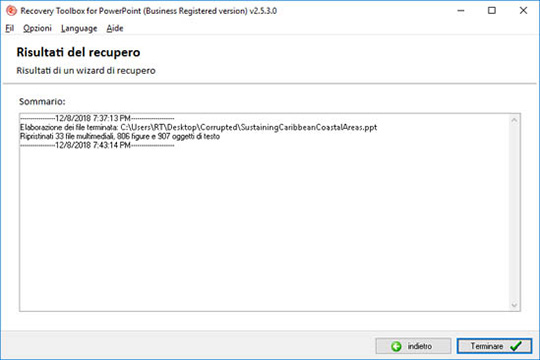
File di log
Il come aprire un file pptx danneggiato con Recovery Toolbox for PowerPoint è semplicissimo. Ti basta scaricare, installare ed eseguire il programma e selezionare il file *.ppt/*.pptx corrotto.
Lo strumento di recupero file Powerpoint danneggiati gratis ti aiuta a correggere questi errori:
Scarica il software dal sito Web.

Avvia il software di installazione:

Conferma il messaggio di notifica:

Esegui la procedura guidata di installazione:

Esegui il programma:
oppure
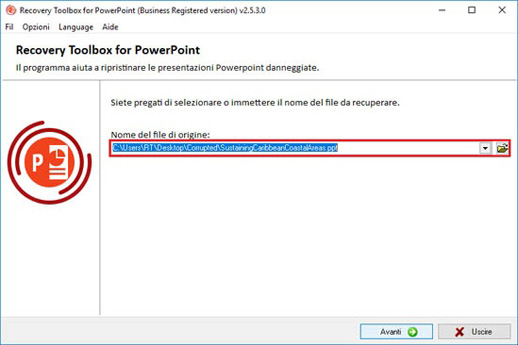
Seleziona un file di Microsoft PowerPoint danneggiato nella prima pagina della procedura guidata di riparazione in Recovery Toolbox for PowerPoint:
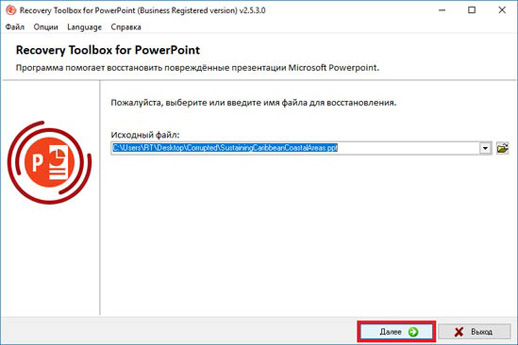
Premi il pulsante Next (Avanti):
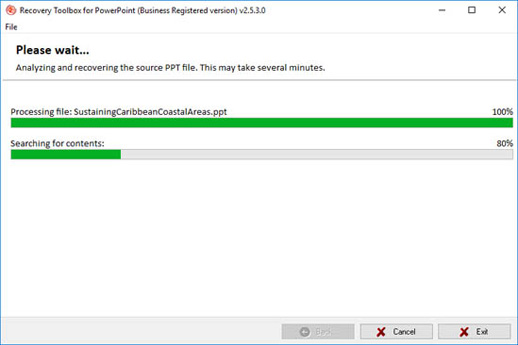
Il programma leggerà e analizzerà un file danneggiato in pochi minuti:
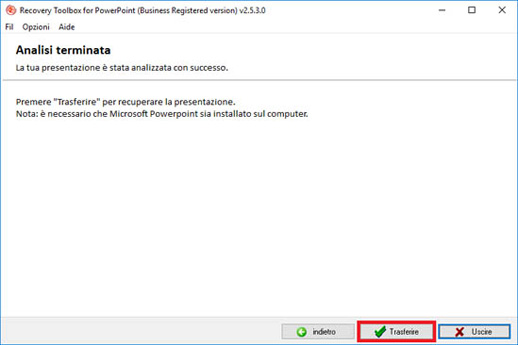
Premere il pulsante Transmit (Trasmetti) per esportare i dati recuperati nella versione Microsoft PowerPoint installata sul PC:
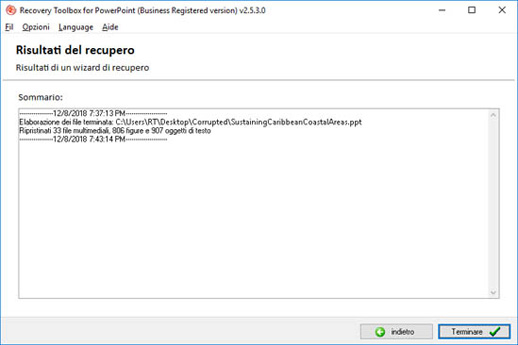
Nell'ultima pagina puoi trovare un registro dettagliato del processo di recupero:
Recovery Toolbox for PowerPoint (Scarica) è uno strumento compatto, veloce e facile da usare per recuperare i dati da file danneggiati Microsoft PowerPoint in formato PPT o PPTX (per PowerPoint 2007 e 2022). Il software è pensato per una larga audience, perciò non è richiesta nessuna esperienza precedente nel campo di recupero dati, per estrarre i dati recuperabili da una presentazione danneggiata o corrotta e trasferirli a PowerPoint per la successiva modifica e il salvataggio. Gli sviluppatori del programma si sono impegnati per realizzare un'interfaccia che non richiede spiegazioni, estremamente intuitiva e semplice da usare. Tuttavia, il presente manuale è a vostra disposizione, per spiegare i principi di base dell'utilizzo di Recovery Toolbox for PowerPoint, vi preghiamo pertanto di consultare il documento prima di usare il programma o prima di contattare il supporto tecnico per un problema verificatosi nell'utilizzo del programma.
Nel caso Recovery Toolbox for PowerPoint dovesse non riuscire a recuperare i dati di una vostra presentazione, sentitevi liberi di usare il comando Send source file (Invia file di origine) del menu principale. Tramite il client di posta elettronica predefinito verrà creato un nuovo messaggio e-mail con il file interessato in allegato, e verrà inviato agli sviluppatori del programma. Ricevuto il file, gli specialisti del nostro team di servizio utenti cercheranno di recuperare i dati. Inoltre utilizzeranno i dati ottenuti per migliorare gli algoritmi di recupero implementati nel programma. Poi vi contatteranno per informarvi del risultato.

Si prega di tenere presente che il processo di recupero può richiedere del tempo, dato che i file di presentazione possono avere dimensioni elevate e contenere file multimediali di vari tipi. La durata di ciascun passaggio dipende direttamente dalle dimensioni del file PPT/PPTX processato e dalla velocità del processore.
Qui sotto troverete una guida dettagliata all'uso di Recovery Toolbox for PowerPoint. Vi invitiamo a leggerla attentamente prima di usare il programma, contiene già le risposte a molte domande tipiche sul programma. Per ogni ulteriore dubbio o domanda su Recovery Toolbox for PowerPoint, non esitate a contattare il supporto tecnico. Saremo lieti di aiutarvi.
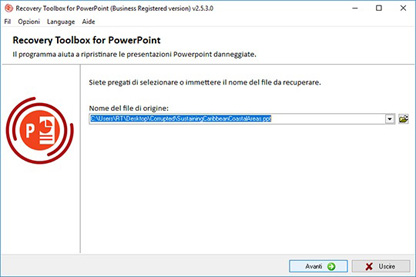
Passaggio 1. Selezione di un file danneggiato
Il primo passaggio della procedura guidata permette di specificare il file danneggiato che si desidera recuperare. È possibile farlo in alcuni modi:
Dopo aver specificato il file desiderato, procedete al passaggio successivo cliccando su Next (Avanti).
Passaggio 2. Analisi del file di presentazione danneggiato ed estrazione dei contenuti multimediali
Questa fase della procedura guidata è completamente automatica. Recovery Toolbox for PowerPoint analizza la struttura del file che avete specificato ed estrae tutte le immagini e i file multimediali che riuscirà a rilevare. La durata del processo dipende dalla complessità e le dimensioni del file e dalle prestazioni del computer. Al termine di questa fase, il programma visualizza informazioni aggiuntive sul ripristino del file.
Si prega di notare che Recovery Toolbox for PowerPoint passa gli elementi recuperati a Microsoft PowerPoint per la successiva modifica e il salvataggio, perciò il programma deve essere installato sul computer durante il recupero. Recovery Toolbox for PowerPoint usa lo stesso metodo per processare sia file PPT che PPTX e salva la presentazione stessa e i file multimediali in una cartella separata sul disco fisso. Al termine del processo di recupero, è possibile visualizzare gli oggetti estratti.
I grafici estratti da file PowerPoint 2007-2022 vengono inseriti come immagini bitmap nelle presentazioni ricostruite. Inoltre, potete usare Microsoft Excel a tale scopo (deve essere installato sul computer), il programma apre una nuova cartella di lavoro Excel e vi incolla i grafici recuperati. Potete modificarli oppure copiare e incollare direttamente in un file PowerPoint.
A questo punto, potete cliccare su Transmit (Trasferisci) per passare i dati recuperati a PowerPoint, su Exit (Esci) per uscire dalla procedura guidata oppure su Back (Indietro) per ritornare al passaggio precedente.
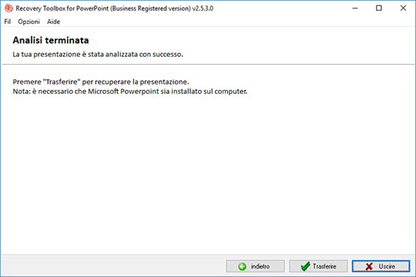
Passaggio 3. Trasferimento dei file recuperati in PowerPoint
Dopo che avete cliccato su Transmit (Trasferisci) nel passaggio precedente, Recovery Toolbox for PowerPoint effettua le seguenti azioni:
Adesso è possibile modificare la presentazione e salvarla con un nuovo nome in una locazione sicura.
Come avete avuto modo di vedere, usare Recovery Toolbox for PowerPoint è un gioco da ragazzi. Basta seguire le istruzioni e il programma si prenderà cura del resto. Se doveste comunque sperimentare qualche problema nell'utilizzo del programma, il nostro team di supporto sarà lieto di aiutarvi!
Servizio di recupero online
Riparare i file danneggiati online su qualsiasi dispositivo
La chiave di registrazione acquistata è valida per tutte le versioni 2.x di Recovery Toolbox for PowerPoint.
Servizi di pagamento:

PayPro Global (PayPro Global, Inc., 250 The East Mall street, Etobicoke, ON Canada, M9B 0A9) è un'azienda di eCommerce in rapida espansione che realizza soluzioni personalizzate per aiutare i produttori di software a vendere i loro prodotti online in modo semplice ed efficace. PayPro Global supporta più di cento tipi di valuta, tutte le carte di credito più diffuse e offre una varietà di opzioni per il pagamento. PayPro Global fornisce un efficace supporto tecnico 24/7 e garantisce attenzione personale ai clienti che hanno specifiche esigenze.

Noventiq - negozio online di software con licenza. Inaugurato nel 2004, Noventiq offre ai clienti più di 15.000 programmi di 3.000 sviluppatori e assicura consegne rapide (sia via internet che a terra) con 20 divesi metodi di pagamento e un sistema di sconti cumulativi. Gli specialisti di Noventiq forniscono ai clienti tutta la consulenza necessaria relativa all'acquisto di software con licenza. Vendere software è la nostra passione!

I vantaggi dell'acquisto della versione completa di Recovery Toolbox for PowerPoint, che consente di riparare i file .pptx e .ppt danneggiati utilizzati nelle presentazioni di PowerPoint:
Vantaggio della versione completa: Salvataggio delle presentazioni recuperate (Recovery Toolbox for PowerPoint).
Sebbene la versione DEMO gratuita di Recovery Toolbox for PowerPoint sia in grado di analizzare le presentazioni corrotte, la sua limitazione più significativa risiede nell'impossibilità di esportare i dati recuperati.
Esportare e salvare le presentazioni recuperate:
Vantaggi del salvataggio delle presentazioni recuperate:
Ricorda:
- Mentre la DEMO gratuita fornisce un'idea preziosa del potenziale di recupero, la versione completa consente di utilizzare i dati recuperati esportandoli e salvandoli come presentazione PowerPoint utilizzabile.

È possibile decidere se le capacità di salvataggio della versione completa giustificano l'acquisto valutando la gravità del danneggiamento dei file e l'importanza dei dati da recuperare.
I vantaggi della versione completa registrata di Recovery Toolbox for PowerPoint per Windows rispetto alla versione online (Recovery Toolbox for PowerPoint In linea) per il recupero di presentazioni corrotte:

Versione completa (Windows):
Versione online (Recovery Toolbox for PowerPoint Online):
Scegliere tra loro:
Domanda:
Risposta:
Se il programma non è in grado di inserire correttamente un oggetto in una presentazione di PowerPoint, questi file multimediali (immagini, video, tabelle di Excel ecc.) verranno salvati in una cartella distinta.
Quando gli utenti inseriscono degli oggetti in una presentazione, spesso conducono delle conversioni complesse per garantire in rendering corretto di questo contenuto (immagini, video, diagrammi, tabelle di Excel ecc.). In fase di recupero dei dati dai file PPT e PPTX, non sempre è possibile reinserire accuratamente e correttamente un oggetto, una tabella di Excel o un file multimediale nella presentazione.
Per conservare questi dati, Recovery Toolbox for PowerPoint salva gli oggetti incorporati come file separati in una cartella distinta.
L'utente potrà quindi inserire e salvare manualmente i file nella presentazione recuperata e svolgere la conversione necessaria per gli oggetti inseriti.
Domanda:
Risposta:
La qualità del recupero nella versione desktop di Recovery Toolbox for PowerPoint e nel servizio online è identica.
Domanda:
Risposta:
Esistono diversi tipi di danni ai file, ma spesso i casi più gravi sono quelli in cui i file eliminati vengono ripristinati in modo errato in Windows (ripristino dei file dopo la pulizia del Cestino) o dopo un ripristino errato di un disco HDD danneggiato. In questi casi, il contenuto dei file PPTX viene completamente sostituito e i dati PowerPoint in questi file non sono più disponibili. In questo modo non c'è più nulla da recuperare.
Domanda:
Risposta:
Il recupero degli elementi interattivi è possibile. Recovery Toolbox for PowerPoint non recupera macro e script VBA.
Domanda:
Risposta:
Sì.
Domanda:
Risposta:
Sì. Il programma Recovery Toolbox for PowerPoint recupera le presentazioni create nel vecchio formato dei file ppt.
Domanda:
Risposta:
Sì, i file video e audio vengono recuperati. Se non è possibile aggiungerli correttamente alla presentazione, vengono salvati come file separati. Questi file multimediali separati possono essere inseriti manualmente nella presentazione.
Domanda:
Risposta:
No. Recovery Toolbox for PowerPoint non recupera le presentazioni protette da password.
Domanda:
Risposta:
Un file PPT di 50 MB viene recuperato in pochi minuti. Un file PPTX di 50 MB può richiedere diverse ore per essere recuperato.
Domanda:
Risposta:
No.
Domanda:
Risposta:
No.
Domanda:
Risposta:
No. Recovery Toolbox for PowerPoint non offre questa opzione.
Domanda:
Risposta:
No.
Domanda:
Risposta:
Le immagini recuperate vengono inserite nella presentazione così come erano nella presentazione. Se le immagini vengono salvate separatamente come file singoli, il formato del file corrisponde a quello originale utilizzato inizialmente.
Domanda:
Risposta:
Sì. Le note vengono recuperate e salvate.
Domanda:
Risposta:
I collegamenti ipertestuali all'interno delle diapositive vengono recuperati e salvati.
Domanda:
Risposta:
Tutti i file danneggiati, i file ripristinati, gli screenshot dei file ripristinati, i log di ripristino e altri file vengono eliminati dal server dopo 30 giorni di conservazione.
Domanda:
Risposta:
I file sono conservati su un server situato nel data center della società Hetzner.
Domanda:
Risposta:
No.
Domanda:
Risposta:
Sì. Tutti i browser moderni sono supportati dalla versione online del recupero delle presentazioni.
Domanda:
Risposta:
No.
Domanda:
Risposta:
No. La licenza di Recovery Toolbox for PowerPoint deve essere rinnovata ogni anno.
Domanda:
Risposta:
Sì, sono previsti sconti. È necessario contattare l'assistenza tecnica per ottenere lo sconto.
Domanda:
Risposta:
No. Esiste una versione demo di Recovery Toolbox for PowerPoint con la limitazione che non è possibile salvare le presentazioni recuperate.
Domanda:
Risposta:
Il costo della licenza include gli aggiornamenti e l'assistenza tecnica per un anno dalla data di acquisto.
Domanda:
Risposta:
La qualità del recupero dipende in larga misura dal grado di danneggiamento del file originale.
Domanda:
Risposta:
I log di recupero sono disponibili nell'ultima pagina del programma e nel file err.log.
Domanda:
Risposta:
I dati recuperati vengono esportati in Microsoft PowerPoint. Successivamente, l'utente sceglie autonomamente la posizione in cui salvare il file con la presentazione recuperata.
Domanda:
Risposta:
Purtroppo no.
Domanda:
Risposta:
No.
Domanda:
Risposta:
No.
Domanda:
Risposta:
La versione demo di Recovery Toolbox for PowerPoint funziona su macOS tramite Parallels o Wine.
Domanda:
Risposta:
No. Ma è possibile utilizzare il servizio online.
Domanda:
Risposta:
Sì, è necessario avere Microsoft PowerPoint installato sul computer per salvare la presentazione recuperata. Senza Microsoft PowerPoint non è possibile salvare la presentazione tramite Recovery Toolbox for PowerPoint.
Domanda:
Risposta:
Recovery Toolbox for PowerPoint è progettato per funzionare in modalità offline. Recovery Toolbox for PowerPoint non richiede una connessione Internet per funzionare. Il programma è completamente autonomo.
Domanda:
Risposta:
Il video sul programma è disponibile qui https://powerpoint.recoverytoolbox.com/it/#video
Domanda:
Risposta:
Quando si contatta l'assistenza tecnica, descrivere il problema nel modo più dettagliato possibile e descrivere i passaggi che hanno portato all'errore.
Domanda:
Risposta:
Il programma Recovery Toolbox for PowerPoint non dispone di ripristino automatico e non è possibile impostare una pianificazione per il ripristino.
Domanda:
Risposta:
Praticamente tutte le grandi aziende mondiali hanno utilizzato Recovery Toolbox for PowerPoint. L'elenco dei nostri clienti è disponibile qui https://recoverytoolbox.com/clients.html
Domanda:
Risposta:
Se il file è stato recuperato dal servizio online ma non si apre, significa che sul computer è installata una versione precedente di Microsoft PowerPoint che non supporta i moderni file di presentazione PPTX.
Domanda:
Risposta:
Recovery Toolbox for PowerPoint non corregge né modifica i file originali. Di conseguenza, non ha senso tornare alla versione precedente della presentazione.
Domanda:
Risposta:
Sì.
Domanda:
Risposta:
No.

L’ho usato, ma impiega un giorno e mezzo per leggere 10 MB

Victor G. Bobrov, ingegnere capo per il recupero dati / Senior Software Engineer.
MCSD, MCDBA
Esperto nel recupero di dati da presentazioni Microsoft PowerPoint e file PPT/PPTX danneggiati con oltre 20 anni di esperienza e conoscenza.
Incredibile, un modo semplicemente fantastico di utilizzare questa piattaforma
Freddo
questa app è fantastica
buon strumento
va bene
lavoro svolto con successo. Grazie
eccellente
Carino
Molto buono. Lo consiglio.
è meglio usare un'ottima app
Ottima app, ha risolto il mio problema recuperando un file Powerpoint da un CD.
Ho utilizzato il servizio per recuperare un file PowerPoint con più di 80 diapositive.
Sono state recuperate solo 8 figure incollate, che erano pubbliche e facilmente accessibili.
Non tutti i contenuti scritti da me prodotti sono stati recuperati.
Sono rimasto molto insoddisfatto del servizio, che è a pagamento.
Questo dovrebbe essere chiarito a tutti in anticipo: il recupero non è garantito. Questo viene specificato solo alla fine, quando viene inviato il recupero minimo del file.
Vogliamo un servizio completo, non parziale. Se così fosse, il costo stesso dovrebbe essere parziale.
super
MOLTO BENE
Eccellente
Molto bene! L'unica cosa che si vede è che per secondi è stato installato un file sportivo.
BENE
Bene
Lavoravo in macchina sul mio computer. Il mio file era sul mio storage portatile Toschiba collegato al mio PC con un cavo USB. Internet era fornito dal mio smartphone, stavamo guidando su un'autostrada francese. Ho aggiunto molte diapositive sul mio PowerPoint e ho salvato il mio lavoro molte volte durante il viaggio. Dopo l'ultima diapositiva, ho registrato un'ultima volta e ho spento il mio PC come al solito e prima ho rimosso il mio storage portatile (1 To). A casa, ho usato il mio grande PC sul mio tavolo da lavoro: ho messo il mio storage portatile con il collegamento USB, ho trovato i miei file ma PowerPoint si è rifiutato di aprirlo.
Ho usato PowerPoint tutto il giorno e quando ho finito, diceva qualcosa su una nuova versione della presentazione e poi all'improvviso non potevo aprirla e diceva che era danneggiata e non riparabile
Ottimo recupero. Grazie mille!!!
La presentazione è stata restaurata male.
Le immagini non sono state inserite nella presentazione, ma salvate in un archivio separato.
Ho dovuto aggiungere ogni immagine separatamente e adattarla alla pagina.
Salve. Utilizzo Windows11 e OneDrive su un ASUS Zenbook. Per qualche motivo, ogni tanto mi capita di non riuscire a "svegliare" il computer facendo clic con il mouse o premendo ctlr+alt+canc. In questi casi devo tenere premuto il pulsante di accensione per alcuni secondi per riavviare il computer. In una di queste occasioni, avevo un file PowerPoint aperto con il salvataggio automatico disattivato. Il file conteneva immagini, un video, testo e diverse animazioni. Dopo il riavvio del computer (a causa dell'impossibilità di risvegliarlo), il file non poteva essere aperto e veniva visualizzato un messaggio che indicava che il file era danneggiato. Ho fatto clic su "ripara" che non ha risolto il problema. È difficile dire quali siano stati i fattori che hanno contribuito al danneggiamento del file.
File di PowerPoint ripristinati. Il programma non è in grado di riparare file con una dimensione inferiore a 17kb.
PowerPoint si offre di recuperare il file ma non può risolverlo :)
Prima di allora, credevo che Microsoft potesse fare tutto, finché non ho incontrato Recovery Toolbox.
Il nostro mondo ha bisogno di nuovi eroi. Grazie per il file corretto.
Se il mio budget mi permettesse di donarti, lo farei! Sono stato in grado di ripristinare una vecchia e unica presentazione sulle protesi
Il programma ha gestito un paio di file, ma non è stato in grado di risolverli tutti. Su 10 file, ne ho risolti solo 3. Considerando che i file sono stati recuperati .PPTX dal disco rigido del computer, che è stato completamente ripulito, sono felice.
Questa è la prima volta che incontro la necessità di ripristinare una presentazione di PowerPoint. Io stesso non sono un professionista dei computer, ma con Recovery Toolbox for PowerPoint sono riuscito a correggere immediatamente gli errori.
Ho scaricato una versione demo del prodotto prima dell'acquisto. Ho selezionato un file .PPT danneggiato nel programma, il programma ha immediatamente trovato degli errori in esso. La correzione ha richiesto meno di un minuto, quindi il programma apre la presentazione subito dopo il pulsante Invia. Grazie, tutto ha funzionato per me.
Sono rimasto soddisfatto del servizio (10,75 €) ma non è stato possibile rispettare la formattazione del file PPT. Mi fa comunque risparmiare molto tempo per rielaborare il documento. Grazie
Un programma molto semplice per recuperare il lavoro in Microsoft PowerPoint. Soddisfatto. grazie
Ho avuto un esame di PowerPoint per bambini con disegni, ma ha smesso di aprirsi e ha mostrato errori. Dopo aver corretto gli errori, ho ricevuto una versione ripristinata della presentazione, in cui è stato ripristinato solo il testo! Le immagini sono state ripristinate in una cartella separata, da cui è necessario trascinarle nella diapositiva desiderata! Anche nella presentazione avevo icone di navigazione (indietro, avanti, alla pagina principale), poiché queste immagini sono state ripristinate separatamente, ho dovuto inserire manualmente i collegamenti per questi pulsanti su ogni diapositiva!
Mentre si lavora con la presentazione, l'errore "Microsoft PowerPoint has encountered a problem and needs to close" è emerso e il programma si è chiuso. Dopo aver reinstallato MS PowerPoint, ha smesso di aprire la mia presentazione perché era danneggiato.
Secondo errore "PowerPoint found unreadable content in EssayHomeland.pptx." Dopo aver ripristinato il documento, ho ricevuto due file: la presentazione ripristinata e i file multimediali in un archivio ZIP separato. Ora devi inserire manualmente i disegni nelle diapositive
Durante il tentativo di tagliare e incollare su un disco rimovibile, si è verificato un errore e il file è stato spostato sul dispositivo con danni. Ora non è possibile aprirlo nel programma, PowerPoint 2003 non è in grado di leggere il file .PPT. Il programma è stato in grado di ripristinare il file, ma alcune diapositive hanno perso l'animazione.
Dopo aver analizzato il file .PPTX danneggiato, faccio clic sul pulsante "Transmit", inizia il processo di esportazione dei dati recuperati in Microsoft PowerPoint, ma alcuni file multimediali sono stati salvati in una cartella separata. È positivo che la durata dell'animazione nella presentazione sia stata ripristinata correttamente.
Grazie per la correzione rapida del file Microsoft PowerPoint
Ok. Può ripristinare la presentazione.
Molto, molto, molto, molto bene
Lo strumento può riparare la mia presentazione danneggiata. Grazie!
La presentazione è stata riparata non completa. L'ultima pagina è stata troncata.
Buon strumento Ma ho usato il servizio online: prezzo più economico $ 10