Beschadigde PowerPoint-bestanden herstellen

Herstel gegevens uit beschadigde Microsoft PowerPoint-presentaties. Herstel PowerPoint-bestanden op uw Windows-pc of gebruik de online service.

Uw presentatie. Twee manieren om deze te herstellen.

Beschadigd PowerPoint-document
Herstel op de pc AANBEVOLEN

Uw bestanden blijven op uw pc.
Geen upload · Gratis demo · Windows

Online herstel

Geen installatie · Elk apparaat
Upload een beschadigd PowerPoint-bestand om het herstel te starten.

Windows 11Microsoft PowerPoint

expert in dataherstel Victor G. Bobrov

100% veiligNortonVirusTotalWindows®

PowerPoint Herstellen – Software voor Beschadigde PPT & PPTX Bestanden

Recovery Toolbox for PowerPoint

Recovery Toolbox for PowerPoint helpt om beschadigde PowerPoint-presentaties

Bijgewerkt: 2026-11-12

Belangrijkste functies van onze PowerPoint herstelsoftware

Recovery Toolbox for PowerPoint is een reparatieprogramma voor Windows PowerPoint waarmee leesbare presentatiegegevens kunnen worden hersteld uit beschadigde .PPT- en .PPTX-bestanden. Het helpt bij het herstellen van PowerPoint-bestanden die niet kunnen worden geopend, fouten veroorzaken of beschadigde dia’s bevatten, door herstelbare tekst, afbeeldingen, grafieken en media te extraheren. De software zet de herstelde inhoud over naar een nieuwe PowerPoint-presentatie, terwijl het oorspronkelijke beschadigde bestand behouden blijft. Sommige media moeten mogelijk handmatig opnieuw worden ingevoegd. Om PPT- of PPTX-bestanden te herstellen, selecteert u de beschadigde presentatie, voert u de analyse uit en exporteert u de herstelde inhoud. Met de gratis demo kunt u de herstelresultaten beoordelen; voor het exporteren is een betaalde licentie en een geïnstalleerde versie van PowerPoint vereist.

PowerPoint kan niet worden gelezen of reageert niet? Zo herstelt u het

Stap-voor-stap instructies om een Microsoft PowerPoint-presentatie van een beschadigd *.ppt- of *.pptx-bestand te repareren:

  1. Downloaden Recovery Toolbox for PowerPoint hier: https://powerpoint.recoverytoolbox.com/download/RecoveryToolboxForPowerPointInstall.exe
  2. Installeer Recovery Toolbox for PowerPoint op de computer
  3. Start Recovery Toolbox for PowerPoint
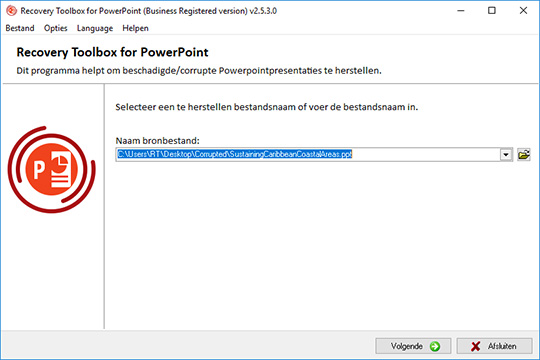
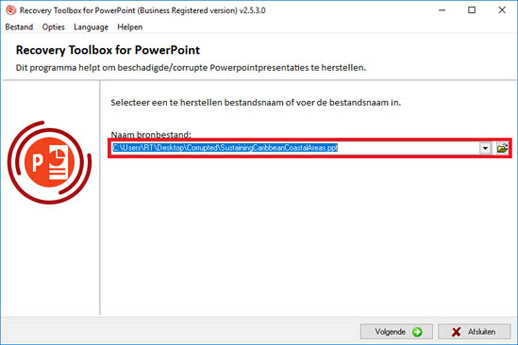
  4. Selecteer een beschadigd Microsoft PowerPoint-bestand op de eerste pagina van de reparatiewizard in Recovery Toolbox for PowerPoint
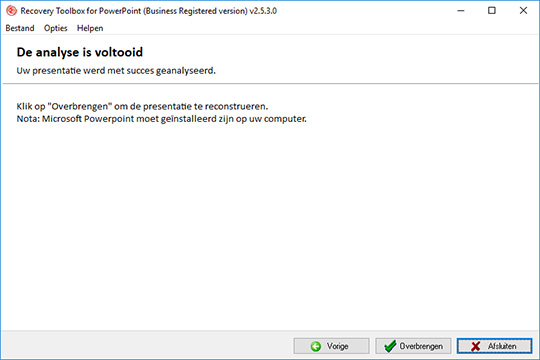
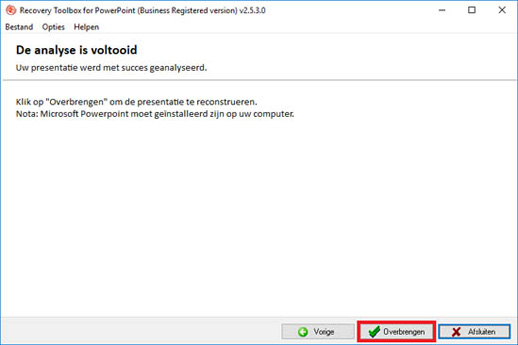
  5. Klik op Transmit (Overzetten) om de herstelde gegevens over te zetten naar het Microsoft PowerPoint-programma op uw pc

Recovery Toolbox for PowerPoint maakt gebruik van verschillende herstelalgoritmen op basis van eigen modules voor gegevensanalyse, algoritmen voor kunstmatige intelligentie voor het analyseren en reconstrueren van gegevens en onderlinge afhankelijkheden. Voor het lezen van alle bestandstypen wordt gebruikgemaakt van het zoeken naar gegevenssignaturen en heuristische afhankelijkheden. Voor binaire PPT-bestanden wordt, naast het lezen van headers, streams, records en ingesloten mediagegevens, een uiterst geavanceerd zoeksysteem gebruikt voor het opsporen van losstaande en afzonderlijke streams. Geavanceerde heuristische algoritmen zorgen ervoor dat zelfs niet-gekoppelde gegevens en mediabestanden in PPT- en PPTX-bestanden niet verloren gaan. De nieuwste versies van PPTX-bestanden, die gebruikmaken van de standaard ECMA-376 (Office Open XML-bestandsformaten) en PresentationML worden eerst verwerkt door een speciale ZIP-parser om alle volledige en onvolledige XML-elementen te extraheren. Door controle, reconstructie en koppeling van XML en XML-schema’s worden gegevens, objecteigenschappen, effecten en regels zo nauwkeurig en volledig mogelijk geëxtraheerd. AI-algoritmen leggen verbanden tussen objecten en gegevens. Afzonderlijke objecten worden opgeslagen op aparte dia’s of in aparte bestanden. Tabelgegevens kunnen worden opgeslagen in aparte Excel-bestanden. Media-objecten kunnen bij verlies van koppelingen als afzonderlijke bestanden worden opgeslagen, maar ze kunnen later eenvoudig worden geïntegreerd en handmatig worden toegevoegd.

Recovery Toolbox for PowerPoint reconstrueert of wijzigt de ZIP-container niet, maar exporteert alle herstelde gegevens via de COM/OLE-interface van Microsoft PowerPoint naar een nieuwe presentatie. Na het exporteren moet de gebruiker niet vergeten de actie ‘Opslaan als ...’ uit te voeren in Microsoft PowerPoint.

Door algoritmen en herstelmethoden te combineren, kan een maximum aan gegevens worden hersteld, zelfs als een deel van het bestand bestaat uit streamgegevens uit een oud PPT-bestand en een ander deel uit een ZIP-container van een nieuw PPTX-bestand.

MS PowerPoint-reparatiesoftware

Heeft u een beschadigd PowerPoint-bestand? Recovery Toolbox for PowerPoint is efficiënte software om beschadigde PowerPoint-bestanden te repareren. Deze reparatietool voor MS Office PowerPoint leest presentatiegegevens van beschadigde *.ppt- en *.pptx-bestanden, en haalt ze op. Zo kan u een beschadigde pptx herstellen of een beschadigde ppt herstellen.

MS PowerPoint-reparatiesoftware

Kenmerken van de PowerPoint-reparatietool:

  • Ondersteunt de bestandsformaten *.PPT (Microsoft Office 97-2003) en *.PPTX (Microsoft Office 2007 en later)
  • Herstel gegevens uit *.ppt en *.pptx bestanden van PowerPoint voor Microsoft 365
  • Maakt gebruik van artificiële intelligentie voor herstel van PowerPoint 97-2003-presentaties
  • Herstelt presentaties van Microsoft PowerPoint
  • Herstelt grafieken van Microsoft Excel
  • Herkenbare multimediabestanden in presentaties worden opgeslagen in een afzonderlijke map (afbeeldingen, video's, mp3- en andere bestanden)
Opmerking:

Hoe kan u een beschadigd PowerPoint-bestand herstellen?

Met Recovery Toolbox for PowerPoint kunt u gratis een beschadigde PowerPoint-presentatie openen en gegevens exporteren van een beschadigd PPTX-bestand naar een nieuwe presentatie voor later gebruik in Microsoft PowerPoint.

Hoe kan u een beschadigd PowerPoint-bestand herstellen?
Door op Downloaden of Online repareren, gaat u akkoord met de servicevoorwaarden en de EULA.

Recovery Toolbox for PowerPoint

Hoe gratis een beschadigd PPTX-bestand openen

Hoe gratis een beschadigd PPTX-bestand openen

Om beschadigde PowerPoint-presentaties te herstellen, kunt u de laatste back-up of de vorige stabiele kopie van het PPTX-bestand gebruiken of kunt u Recovery Toolbox for PowerPoint proberen te gebruiken. Met een zeer grote waarschijnlijkheid kan Recovery Toolbox for PowerPoint gegevens van *.pptx / *.ppt-bestanden herstellen naar hun oorspronkelijke staat van voordat ze beschadigd raakten. Om dit te doen, moet u de volgende stappen volgen:

Hoe een PowerPoint-presentatie herstellen

  1. Download, installeer en run de DEMO-versie van Recovery Toolbox for PowerPoint.
  2. Selecteer het beschadigde .pptx / *.ppt-bestand.
  3. Voer de analyse van het beschadigde PPTX-bestand uit.
  4. Exporteer herstelde gegevens naar een nieuwe PowerPoint-presentatie - beschikbaar in de premium versie.
Hoe een PowerPoint bestand herstellen

Als u een beschadigd PowerPoint-bestand moet repareren, kunt u dit met de volledige versie van Recovery Toolbox for PowerPoint in een paar eenvoudige stappen doen. Het herstellen van PowerPoint-bestanden vindt plaats door de gecorrigeerde gegevens van het beschadigde .pptx-bestand naar een nieuw PowerPoint-project te kopiëren. De tool repareert of wijzigt het bestaande PPTX-bestand niet. Alle herstelde gegevens worden overgedragen naar een nieuwe PowerPoint-presentatie. Herziene gegevens van een beschadigd PPTX-bestand kunnen worden geëxporteerd naar een nieuwe PowerPoint-presentatie.

Hoe een PowerPoint bestand herstellen
Door op Downloaden of Online repareren, gaat u akkoord met de servicevoorwaarden en de EULA.

Recovery Toolbox for PowerPoint

Praktische tests voor het herstellen van beschadigde PowerPoint-presentaties: vergelijking van programma's en online diensten

Recovery Toolbox voert systematisch onafhankelijke tests uit van software en online tools voor het herstellen van PowerPoint-presentaties die zijn gemaakt in Microsoft Office. Het doel van deze tests is om te bepalen hoe effectief elke oplossing is in het herstellen van gegevens uit daadwerkelijk beschadigde bestanden, en om manieren te vinden om de kwaliteit en snelheid van het proces in onze eigen diensten en programma's te verbeteren.

Praktische tests voor het herstellen van beschadigde PowerPoint-presentaties

De tests zijn gebaseerd op echte gebruikersmaterialen die door klanten zijn geüpload via het cloudplatform voor het herstellen van PowerPoint-presentaties: https://powerpoint.recoverytoolbox.com/online/nl/. Dergelijke tests worden gemiddeld één tot twee keer per jaar uitgevoerd, waardoor de dynamiek kan worden vastgelegd en de sterke en zwakke punten van verschillende herstelmethoden kunnen worden geïdentificeerd.

Voor analyse worden in elke testcyclus ten minste 300 presentaties geselecteerd, die verschillen in formaat (.pptx, .ppt), versie van Microsoft PowerPoint, grootte en type beschadiging. De bestanden kunnen verschillende defecten hebben: van een verstoorde structuur van dia's en vervormde afbeeldingen tot verlies van tekstgegevens en beschadiging van macro's.

Echte gebruikers sturen materiaal op dat door verschillende factoren is beschadigd, zoals het onjuist afsluiten van het programma, storingen bij het opslaan, beschadiging van gegevensdragers of virusaanvallen. Door deze selectie komt de test zo dicht mogelijk bij de werkelijke omstandigheden en kan objectief worden beoordeeld welke oplossingen daadwerkelijk in staat zijn om de presentatie weer bruikbaar te maken.

Voorbereiding en selectie van testbestanden voor het controleren van het herstel van PowerPoint-presentaties

Voor het testen hebben we een zo divers mogelijke set beschadigde PowerPoint-presentaties gebruikt. De selectie van bestanden onderging geen filtering of voorafgaande sortering - alles wat enkele weken voor aanvang van de test was gedownload, werd in het onderzoek meegenomen. Door deze aanpak konden de omstandigheden van het experiment zo dicht mogelijk bij reële scenario's worden gebracht, waarin de gebruiker gegevens moet herstellen zonder voorafgaande voorbereiding.

De testset bevatte presentaties met verschillende soorten beschadigingen:

  • bestanden die helemaal niet kunnen worden geopend;
  • documenten waarvan de structuur van de dia's gedeeltelijk is beschadigd;
  • presentaties waarbij grafische elementen of opmaak verloren zijn gegaan;
  • bestanden met beschadigde ingebouwde media-objecten;
  • documenten waarvoor een wachtwoord moet worden ingevoerd.
Voorbereiding en selectie van testbestanden voor het controleren van het herstel van PowerPoint-presentaties

De set bevatte ook presentaties die waren gemaakt in verschillende versies van PowerPoint (van oude *.ppt-formaten tot moderne *.pptx-formaten), met verschillende afmetingen en structuren. We hebben bewust geen wachtwoordbeveiligde bestanden uitgesloten om te beoordelen hoe de hulpprogramma's met dergelijke gevallen omgaan.

Software en diensten die aan de test hebben deelgenomen

Tijdens het testen hebben we zowel desktopsoftware als cloudgebaseerde online diensten voor het herstellen van presentaties getest.

Daaronder bevonden zich:

Elk hulpprogramma en elke dienst werd getest met dezelfde set testbestanden. Dit zorgde voor een correcte vergelijking en maakte het mogelijk om objectief te beoordelen:

  1. hoe nauwkeurig de oorspronkelijke structuur van de presentatie wordt hersteld;
  2. de integriteit van tekst, afbeeldingen, tabellen en diagrammen;
  3. de juistheid van het herstel van opmaak en sjablonen;
  4. het vermogen van het programma om te werken met wachtwoorden en gedeeltelijk beschadigde gegevens;
  5. de tijd die nodig is om het document te verwerken.

Dankzij deze aanpak hebben we een duidelijk vergelijkingsoverzicht gekregen dat laat zien welke oplossingen het beste presteren bij het herstellen van PowerPoint-bestanden onder verschillende omstandigheden.

Resultaten van praktische tests van tools voor het herstellen van PowerPoint-bestanden

Tijdens het onderzoek zijn de resultaten van verschillende programma's en online diensten voor het herstellen van PowerPoint-presentaties verzameld en geanalyseerd. Alle verkregen indicatoren zijn gesystematiseerd en in een vergelijkende tabel opgenomen, waardoor de effectiviteit van elke oplossing objectief kon worden beoordeeld.

De tabel laat zien hoe goed een bepaald hulpprogramma of webservice de herstelopdracht heeft uitgevoerd, rekening houdend met zowel de mate van beschadiging van het oorspronkelijke bestand als de complexiteit ervan (aanwezigheid van animaties, ingebouwde multimedia, grafische elementen en complexe lay-outs).

Een dergelijke aanpak helpt niet alleen om het beste hulpprogramma in het algemeen te bepalen, maar ook om de optimale optie voor een specifiek scenario te kiezen, of het nu gaat om het herstellen van eenvoudige dia's of complexe projecten met een grote hoeveelheid multimediadata.

Hieronder vindt u de uiteindelijke vergelijkingstabel die het resultaat is van de tests.

Service of programma % succesvol herstelde bestanden Prijs voor het herstellen van 1 bestand Opmerking
Online service Recovery Toolbox https://powerpoint.recoverytoolbox.com/online/nl/ ~71% $10 per 1 GB Universeel hulpprogramma voor alle apparaten en systemen.
Recovery Toolbox for PowerPoint ~69% $25 Alleen voor Windows
Online service Online.repair ~68% $10 per 1 GB Naast de service is er een Windows-hulpprogramma: PowerPoint Repair Kit
Online service OnlineFileRepair.com ~67% $5 per 1 GB
SecureRecovery® for PowerPoint ~23% $59.99 Er is een online service
DataNumen PowerPoint Repair ~17% $129.95 Er is een batchmodus voor het verwerken van grote hoeveelheden PowerPoint-bestanden
Stellar Repair for PowerPoint ~11% $59 Loopt vaak vast
Ingebouwde functie Openen en herstellen ~7% gratis Werkt goed voor eenvoudige beschadigingen
Aanvullende informatie en opmerkingen:
  • DataNumen PowerPoint Repair ondersteunt de verwerking van meerdere beschadigde presentaties tegelijk, wat handig is bij het massaal herstellen van bestanden. De batchmodus bespaart tijd, omdat u niet elk document afzonderlijk hoeft te laden.
  • De licentie voor SecureRecovery® for PowerPoint is qua prijs vergelijkbaar met de prijs voor het herstellen van één bestand via een online service. Dit is misschien niet voordelig als u slechts één document wilt herstellen, maar wel rendabel bij grote hoeveelheden werk.
  • Stellar Repair for PowerPoint loopt tijdens het werken vaak vast en geeft soms onduidelijke of verwarrende foutmeldingen weer, wat het herstellen van presentaties voor onervaren gebruikers kan bemoeilijken.
  • De standaardfunctie Openen en herstellen in PowerPoint is geschikt voor het herstellen van lichte beschadigingen, bijvoorbeeld bij kleine opslagfouten of wanneer alleen de structuur van het bestand is beschadigd, maar niet de inhoud. Bij ernstige beschadigingen is deze functie echter meestal niet toereikend.

Opmerkingen:

  • Windows 98/Me/2000/XP/Vista/7/8/10/11 of Windows Server 2003/2008/2012/2016 en latere versies
  • Installatie van Microsoft PowerPoint
Screenshots:
hoe beschadigd ppt-bestand repareren

Selectie van een beschadigd bestand

hoe beschadigde pptx herstellen

Analyse van het beschadigde presentatie bestand en extractie van mediabestanden

ms powerpoint repareren

Overdracht van de herstelde bestanden naar PowerPoint

powerpoint herstelprogramma

Log file

Fouten:

U kan heel eenvoudig een beschadigde PowerPoint herstellen met Recovery Toolbox for PowerPoint. U hoeft alleen het programma te downloaden, te installeren, op te starten en een beschadigd *.ppt-/*.pptx-bestand te selecteren.

De reparatietool voor PPTX/PPT biedt hulp bij de volgende fouten:

  • Onleesbaar bestand.
  • Er is een onbekende fout gebeurd
  • Het bestandsformaat is niet herkenbaar.
  • Er is een fout gebeurd bij het openen van het bestand xxxx.pptx
  • PowerPoint kan het *.ppt-bestand niet openen omdat er een deel ontbreekt.
  • PowerPoint kan het bestandstype van bestandsnaam.ppt niet openen.
  • POWERPOINT.exe heeft fouten gegenereerd en wordt afgesloten door Windows. U moet het programma heropstarten. Er wordt een foutlog gecreëerd.
  • Het bestand is beschadigd en kan niet geopend worden.
  • Overlapping van objecten en/of tekst. Het bestand kan niet geopend worden.
  • Er verschijnen geen objecten op de plaats waar ze gepositioneerd werden op de dia.
  • Een deel van het bestand ontbreekt.
  • PowerPoint kan het bestandstype van xxx.pptx niet openen.
  • PowerPoint kan *.pptx niet lezen
  • PowerPoint heeft een onherstelbare fout gevonden. Sla de presentaties op, sluit PowerPoint af en herstart het programma.
  • PowerPoint heeft een probleem vastgesteld en moet afsluiten.
  • PowerPoint reageert niet.
  • PowerPoint Viewer kan C:\pad\bestandsnaam.ppt niet lezen
  • PowerPoint kon een deel van de tekst, afbeeldingen of objecten op de dia's in het bestand xxxx.ppt niet weergeven.
  • Bepaalde algemene foutmeldingen die een gebruik(st)er krijgt wanneer hij/zij probeert om een beschadigde presentatie te openen bestandsnaam.ppt kan niet geopend worden.
  • Het bestand is beschadigd en kan niet geopend worden.
  • Het bestand is alleen-lezen of het is mogelijk dat u toegang probeert te krijgen tot een alleen-lezenlocatie. Of: De server waarop de presentatie opgeslagen is, reageert niet.
  • De presentatie *.pptx is onvolledig. Gelieve opnieuw te laden.
  • Dit is geen PowerPoint-presentatie. Uw systeem heeft niet veel virtueel geheugen ter beschikking. Om na te gaan of Windows correct werkt, moet u de minimumgrootte van het wisselbestand verhogen.
Hoe het werkt:
Stap 1

Downloaden de software via de website.

Stap 2
herstel powerpoint bestand online

Start de installatie van de software:

  • Klik op het gedownloade installatiebestand in de verkenner
  • Selecteer een gedownload installatiebestand in Windows Explorer en druk op Enter of dubbelklik op het bestand.
Stap 3
herstelprogramma voor powerpoint online

Bevestig de waarschuwing:

Stap 4
gratis herstelprogramma voor powerpoint

Voer de installatiewizard uit:

Stap 5
reparatie ppt online

Voer het programma uit:

  • Dubbelklik op het pictogram op het bureaublad:

    or

  • Selecteer in het hoofdmenu: Start | Programma's | Recovery Toolbox for PowerPoint | Recovery Toolbox for PowerPoint
Stap 6
powerpoint reparatie online

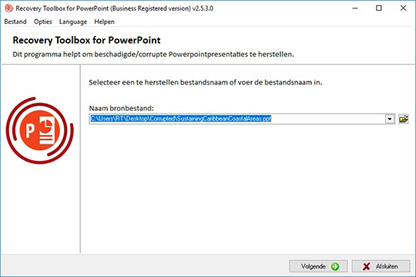
Selecteer een beschadigd Microsoft PowerPoint-bestand op de eerste pagina van de reparatiewizard in Recovery Toolbox for PowerPoint:

Stap 7
reparatie ppt bestand gratis

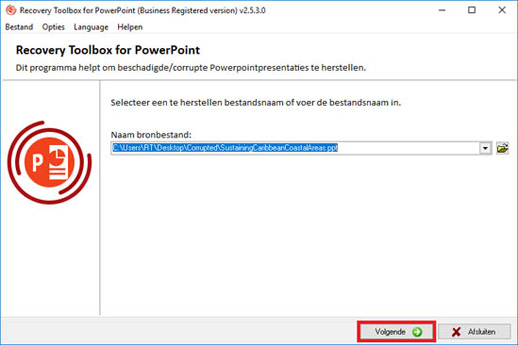
Klik op Next (Volgende):

Stap 8
herstel powerpoint bestand online

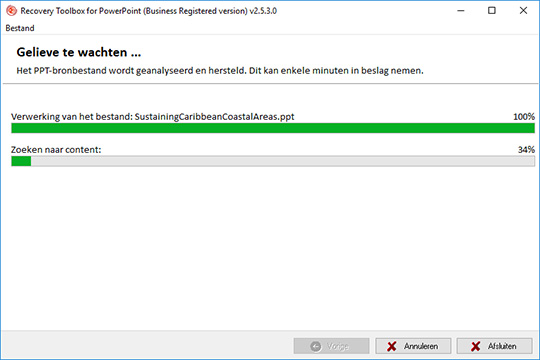
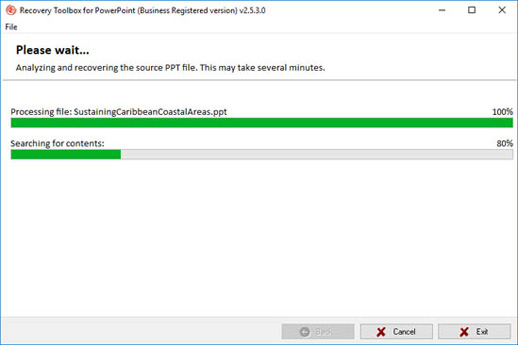
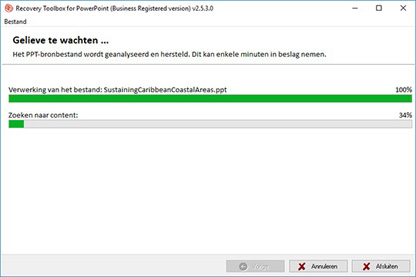
De software analyseert het bronbestand:

Stap 9
reparatie beschadigd ppt bestand gratis online

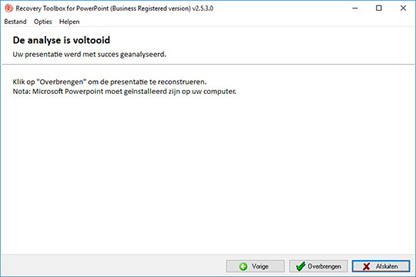
Klik op Transmit (Overzetten) om de herstelde gegevens over te zetten naar het Microsoft PowerPoint-programma op uw pc:

Stap 10
online reparatie ppt bestand

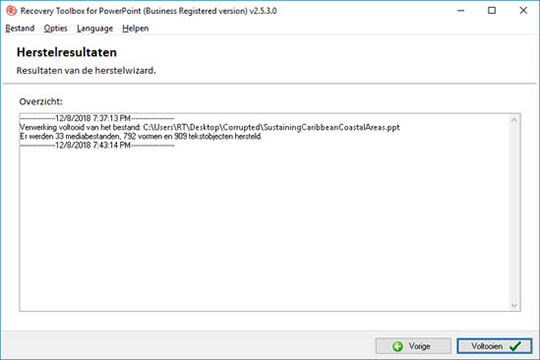
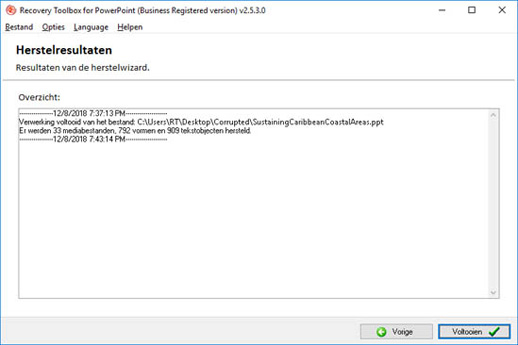
Op de laatste pagina vindt u een gedetailleerd overzicht van het herstelproces:

Door op Downloaden of Online repareren, gaat u akkoord met de servicevoorwaarden en de EULA.

Recovery Toolbox for PowerPoint

Video:
Online hulp:

De Recovery Toolbox for PowerPoint ( Downloaden) is een compact, snel en gebruiksvriendelijk tool waarmee u gegevens uit beschadigde Microsoft PowerPoint bestanden in PPT of PPTX (voor PowerPoint 2007 en 2022) opmaak kunt herstellen. De software is bedoeld voor een groot publiek en voorkennis of vaardigheden op het gebied van gegevensherstel is dan ook niet nodig. Eenieder kan eenvoudig gegevens herstellen uit een beschadigde presentatie en deze openen en bewerken in Microsoft PowerPoint. De ontwikkelaars van het programma hebben ernaar gestreefd de interface zo eenvoudig mogelijk te houden en het programma zoveel mogelijk geautomatiseerd te laten verlopen. We hebben echter deze handleiding ontwikkeld waarin het gebruik van de Recovery Toolbox for PowerPoint wordt uitgelegd. Lees deze handleiding eerst door voordat u het programma gaat gebruiken of voordat u contact opneemt met de technische ondersteuning.

Wanneer het programma de gegevens niet in automatische modus kan herstellen kunt u de Send file to developers (Verstuur bestand naar ontwikkelaars) knop gebruiken die onderin het eerste programma scherm staat. Het op dat moment geopende bestand zal als bijlage toegevoegd worden aan een nieuw e-mailbericht (de standaard email cliënt zal worden gebruikt). U kunt eveneens de Send source file opdracht (Verstuur bron bestand) uit de Options (Opties) sectie in het hoofdmenu kiezen. Wanneer het bestand ontvangen is door de klantensupport afdeling van het bedrijf, zullen zij proberen uw gegevens te herstellen en deze gelegenheid aangrijpen de herstel algoritmes van het programma te verbeteren. Er zal zo spoedig mogelijk contact met u worden opgenomen om u verslag te doen van de resultaten van hun pogingen.

PPT/PPTX bestandsherstel

Let wel dat het herstelproces enige tijd in beslag kan nemen omdat PowerPoint bestanden vrij groot kunnen zijn en veel verschillende media bestanden kunnen bevatten. Het tijdsbestek van iedere stap hangt dus af van het formaat van het PPT/PPTX bestand dat verwerkt moet worden en de snelheid van uw processor.

Hieronder vindt u een gedetailleerd handleiding voor Recovery Toolbox for PowerPoint. Lees het alstublieft zorgvuldig door alvorens het programma te gebruiken. U zult hier de meest gestelde vragen omtrent het gebruik van het programma in terug vinden. Heeft u echter alsnog vragen over het programma dan kunt u contact op nemen met onze support afdeling. We zullen u graag helpen.

reparatie powerpoint online

Stap 1. Selecteren van een beschadigd bestand

In de eerste stap van de wizard kunt u het beschadigde bestand dat u wilt herstellen selecteren. Dit kan op de volgende manieren gedaan worden:

  1. Door de naam van het PPT/PPTX bestand en het pad in het invoerveld te typen dat zich in het midden van het programmascherm bevindt;
  2. Door het standaard dialoog venster te gebruiken die geopend kan worden door op het icoontje rechts van het veld te klikken;
  3. Door een van de eerder gebruikte bestanden te selecteren uit de dropdown-lijst die geopend kan worden door op een kleine knop met een pijltje naar beneden gericht te klikken die in het rechtergedeelte van het invoerveld staat.

Wanneer het bestand geselecteerd is kunt u doorgaan naar de volgende stap door op Next (Volgende) te klikken.

Stap 2. Analyse van het beschadigde presentatie bestand en onttrekken van media bestanden

Deze stap van de wizard is 100% automatisch. Recovery Toolbox for PowerPoint zal de structuur van het gespecificeerde presentatie bestand scannen en alle afbeeldingen en media objecten die het waargenomen heeft, onttrekken. De duur van dit proces hangt af van de snelheid van uw computer evenals de grootte en complexiteit van het beschadigde bestand. Aan het einde van deze fase zal het programma extra informatie tonen over het bestandsherstel.

Let wel dat Recovery Toolbox for PowerPoint herstelde presentatie elementen opent in Microsoft PowerPoint zodat deze bewerkt en opgeslagen kunnen worden, dus dit programma moet wel geïnstalleerd zijn op uw computer ten tijde van het herstel. De software werkt identiek voor PPT en PPTX bestanden en bewaart zowel presentatie als de media bestanden in een aparte map op uw harde schijf. U kunt de onttrokken items aan het einde van het herstel proces bekijken.

Grafieken uit PowerPoint 2007-2022 presentaties worden in de herstelde bestanden ingevoegd als bitmap afbeeldingen. U kunt echter ook Microsoft Excel voor dit doel gebruiken (dit moet eveneens op uw computer geïnstalleerd zijn) waarbij het programma een nieuw Excel bestand voor u zal openen en de herstelde grafieken erin zal plakken. U kunt deze hierna direct in PowerPoint kopiëren en plakken.

Nadat u klaar bent met het bekijken van deze informatie kunt u onderaan het scherm op de Transmit (Overzetten) knop klikken om de herstelde gegevens in PowerPoint te openen, of Exit (Verlaten) gebruiken om de herstel wizard te verlaten of een stap terug gaan naar de bestandsselectie met de Back (Terug) knop.

reparatie pptx online
online ppt reparatie

Stap 3. Overzetten van de beschadigde bestanden naar PowerPoint

Nadat u in stap 2 op Transmit (Overzetten) heeft geklikt, doet Recovery Toolbox for PowerPoint het volgende:

  1. Het opent het herstelde bestand in PowerPoint (dit proces kan eventjes duren omdat het programma slide voor slide de gegevens verwerkt)
  2. Het opent grafieken in Microsoft Excel
  3. Het opent de map met herstelde media bestanden en afbeeldingen

U kunt nu uw presentatie bewerken en onder een nieuwe naam op een veilig locatie opslaan.

Zoals u ziet is het een peulenschil Recovery Toolbox for PowerPoint te gebruiken. U hoeft alleen maar de instructies te volgen en het programma doet de rest. Mocht u echter toch problemen ondervinden in het gebruik van het programma dan zal onze support afdeling u graag verder helpen.

Het kopen van Recovery Toolbox for PowerPoint:
PayPro Global
Noventiq

Persoonlijke

voor persoonlijk gebruik voor niet-commerciele doeleinden

PayPro Global $25
Noventiq $25

Bedrijfs

voor wettelijk gebruik in een onderneming, commerciele en regeringsmilieu's

PayPro Global $39
Noventiq $39

Plaatselijke

voor gebruik op verschillende computer van de klant (tot aan 100 elektrische apparaten) in één gebouw of verdeeld over verschillende gebouwen

PayPro Global $49
Noventiq $49

Online herstelservice

Repareer beschadigde bestanden online op elk apparaat

  • Direct na de betalingsbevestiging wordt een e-mail naar de gebruiker gestuurd met een registratiecode en instructies voor het activeren van deze code.
  • Er wordt een e-mail met een registratiecode verzonden vanaf verschillende e-mailservers om te voorkomen dat berichten in SPAM-filters verschijnen. Hierdoor is het mogelijk dat de gebruiker een duplicatie van zijn registratiebevestiging in zijn mailbox ontvangt.
  • Om de registratiecode te activeren, moet u de applicatie in Windows uitvoeren onder een gebruiker met beheerdersrechten.
  • Het aantal Persoonlijke, Bedrijfslicenties of Plaatselijke die tegelijkertijd geactiveerd worden mogen niet het aantal gekochte licenties overschrijden.
  • Wij verkopen software via registratieservices PayPro Global en Noventiq. Dat is waarom Recovery Toolbox niet, maar het corresponderende bedrijf gespecificeerd zal worden in de betalingsdocumenten.

De aangekochte registratiesleutel is geldig voor alle 2.x versies van de Recovery Toolbox for PowerPoint.

Koop de licentieverlenging:
PayPro Global
Noventiq

Persoonlijke licentie - verlenging van 1 jaar

voor persoonlijk gebruik voor niet-commerciele doeleinden

PayPro Global $12
Noventiq $12

Zakelijke licentie - verlenging van 1 jaar

voor wettelijk gebruik in een onderneming, commerciele en regeringsmilieu's

PayPro Global $19
Noventiq $19

Sitelicentie - verlenging van 1 jaar

voor gebruik op verschillende computer van de klant (tot aan 100 elektrische apparaten) in één gebouw of verdeeld over verschillende gebouwen

PayPro Global $25
Noventiq $25

Betaaldiensten:

PayPro Global

PayPro Global (PayPro Global, Inc., 250 The East Mall street, Etobicoke, ON Canada, M9B 0A9) is het snelst groeiende eCommerce bedrijf dat oplossingen op maat ontwikkelt om softwareproducenten te helpen hun producten vlot en doeltreffend online te verkopen. PayPro Global ondersteunt meer dan honderd valuta's, alle belangrijke creditcards en een ruim aanbod van betaalopties. PayPro Global biedt 24/7 efficiënte klantenondersteuning en voorziet gepersonaliseerde oplossingen voor klanten met speciale vereisten.

Noventiq

Noventiq online winkel voor gelicentieerde software werd in 2004 geopend. Noventiq biedt klanten meer dan 15.000 programma's van 3.000 ontwikkelaars, snelle levering (elektronisch en fysiek), accepteert 20 betalingsmethoden en heeft een cumulatief kortingssysteem. Noventiq specialisten voorzien klanten van al het nodige advies voor de aankoop van gelicentieerde software. Software verkopen is ons vak!

ms powerpoint repareren
Voordelen van de volledige versie van Recovery Toolbox for PowerPoint

De voordelen van het kopen van de volledige versie van Recovery Toolbox for PowerPoint, waarmee u corrupte .pptx- en .ppt-bestanden kunt repareren die worden gebruikt in PowerPoint-presentaties:

  • Groter succes bij het herstellen van gegevens: De gratis versie kan beperkingen hebben op de complexiteit van de corruptie die kan worden aangepakt. De volledige versie biedt de mogelijkheid om herstelde gegevens op te slaan in een nieuwe PowerPoint-presentatie.
  • Compleet Presentatie Herstel: Met de volledige versie kunnen alle aspecten van je presentatie worden hersteld, inclusief tekst, opmaak, multimediabestanden (afbeeldingen, video's, geluiden) en zelfs grafieken die opnieuw zijn gemaakt met Excel.

Voordeel volledige versie: Herstelde presentaties opslaan (Recovery Toolbox for PowerPoint).

Hoewel de gratis DEMO van Recovery Toolbox for PowerPoint corrupte presentaties kan analyseren, ligt de belangrijkste beperking in het onvermogen om de herstelde gegevens te exporteren. Hier lees je hoe de volledige betaalde versie dat gat overbrugt:

Herstelde presentaties exporteren en opslaan:

  • Het cruciale voordeel: Met de gratis DEMO kun je misschien de corrupte presentatie van de herstelde inhoud analyseren. De volledige versie biedt echter de essentiële mogelijkheid om de herstelde gegevens te exporteren en op te slaan als een bruikbaar PowerPoint-bestand (.pptx of .ppt-formaat). Hiermee kun je de herstelde inhoud integreren in Microsoft PowerPoint en verder werken aan je presentatie.
  • Flexibiliteit in Opslaan: De volledige versie biedt mogelijk de optie om de herstelde gegevens op te slaan in het nieuwere .pptx formaat (gebruikt door PowerPoint 2007 en later) en het oudere .ppt formaat (gebruikt door PowerPoint 97-2003). Dit zorgt voor compatibiliteit met verschillende PowerPoint versies die je gebruikt.

Voordelen van het opslaan van teruggehaalde presentaties:

  • Bewaar je werk: Door de herstelde gegevens te exporteren en op te slaan, kun je weer verder met je presentatie. Je verliest geen waardevolle inhoud door bestandscorruptie.
  • Bewerking en verfijning: Zodra het is opgeslagen als een bruikbaar PowerPoint-bestand, kunt u de herstelde inhoud bewerken, verfijnen en opmaken binnen de vertrouwde PowerPoint-omgeving.
  • Gemoedsrust: De wetenschap dat je je presentaties kunt herstellen en opslaan geeft gemoedsrust, vooral wanneer je te maken hebt met essentiële presentaties die kritieke informatie bevatten.
Denk aan:
  • Terwijl de gratis DEMO een waardevol inzicht geeft in de herstelmogelijkheden, kun je met de volledige versie de herstelde gegevens gebruiken door ze te exporteren en op te slaan als een bruikbare PowerPoint-presentatie.
beschadigde pptx herstellen

Je kunt beslissen of de opslagmogelijkheden van de volledige versie de aankoop rechtvaardigen door de ernst van je bestandscorruptie en het belang van de gegevens die je moet herstellen te evalueren.

De voordelen van de geregistreerde volledige versie van Recovery Toolbox for PowerPoint voor Windows in vergelijking met de online versie (Recovery Toolbox for PowerPoint Online) voor het herstellen van corrupte presentaties:

fix tool powerpoint

Volledige versie (Windows):

  • Mogelijk hoger herstelsucces: Door de speciale software-installatie kan de volledige versie krachtigere herstelalgoritmen gebruiken. Dit kan leiden tot een hogere kans op het redden van complexe of ernstig beschadigde presentaties.
  • Offline herstel: De volledige versie werkt onafhankelijk op je Windows pc zonder afhankelijk te zijn van een internetverbinding. Dit kan voordelig zijn als je grote presentaties hebt of bezorgd bent over het uploaden van gevoelige gegevens naar de cloud.

Online versie (Recovery Toolbox for PowerPoint Online):

  • Apparaat-agnostisch: Een belangrijk voordeel van de online versie is de toegankelijkheid. Het werkt op elk apparaat met een webbrowser, inclusief telefoons, tablets en MacBooks. Je kunt presentaties herstellen ongeacht het besturingssysteem of de beperkingen van het apparaat.
  • Sneller voor kleine corruptie: De online versie biedt mogelijk een snellere oplossing voor kleine corruptieproblemen, omdat er geen software gedownload en geïnstalleerd hoeft te worden.
  • Mogelijk lagere kosten: De online versie kan een andere prijsstructuur hebben dan de volledige versie. In sommige gevallen kan het een meer kosteneffectieve optie zijn voor incidenteel gebruik.

Kiezen tussen hen:

  • De ernst van de corruptie: Als de presentatie ernstig beschadigd is, zijn de potentieel krachtigere herstelalgoritmen van de volledige versie wellicht een betere keuze.
  • Gebruiksfrequentie: Bedenk hoe vaak u presentaties moet terughalen. Het potentiële kostenvoordeel van de online versie kan aantrekkelijker zijn als het zelden voorkomt. Voor frequent gebruik kunnen de functies en het potentieel voor een hoger herstelsucces van de volledige versie de investering rechtvaardigen.

Beschadigde PowerPoint-presentaties herstellen: vragen en antwoorden

Vraag:

Waarom kan het programma geen object toevoegen aan een presentatie en wordt het object als een bestand opgeslagen in een afzonderlijke map?

Antwoord:

Als het programma een object niet correct kan invoegen in een PowerPointpresentatie, worden deze mediabestanden (afbeeldingen, filmpjes, Exceltabellen enz.) opgeslagen in een afzonderlijke map.

Wanneer gebruikers objecten invoegen in een presentatie, voeren ze vaak complexe conversies uit voor een correcte weergave van de content (afbeeldingen, grafieken, filmpjes, Exceltabellen enz.). Bij gegevensherstel van PPT- en PPTX-bestanden is het niet altijd mogelijk om een object, Exceltabel of mediabestand correct weer in te voegen in de presentatie.

Om deze data te bewaren, slaat Recovery Toolbox for PowerPoint objecten op als afzonderlijke bestanden in een afzonderlijke map.

De gebruiker kan vervolgens de opgeslagen bestanden handmatig toevoegen aan de herstelde presentatie en vereiste conversie ervoor uitvoeren.

Vraag:

Wat is het verschil tussen de desktopversie en de online service wat betreft de kwaliteit van het herstel?

Antwoord:

De kwaliteit van het herstel in de desktopversie van Recovery Toolbox for PowerPoint en in de online service is volledig identiek.

Vraag:

Welke soorten beschadigingen van PPTX-bestanden kunnen niet worden hersteld?

Antwoord:

Er zijn verschillende soorten beschadigingen van bestanden, maar vaak zijn gevallen fatale wanneer verwijderde bestanden in Windows onjuist worden hersteld (herstel van bestanden na het leegmaken van de prullenbak) of na onjuist herstel van een beschadigde HDD-schijf. In deze gevallen wordt de inhoud van PPTX-bestanden volledig vervangen en zijn de PowerPoint-gegevens in deze bestanden niet meer aanwezig. Er is dus niets meer om te herstellen.

Vraag:

Is het mogelijk om een dia met interactieve elementen of macro's te herstellen?

Antwoord:

Het herstellen van interactieve elementen is mogelijk. Recovery Toolbox for PowerPoint herstelt geen macro's en VBA-scripts.

Vraag:

Worden animaties en overgangen tussen dia's hersteld?

Antwoord:

Ja.

Vraag:

Worden bestanden ondersteund die zijn gemaakt in PowerPoint 97-2003 (.ppt)?

Antwoord:

Ja. Recovery Toolbox for PowerPoint herstelt presentaties die zijn gemaakt in het oude ppt-bestandsformaat.

Vraag:

Worden ingebouwde video- en audiobestanden hersteld?

Antwoord:

Ja, video- en audiobestanden worden hersteld. Als ze niet correct aan de presentatie kunnen worden toegevoegd, worden ze als afzonderlijke bestanden opgeslagen. Deze afzonderlijke mediabestanden kunnen vervolgens handmatig in de presentatie worden ingevoegd.

Vraag:

Werkt het programma met bestanden die met een wachtwoord zijn beveiligd?

Antwoord:

Nee. Recovery Toolbox for PowerPoint herstelt geen presentaties die met een wachtwoord zijn beveiligd.

Vraag:

Hoe lang duurt het gemiddeld om 1 bestand van 50 MB te herstellen?

Antwoord:

Een PPT-bestand van 50 MB wordt binnen enkele minuten hersteld. Een PPTX-bestand van 50 MB kan enkele uren duren om te herstellen.

Vraag:

Kan het programma worden gebruikt in de opdrachtregel (CLI)?

Antwoord:

Nee.

Vraag:

Is er een limiet voor de grootte van het te herstellen bestand?

Antwoord:

Nee.

Vraag:

Is het mogelijk om te kiezen welke dia's wel en welke niet worden hersteld?

Antwoord:

Nee. Recovery Toolbox for PowerPoint biedt geen selectieopties.

Vraag:

Is het mogelijk om de herstelde gegevens op te slaan in PDF?

Antwoord:

Nee.

Vraag:

In welk formaat worden de herstelde afbeeldingen opgeslagen?

Antwoord:

De herstelde afbeeldingen worden in de presentatie ingevoegd in de vorm waarin ze in de presentatie stonden. Als de afbeeldingen extra worden opgeslagen als afzonderlijke bestanden, komt het bestandsformaat overeen met het oorspronkelijke formaat dat aanvankelijk werd gebruikt.

Vraag:

Worden de notities bij de dia's bij het herstel bewaard?

Antwoord:

Ja. De notities worden hersteld en bewaard.

Vraag:

Wat gebeurt er met de hyperlinks in de dia's?

Antwoord:

De hyperlinks in de dia's worden hersteld en bewaard.

Vraag:

Worden de bestanden na het herstel van de server verwijderd?

Antwoord:

Alle beschadigde bestanden, herstelde bestanden, screenshots van herstelde bestanden, herstel logboeken en andere bestanden worden na 30 dagen opslag van de server verwijderd.

Vraag:

Waar bevinden zich de servers die de bestanden verwerken fysiek?

Antwoord:

De bestanden worden opgeslagen op een server in het datacenter van Hetzner.

Vraag:

Heeft de online service een API?

Antwoord:

Nee.

Vraag:

Ondersteunt de online versie mobiele browsers?

Antwoord:

Ja. Alle moderne browsers worden ondersteund door de online versie van de presentatieherstelsoftware.

Vraag:

Is het mogelijk om meerdere bestanden tegelijkertijd online te herstellen?

Antwoord:

Nee.

Vraag:

Is er een levenslange licentie voor de desktopversie?

Antwoord:

Nee. De licentie voor Recovery Toolbox for PowerPoint moet jaarlijks worden verlengd.

Vraag:

Zijn er kortingen voor onderwijsinstellingen?

Antwoord:

Ja, er zijn kortingen. Neem contact op met de technische ondersteuning om een korting te krijgen.

Vraag:

Is er een proefversie zonder beperkingen op de bestandsgrootte?

Antwoord:

Nee. Er is een demoversie van Recovery Toolbox for PowerPoint met de beperking dat herstelde presentaties niet kunnen worden opgeslagen.

Vraag:

Wat is bij de prijs inbegrepen: technische ondersteuning, updates?

Antwoord:

De prijs van de licentie is inclusief updates en technische ondersteuning gedurende een jaar na de aankoopdatum.

Vraag:

Waarom kan een deel van de dia's onjuist worden hersteld?

Antwoord:

De kwaliteit van het herstel is sterk afhankelijk van de mate van beschadiging van het oorspronkelijke bestand.

Vraag:

Is er een logbestand met details over het herstel?

Antwoord:

De herstel logs zijn beschikbaar op de laatste pagina van het programma en in het bestand err.log.

Vraag:

Kan het pad voor het opslaan van het herstelde bestand worden gewijzigd?

Antwoord:

De herstelde gegevens worden geëxporteerd naar Microsoft PowerPoint. Vervolgens kiest de gebruiker zelf waar het bestand met de herstelde presentatie moet worden opgeslagen.

Vraag:

Is er een nachtmodus in de interface?

Antwoord:

Helaas niet.

Vraag:

Ondersteunt het programma drag-and-drop?

Antwoord:

Nee.

Vraag:

Is er automatische opslag tijdens het herstelproces?

Antwoord:

Nee.

Vraag:

Kan Recovery Toolbox for PowerPoint worden geïntegreerd in het contextmenu van Windows?

Antwoord:

Nee.

Vraag:

Werkt het programma op macOS via Parallels of Wine?

Antwoord:

De demoversie van Recovery Toolbox for PowerPoint werkt op macOS via Parallels of Wine.

Vraag:

Wordt Linux ondersteund?

Antwoord:

Nee. Maar u kunt de online service gebruiken.

Vraag:

Moet PowerPoint op de pc zijn geïnstalleerd?

Antwoord:

Ja, Microsoft PowerPoint moet op de computer zijn geïnstalleerd om de herstelde presentatie op te slaan. Zonder Microsoft PowerPoint kunt u de presentatie niet opslaan via Recovery Toolbox for PowerPoint.

Vraag:

Werkt het programma in offline modus?

Antwoord:

Recovery Toolbox for PowerPoint is bedoeld om offline te werken. Recovery Toolbox for PowerPoint heeft geen internetverbinding nodig om te werken. Het programma is volledig autonoom.

Vraag:

Zijn er video-instructies of webinars over het gebruik?

Antwoord:

De video bij het programma is hier beschikbaar: https://powerpoint.recoverytoolbox.com/nl/#video

Vraag:

Welke informatie moet ik naar de technische ondersteuning sturen als ik problemen heb?

Antwoord:

Wanneer u contact opneemt met de technische ondersteuning, beschrijf dan het probleem zo gedetailleerd mogelijk en beschrijf de stappen die tot de fout hebben geleid.

Vraag:

Kan ik een schema voor automatisch herstel instellen?

Antwoord:

Recovery Toolbox for PowerPoint biedt geen automatische hersteloptie en er kan geen herstelplanning worden ingesteld.

Vraag:

Zijn er beoordelingen van grote bedrijven?

Antwoord:

Vrijwel alle grote internationale bedrijven hebben Recovery Toolbox for PowerPoint gebruikt. De lijst met onze klanten is hier beschikbaar: https://recoverytoolbox.com/clients.html

Vraag:

Wat moet ik doen als het bestand gedeeltelijk is hersteld, maar niet kan worden geopend?

Antwoord:

Als het bestand door de online service is hersteld, maar niet kan worden geopend, betekent dit dat u een oude versie van Microsoft PowerPoint op uw computer hebt geïnstalleerd die geen ondersteuning biedt voor moderne PPTX-presentatiebestanden.

Vraag:

Is het mogelijk om terug te gaan naar de vorige versie van de presentatie?

Antwoord:

Recovery Toolbox for PowerPoint corrigeert of wijzigt de bronbestanden niet. Het heeft dus geen zin om terug te gaan naar de vorige versie van de presentatie.

Vraag:

Werkt het programma met beschadigde PPT-bestanden op een USB-stick?

Antwoord:

Ja.

Vraag:

Is het mogelijk om meerdere beschadigde bestanden samen te voegen tot één werkend bestand?

Antwoord:

Nee.

De presentatie opent niet nadat de stroom is uitgevallen en de laptop opnieuw is opgestart

Vraag: Hoe kan ik de dia's terugkrijgen nadat het opslaan niet is voltooid?

Ik was bezig met het opstellen van een rapport in PPTX-formaat in Microsoft PowerPoint 2024 op een laptop met Windows 11: tijdens het opslaan viel de stroom uit en raakte vervolgens de batterij leeg. Toen ik de laptop weer aanzette, startte deze onverwachts opnieuw op om een Windows-update te voltooien terwijl ik het bestand opnieuw probeerde op te slaan; later liep Windows vast en sloot PowerPoint af met een foutmelding, zonder dat het opslaan van de back-up was voltooid. Nu kunnen verschillende kopieën niet worden geopend en krijg ik de melding „Het bestand kan niet worden gelezen.“ of „Er is een onbekende fout opgetreden“, hoewel de overige presentaties wel werken. Kunt u mij vertellen hoe ik het beschadigde PowerPoint-bestand kan herstellen en welk hulpprogramma voor het herstellen van PowerPoint-bestanden kan helpen bij het controleren van deze kopieën? Ik heb een hulpprogramma voor het herstellen van PowerPoint-bestanden nodig dat ik op dezezelfde laptop kan gebruiken.

Antwoord: Controleer de bewaarde kopieën en zet de gevonden gegevens over naar een nieuwe presentatie

Een stroomstoring, een plotselinge herstart, het vastlopen van Windows en het afsluiten van PowerPoint in een noodsituatie kunnen het opslaan van verschillende kopieën van PPTX-bestanden hebben onderbroken, hoewel zo’n gebeurtenis op zich nog geen bewijs is van beschadiging. Controleer eerst de automatisch herstelde documenten en sla de beschikbare versies op in een aparte map, zonder ze te overschrijven. Als er geen intact exemplaar is, kun je met het reparatieprogramma PowerPoint Recovery Toolbox for PowerPoint proberen gegevens uit de beschadigde kopie te halen. Download het hulpprogramma van de officiële website, installeer het en start het op in Windows 11, waar Microsoft PowerPoint is geïnstalleerd. Selecteer op de eerste pagina het gewenste PPTX-bestand en start de automatische analyse, zodat het PowerPoint-herstelprogramma de bewaarde inhoud kan controleren. Als er gegevens worden gevonden, exporteer deze dan naar de geïnstalleerde versie van PowerPoint. Voor deze stap is de volledige versie van het hulpprogramma vereist. Sla de verkregen presentatie op onder een nieuwe naam, bijvoorbeeld „Rapport-hersteld.pptx“, en controleer de dia’s. Deze procedure laat zien hoe je een beschadigd PowerPoint-bestand kunt herstellen zonder de originele bestanden te vervangen door het resultaat van de herstelpoging.

PowerPoint is vastgelopen tijdens het automatisch opslaan en er is geen ruimte meer op de schijf

Vraag: Wat moet ik doen met het bestand nadat het programma is vastgelopen en geforceerd is afgesloten?

Ik was bezig met het bewerken van een PPTX-bestand in PowerPoint voor Microsoft 365 op een desktopcomputer met Windows 10, waarbij het automatisch opslaan in OneDrive was ingeschakeld. Nadat ik de add-in voor het opmaken van dia’s had gestart, liep het programma vast met de melding ‘PowerPoint reageert niet’, en heb ik het proces via Taakbeheer beëindigd terwijl het opslaan nog bezig was. Later bleek dat de schijf vol was: bij het overschrijven van de bestaande presentatie trad er een fout op, en de lokale kopie kon na het mislukken van het automatisch opslaan niet meer worden geopend. Ik moet mijn PowerPoint-bestand herstellen: is een hulpprogramma voor het herstellen van PowerPoint-bestanden geschikt als er geen schone versie meer in de OneDrive-geschiedenis staat? Is het mogelijk om beschadigde PowerPoint-bestanden te herstellen wanneer wijzigingen door de add-in en een onvolledige opslag één document kunnen hebben aangetast?

Antwoord: Maak ruimte vrij en analyseer de kopie die buiten de synchronisatiemap is opgeslagen

Een geforceerde beëindiging van het proces, ruimtegebrek en een overschrijffout kunnen een onvolledig presentatiebestand op de schijf hebben achtergelaten, terwijl onjuiste add-in-gegevens de inhoud ervan verder kunnen hebben aangetast. Het ontbreken van de laatste wijzigingen na het mislukken van het automatisch opslaan betekent op zich nog geen beschadiging, maar als de lokale kopie niet kan worden geopend, is een afzonderlijke controle nodig. Maak ruimte vrij, schakel de problematische add-in uit en kopieer het document van OneDrive naar een gewone map. Voor deze kopie kunt u PowerPoint-herstel proberen met Recovery Toolbox for PowerPoint: download, installeer en start de applicatie op een computer met Windows 10 en geïnstalleerde PowerPoint. Selecteer op de startpagina het beschadigde PPTX-bestand en ga door naar de analyse, die het hulpprogramma voor het herstellen van PowerPoint-bestanden automatisch uitvoert. Als er bruikbare inhoud wordt gevonden, importeer deze dan in PowerPoint via de exportfunctie in de volledige versie. Sla het resultaat op als een apart bestand met de naam „Presentatie-na-storing.pptx“ op een schijf met voldoende vrije ruimte. Controleer de objecten die door de invoegtoepassing zijn toegevoegd: het herstellen van beschadigde PowerPoint-bestanden garandeert niet dat alle door de invoegtoepassing aangebrachte wijzigingen behouden blijven.

De presentatie kan niet meer worden geopend nadat deze vanaf de telefoon is overgezet en de USB-verbinding is verbroken

Vraag: Hoe kan ik beschadigde kopieën van de telefoon, de geheugenkaart en de externe schijf herstellen?

Ik zet een lespresentatie in de vorm van een PPTX-bestand, gemaakt in Microsoft PowerPoint 2021 op een laptop met Windows 11, over naar een smartphone met Android 14, een tablet met Android 13, een microSD-kaart en een externe SSD via een USB-adapter. Eén kopie heb ik niet volledig naar de telefoon gedownload, tijdens het overzetten van een andere kopie werd de verbinding met de laptop verbroken, vervolgens viel de geheugenkaart uit tijdens het schrijven en verloor de SSD het contact vanwege de kabel. Nog een USB-stick heb ik per ongeluk verwijderd voordat het kopiëren was voltooid, en nu weet ik niet hoe ik het PowerPoint-bestand uit meerdere onvolledige kopieën kan herstellen. Op mijn telefoon verschijnt de foutmelding „Het bestand is beschadigd en kan niet worden geopend“, en op de laptop kan de presentatie ook niet worden geladen. Kunt u mij vertellen hoe ik de PowerPoint-presentatie kan herstellen en welk programma voor het herstellen van PowerPoint-bestanden deze exemplaren in Windows kan controleren?

Antwoord: Zet de beschikbare exemplaren over naar een goed werkende schijf op de computer

Door een onderbroken download of het loskoppelen van het opslagmedium kan mogelijk slechts een deel van de inhoud van het PPTX-bestand bewaard zijn gebleven. Het is belangrijk om na te gaan of er ten minste één volledige kopie bewaard is gebleven. Probeer het bestand opnieuw te downloaden vanaf de oorspronkelijke bron, indien beschikbaar, en verplaats de leesbare exemplaren van onbetrouwbare apparaten naar de goed werkende harde schijf van de laptop. Wanneer het origineel niet opnieuw kan worden verkregen, helpt het programma voor het herstellen van PowerPoint-bestanden, Recovery Toolbox for PowerPoint, bij het controleren van de beschikbare bestanden, maar het is geen vervanging voor het herstellen van gegevens van een onleesbare kaart. Download, installeer en open het hulpprogramma in Windows 11 met Microsoft PowerPoint 2021 geïnstalleerd: op Android werkt het niet. Selecteer het eerste beschadigde exemplaar op de startpagina en start de automatische analyse. Herstel vervolgens de overige exemplaren van de presentatie één voor één. Als het programma gegevens detecteert, exporteer deze dan vanuit de volledige versie naar de geïnstalleerde PowerPoint en sla elk resultaat op onder een aparte naam. Door de verkregen dia’s te vergelijken, kun je bepalen hoe je de PowerPoint-presentatie zo volledig mogelijk kunt herstellen op basis van de beschikbare exemplaren. Dit is ook een praktisch antwoord op de vraag hoe je een PowerPoint-bestand vanaf een telefoon kunt herstellen, wanneer de verwerking van het beschikbare bestand op een Windows-computer plaatsvindt.

Er zijn fouten op de opslagschijf opgetreden en de presentaties zijn zichtbaar, maar kunnen niet worden gelezen

Vraag: Is het mogelijk om oude presentaties te redden na fouten op de harde schijf en de USB-stick?

Ik zet een archief van PPT-bestanden, gemaakt in Microsoft PowerPoint 2000, 2002 en 2003, over naar een desktopcomputer met Windows 7 en Microsoft PowerPoint 2010. Op de oude harde schijf zijn onleesbare sectoren aangetroffen, de werkende SSD gaf opslagfouten weer, en na het opsporen van indexfouten en het controleren van het bestandssysteem via CHKDSK zijn de namen van een deel van de presentaties behouden gebleven, maar de inhoud ervan wordt onjuist weergegeven. Bij de diagnose worden ook de controller en het werkgeheugen gecontroleerd. Een losgekochte, goedkope USB-stick bleek een valse capaciteit te hebben, en van de fysiek beschadigde externe schijf kon slechts een deel van één bestand worden gekopieerd. Nu krijg ik de melding „Dit bestand heeft een onherkenbaar formaat.“ of „PowerPoint kan het *.ppt-bestand niet openen omdat een deel van het bestand ontbreekt.“ en wil ik het beschadigde PPT-bestand herstellen. Welk programma is in een dergelijke situatie geschikt om een PPT-bestand te herstellen en hoe kan ik het PPT-bestand herstellen als het ten minste naar een goed werkende schijf kan worden gekopieerd?

Antwoord: Zorg er eerst voor dat de schijf leesbaar is, en herstel daarna de inhoud van de PPT

Onleesbare sectoren, storingen in het flashgeheugen, beschadiging van het bestandssysteem en gegevensvervorming door de controller of het RAM-geheugen kunnen de inhoud van presentaties aantasten, ongeacht hoe oud deze zijn. Een onjuiste opslagcapaciteit kan ertoe leiden dat eerder opgeslagen gegevens worden overschreven, terwijl een fysiek defect ervoor kan zorgen dat slechts een fragment van het bestand toegankelijk blijft. Voer geen herhaalde reparaties van het bestandssysteem uit op de enige problematische opslagmedia. Als het lezen onstabiel is, moet u eerst de gegevens van deze opslagmedia ophalen, indien nodig met hulp van een specialist. Wanneer er al een kopie van de presentatie op een goed werkende schijf staat, kunt u proberen het beschadigde PPT-bestand te herstellen met Recovery Toolbox for PowerPoint. Download, installeer en start het programma op een goed werkende Windows-computer met Microsoft PowerPoint, en selecteer vervolgens het beschadigde PPT-bestand op de eerste pagina. Start de analyse: het programma voor het herstellen van PPT-bestanden controleert de inhoud die met succes kon worden gelezen, en niet de fysiek verloren gegane delen van het opslagmedium. Als er gegevens worden gevonden, exporteer deze dan vanuit de volledige versie van Recovery Toolbox for PowerPoint naar PowerPoint en sla de nieuwe presentatie onder een andere naam op een goed werkend opslagmedium op. Dit is precies hoe u een PPT-bestand moet herstellen, zonder het herstellen van de documentstructuur te verwarren met het repareren van de schijf.

De bijlage en de kopie uit het leerplatform bleken onvolledig te zijn

Vraag: Hoe kan ik de presentaties controleren die ik via e-mail, via de messenger en in het archief heb ontvangen?

Ik verzamel cursusmateriaal op een MacBook met macOS 14 en Microsoft PowerPoint 2021: daar zitten onder andere een oud PPT-bestand uit PowerPoint 2003 en enkele PPTX-bestanden uit PowerPoint 2019 bij. De bijlage bij de e-mail met de presentatie is niet volledig gedownload. Via de messenger kreeg ik een reeds beschadigd exemplaar van de presentatie doorgestuurd, en nadat ik de presentatie in het leerplatform had geüpload, bleef daar slechts een deel van het bestand over. Een kopie uit het ZIP/RAR-archief is met fouten uitgepakt, en de back-up van het archief zelf bleek ook beschadigd te zijn, dus ik moet uitzoeken hoe ik de PowerPoint-bestanden uit deze bronnen kan herstellen. In het voorbeeldvenster staat de melding: „De *.pptx-presentatie is onvolledig. Laad deze opnieuw in.", en in de gevonden beschrijving van een vergelijkbaar geval staat: „Hier zijn enkele veelvoorkomende foutmeldingen die een gebruiker tegenkomt bij het proberen toegang te krijgen tot gegevens uit een beschadigde presentatie (bijvoorbeeld: „het bestand unnamed.ppt kan niet worden geopend“).“. Is het haalbaar om PowerPoint-gegevens te herstellen, inclusief het herstellen van een PPT-bestand, als ik voor de verwerking een computer met Windows 11 en PowerPoint 2024 kan gebruiken?

Antwoord: Vraag de originelen op en verwerk de exemplaren die niet opnieuw kunnen worden verkregen afzonderlijk

Een onvolledige bijlage, een onvolledige upload naar de server of het uitpakken van een beschadigd archief kan leiden tot kopieën van dezelfde presentatie die qua integriteit verschillen. Het is ook mogelijk dat de auteur via een chatprogramma een reeds beschadigd origineelbestand heeft verzonden; vraag daarom eerst het origineel op bij de auteur of download de bestanden opnieuw. Als dit niet mogelijk is, moet het herstel van PowerPoint-gegevens worden uitgevoerd op basis van de beschikbare kopieën die naar een Windows-computer zijn overgezet. Download Recovery Toolbox for PowerPoint, installeer het en start het op in Windows 11 met PowerPoint 2024 geïnstalleerd. Geef op de eerste pagina het specifieke PPT- of PPTX-bestand op en start de automatische analyse; herhaal deze procedure afzonderlijk voor de overige bestanden. Zodra de inhoud is gedetecteerd, kunt u in de volledige versie van Recovery Toolbox for PowerPoint de bestanden exporteren naar Microsoft PowerPoint en de nieuwe presentaties onder andere namen opslaan. Voor een gearchiveerd document wordt het PPT-bestand hersteld vanuit het geëxtraheerde PPT-bestand, en niet rechtstreeks vanuit een ZIP/RAR-bestand of een back-upcontainer. Deze procedure legt uit hoe je PowerPoint-bestanden kunt herstellen wanneer het oorspronkelijke werk op macOS is uitgevoerd en het herstel in Windows plaatsvindt.

Door een storing in de NAS en de synchronisatie is de beschadigde presentatie naar alle apparaten verspreid

Vraag: Wat moet ik doen als de werkkopie zowel in de cloud als op de netwerkschijf beschadigd is geraakt?

Ik werk met een PPTX-bestand in PowerPoint voor Microsoft 365 op een laptop met Windows 11 via RDP naar een kantoorcomputer met Windows 10, terwijl het bestand is opgeslagen op een NAS met RAID. Tijdens het opslaan werd de netwerkmap ontoegankelijk en startte de server opnieuw op. Nadat de laptop uit de slaapstand kwam, heeft de Dropbox-client een onvolledige lokale kopie gemaakt, die vervolgens naar OneDrive en iCloud is overgezet. De beschadigde versie werd gesynchroniseerd naar mijn iPhone met iOS 18, en een extern programma voor het samenvoegen van wijzigingen van collega’s leverde nog een onjuist PPTX-bestand op. Ik krijg de foutmelding „Er is een fout opgetreden bij het openen van het bestand xxxx.pptx.“ of „Het bestand is mogelijk alleen-lezen, of u probeert het te openen op een locatie die alleen-lezen is. Het is ook mogelijk dat de server waarop de presentatie is opgeslagen, niet reageert.”, maar zelfs de lokale kopie kan na het herstellen van de toegang niet worden geopend. Kunt u mij vertellen hoe ik de PowerPoint-presentatie kan herstellen, als het repareren van het beschadigde PowerPoint-bestand nu al nodig is voor alle actuele kopieën?

Antwoord: Maak onderscheid tussen een netwerkfout en een beschadigd lokaal bestand

Het niet beschikbaar zijn van de server of de alleen-lezenmodus zijn op zichzelf geen bewijs van beschadiging, en RAID biedt geen bescherming tegen het opslaan van een onjuiste versie van het document. In uw situatie zijn een niet-voltooide netwerkopslag, onvolledige lokale synchronisatie en een foutieve samenvoeging van wijzigingen mogelijk; een RDP-onderbreking of het overschakelen naar de slaapstand zonder een dergelijke storing hoeft het bestand niet per se te beschadigen. Stop de verspreiding van de problematische versie en controleer de versiegeschiedenis van de cloudopslag en de NAS-snapshots. Als er geen intacte versie beschikbaar is, repareer het beschadigde PowerPoint-bestand dan vanaf een afzonderlijke lokale kopie op de harde schijf van een Windows-computer. Installeer het hulpprogramma Recovery Toolbox for PowerPoint, gedownload van de officiële website, en start het op de locatie waar Microsoft PowerPoint is geïnstalleerd. Selecteer het beschadigde PPTX-bestand op de eerste pagina, start de automatische analyse en exporteer de gegevens naar PowerPoint zodra deze worden gedetecteerd. Sla het resultaat onder een nieuwe naam op buiten de gesynchroniseerde mappen, controleer het en upload het pas daarna weer. Zo kunt u bepalen hoe u de PowerPoint-presentatie kunt herstellen, zonder de beschikbare exemplaren te vervangen door weer een ongetest resultaat.

Het PPTX-bestand wordt niet meer herkend vanwege beschadiging van de container en interne koppelingen

Vraag: Is het mogelijk om de dia’s te herstellen als het PPTX-bestand niet als presentatie wordt herkend?

Ik probeer een presentatie uit een PPTX-bestand te openen in Microsoft PowerPoint 2007 op een laptop met Windows 10 en Microsoft PowerPoint 2016, maar krijg de foutmelding „PowerPoint kan het bestand van het type xxx.pptx niet openen.“ of „PowerPoint kan het bestand *.pptx niet lezen.“ Een collega heeft een kopie gecontroleerd en fouten ontdekt in de ZIP-container, beschadigde serviceonderdelen van het pakket, de hoofdbeschrijving van de presentatie en de XML van enkele dia’s. Hij merkte ook gebroken interne koppelingen met afbeeldingen en lay-outs op, waardoor het simpelweg hernoemen van de extensie niets heeft veranderd. Ik heb een programma nodig om het PPTX-bestand te herstellen, zodat ik kan achterhalen hoe ik het beschadigde PowerPoint-bestand kan repareren en in ieder geval de bewaard gebleven dia’s kan terugkrijgen.

Antwoord: Probeer de beschikbare inhoud uit het beschadigde bestand te halen

Een PPTX-bestand bevat verschillende onderling verbonden componenten, waardoor een fout in de container, de dia-beschrijvingen of de interne koppelingen het openen van de volledige presentatie kan verhinderen. Het hernoemen van het bestand herstelt deze koppelingen niet en vult ontbrekende XML-onderdelen niet aan. Als u wilt bepalen hoe u een beschadigd PowerPoint-bestand kunt herstellen, slaat u eerst het oorspronkelijke PPTX-bestand apart op. Download, installeer en start vervolgens Recovery Toolbox for PowerPoint in Windows 10, waarbij Microsoft PowerPoint 2016 is geïnstalleerd. Selecteer op de eerste pagina een werkkopie en start de analyse: het programma voor het herstellen van PPTX-bestanden zal automatisch proberen de beschikbare gegevens te lezen. Als er inhoud wordt gevonden, exporteer deze dan vanuit Recovery Toolbox for PowerPoint naar de geïnstalleerde versie van PowerPoint. Sla de nieuwe presentatie op, bijvoorbeeld „Dia’s-uit-beschadigd-pakket.pptx”, zonder het origineel te overschrijven. Controleer de volgorde van de dia’s, de afbeeldingen en de opmaak, want het succesvol terugwinnen van een deel van de gegevens betekent niet dat alle koppelingen volledig zijn hersteld.

Na het handmatig bewerken van het PPTX-bestand zijn objecten verdwenen en kunnen de dia’s niet meer worden geopend

Vraag: Hoe kan ik de presentatie herstellen na ingrepen in de XML en de ingesloten objecten?

Ik heb het PPTX-bestand bewerkt in Microsoft PowerPoint 2019 op een desktopcomputer met Windows 10. Vervolgens heb ik het uitgepakt als ZIP-archief om het problematische ingesloten object te verwijderen. Daarbij heb ik per ongeluk een deel van de componenten verwijderd, de XML-bestanden gewijzigd en de bestanden verkeerd teruggepakt. In de overgebleven kopie zijn ook beschadigde afbeeldingen, lay-outs, het thema en diagramgegevens uit het ingesloten Excel-werkboek aangetroffen. Bij het openen verschijnen de volgende foutmeldingen: „PowerPoint kan een deel van de tekst, afbeeldingen of objecten op de dia’s in het bestand xxxx.ppt niet weergeven.“ En in mijn diagnostische aantekeningen zijn de symptomen vastgelegd als „Objecten en/of tekst overlappen elkaar. Het bestand kan niet worden geopend.” en „Objecten worden niet weergegeven op de plaats waar ze op de dia zijn geplaatst.” Kunt u mij vertellen hoe ik het beschadigde PowerPoint-bestand kan herstellen, nu niet alleen de opmaak, maar ook het laden van afzonderlijke dia’s niet meer goed verloopt? Is het mogelijk om de PowerPoint-presentatie te herstellen, waarbij in ieder geval de tekst en de beschikbare afbeeldingen behouden blijven?

Antwoord: Gebruik een kopie van vóór de handmatige wijzigingen, als die bewaard is gebleven

Het verwijderen van componenten, foutieve XML en onjuiste verpakking kunnen een PPTX-bestand beschadigen, en beschadigde lay-outs, diagrammen en ingesloten objecten kunnen ervoor zorgen dat afzonderlijke dia’s niet meer werken. Tekstverschuiving is op zichzelf vaak het gevolg van het vervangen van lettertypen; daarom vormen leesfouten en bekende structuurbeschadigingen hier de basis voor herstel. Om een beschadigd PowerPoint-bestand te herstellen, kiest u de minst gewijzigde kopie, bij voorkeur een die is opgeslagen vóór de handmatige bewerkingen. Download Recovery Toolbox for PowerPoint, installeer het op een Windows-computer met Microsoft PowerPoint 2019 en start het programma. Selecteer het defecte PPTX-bestand op de eerste pagina en start de automatische analyse van de gevonden componenten. Als de gegevens in het bestand beschikbaar zijn, exporteer ze dan vanuit Recovery Toolbox for PowerPoint naar PowerPoint en sla het resultaat op onder een andere naam. Controleer vervolgens de diagrammen en de afzonderlijk geëxtraheerde mediabestanden: sommige elementen moeten mogelijk handmatig worden ingevoegd en aangepast. Een dergelijke reparatie van een PowerPoint-presentatie is gericht op het herstellen van de bewaarde inhoud, en niet op het gegarandeerd opnieuw aanmaken van verwijderde objecten.

De oude PPT-bestand bevat beschadigde streams, dia-records en een opslaggeschiedenis

Vraag: Hoe kan ik een binair presentatiebestand openen dat leesfouten veroorzaakt en ervoor zorgt dat PowerPoint wordt afgesloten?

Ik pak een archief met PPT-presentatiebestanden uit Microsoft PowerPoint 2000, 2002 en 2003 uit op een computer met Windows 7 en PowerPoint 2010, en ik moet een beschadigd PPT-bestand herstellen. Bij de diagnose van één exemplaar is schade aan de containerheader en interne streams vastgesteld, bij een ander zijn er problemen met dia-records, verwijzingen naar objecten en de structuur van opgeslagen wijzigingen, en bij het derde is een onderbreking in de binaire gegevens en een beschadigd ingebed object ontdekt. Momenteel krijg ik de foutmeldingen „PowerPoint kan het bestand van het type filename.ppt niet openen“ of „Een deel van het bestand ontbreekt“, en bij controle via de oude presentatieviewer zie ik de foutmelding „PowerPoint Viewer kan het bestand C:\path\filename.ppt niet lezen“. In de opgeslagen logbestanden van de vorige computer staan de foutmeldingen „Er is een fout opgetreden in het programma POWERPOINT.exe en het wordt door Windows afgesloten. U moet het programma opnieuw starten. Er wordt een foutenlogboek aangemaakt.”, terwijl op de huidige computer de foutmelding „Er is een probleem opgetreden in het programma PowerPoint en het moet worden afgesloten.” verschijnt. Is het mogelijk om een beschadigd PPT-bestand te herstellen zonder te proberen het als ZIP-archief te openen?

Antwoord: Analyseer het PPT-bestand als een binair presentatiebestand

Het PPT-formaat maakt gebruik van een binaire structuur, waardoor bewerkingen met XML en ZIP, die van toepassing zijn op PPTX-bestanden, hier niet helpen. Beschadigingen aan de container, streams, objectrecords en de structuur van opgeslagen wijzigingen kunnen ervoor zorgen dat zelfs een presentatie waarvan de grootte normaal lijkt, ontoegankelijk wordt. Voor uw kopieën kunt u proberen het beschadigde PPT-bestand te herstellen met behulp van Recovery Toolbox for PowerPoint. Download het hulpprogramma, installeer het en start het op een goed werkende computer met Windows en Microsoft PowerPoint, waarbij u de originele archiefbestanden apart bewaart. Selecteer op de eerste pagina van het hulpprogramma één PPT-bestand en start de automatische analyse. Verwerk daarna op dezelfde manier de andere exemplaren van de beschadigde presentatiebestanden. Als het programma gegevens detecteert, klik dan op de knop ‘Exporteren’ om de gegevens naar PowerPoint over te zetten en sla het resultaat op onder een nieuwe naam. Controleer de tekst, afbeeldingen en ingesloten objecten, aangezien het herstel van een beschadigd PPT-bestand beperkt is tot de fragmenten die nog leesbaar zijn. Een melding over het afsluiten vanwege een fout geeft op zichzelf geen oorzaak aan, maar een herhaalde storing die alleen bij deze archiefbestanden optreedt, maakt het mogelijk om de controle daarop te concentreren.

De presentatie is beschadigd geraakt na conversie en het automatisch genereren van een rapport

Vraag: Wat moet ik doen als verschillende programma’s onjuiste PPT- en PPTX-bestanden maken?

Ik maak een rapport op een MacBook met macOS 14 in een externe editor en controleer het resultaat op een laptop met Windows 11 in Microsoft PowerPoint 2024. Na het opslaan door de editor ontstond er een onjuist PPTX-bestand. Een online converter heeft het ten onrechte omgezet naar een PPT-bestand, en ook het afzonderlijk geëxporteerde bestand uit de diagramtoepassing kan niet worden geopend. Bovendien heeft de rapportgenerator van het bedrijf een PPTX-bestand aangemaakt met foutieve XML-code en koppelingen, en geeft PowerPoint de foutmelding weer: „PowerPoint heeft een fout gedetecteerd die niet kan worden verholpen. U moet de presentaties opslaan, het programma afsluiten en PowerPoint vervolgens opnieuw starten." Ik heb een probleem met het herstellen van PowerPoint: is het mogelijk om een PowerPoint-bestand te herstellen als het opnieuw genereren de oorspronkelijke gegevens niet meer oplevert?

Antwoord: Werk met de oorspronkelijke export en bewaar alle alternatieve versies

Een externe editor, converter, exporteerprogramma of presentatiegenerator kan onjuiste gegevens en koppelingen genereren, zelfs als de bestandsnaam en -extensie er correct uitzien. Verschillen in lettertypen of de indeling van elementen na het exporteren betekenen nog niet dat het bestand beschadigd is. In uw geval is juist de leesfout van belang. Als een herhaalde, correcte export niet mogelijk is, lost u het probleem met het herstellen van PowerPoint op door te proberen de inhoud uit de meest complete beschikbare versie te halen. Om te proberen het PowerPoint-bestand te herstellen, downloadt u Recovery Toolbox for PowerPoint, installeert u het en start u het op een laptop met Windows 11 en PowerPoint 2024. Geef op de eerste pagina het beschadigde PPTX-bronbestand op, start de automatische analyse en controleer vervolgens afzonderlijk het alternatieve PPT-bestand in Recovery Toolbox for PowerPoint. Als er gegevens zijn gevonden, exporteer deze dan vanuit Recovery Toolbox for PowerPoint naar PowerPoint en sla de resultaten op onder verschillende namen. Vergelijk de verkregen dia’s met het oorspronkelijke rapportmateriaal, met name de bijschriften, tabellen en diagrammen die door de generator zijn gemaakt.

Het na het verwijderen herstelde bestand kan niet worden geopend, en het optimaliseren heeft het resultaat alleen maar verslechterd

Vraag: Hoe kan ik mijn presentatie redden na verwijdering, formattering en een mislukte herstelpoging?

Ik heb per ongeluk een PPT-bestand uit Microsoft PowerPoint 2003 verwijderd en vervolgens de externe schijf geformatteerd. Ik werk nu met de gevonden kopieën op een laptop met Windows 10 en Microsoft PowerPoint 2016. Het hulpprogramma voor het herstellen van verwijderde bestanden heeft slechts een deel van de inhoud teruggehaald, omdat sommige delen al waren overschreven. En een ander programma heeft een onvolledige presentatie gemaakt bij een poging om deze te herstellen. Na het gebruik van de schijfoptimalisator zijn de benodigde onderdelen verdwenen, en de metadata-opschoonfunctie heeft nog een fout in de structuur veroorzaakt, waardoor nu de foutmelding ‘Het bestand is beschadigd en kan niet worden geopend’ verschijnt. Kunt u mij vertellen hoe ik het beschadigde PPT-bestand kan herstellen en of een programma voor het herstellen van PowerPoint-bestanden kan helpen, als ik nog enkele tussentijdse resultaten over heb?

Antwoord: Neem het vroegst beschikbare herstelresultaat van de opslagmedia

Na het verwijderen of formatteren van de schijf is mogelijk een deel van de gegevens verloren gegaan, en de schijfoptimalisator, het opschonen van metadata en de mislukte herstelpoging hebben de beschikbare exemplaren verder gewijzigd. Daarom kunt u de vraag hoe u een beschadigd PPT-bestand kunt herstellen het beste beantwoorden aan de hand van een kopie van de presentatie van vóór deze bewerkingen, terwijl u de overige exemplaren bewaart ter vergelijking. Schrijf geen nieuwe gegevens naar de oorspronkelijke schijf. Werk met de reeds gerecupereerde bestanden op een andere, goed functionerende schijf. Download, installeer en start Recovery Toolbox for PowerPoint op een Windows-computer waarop Microsoft PowerPoint 2016 is geïnstalleerd. Selecteer op de eerste pagina het vroegste PPT-bestand en start de analyse, zodat het programma voor het herstellen van PowerPoint-bestanden de bewaarde gegevens kan controleren. Als er bruikbare elementen worden gevonden, exporteer deze dan vanuit Recovery Toolbox for PowerPoint naar PowerPoint en sla de nieuwe presentatie op zonder de tussentijdse kopieën te overschrijven. Herhaal indien nodig de controle met andere exemplaren en vergelijk het resultaat per dia. Op deze manier kunnen overschreven delen van het oorspronkelijke bestand niet worden hersteld, zelfs als de naam en de opgegeven grootte van het document bewaard zijn gebleven.

Na een virusaanval en een onjuiste samenvoeging van PPT-fragmenten blijft het bestand onleesbaar

Vraag: Hoe kan ik de gegevens terughalen als standaardherstel niet helpt?

Ik open een oud PPT-bestand uit Microsoft PowerPoint 2002 op een computer met Windows 10 en Microsoft PowerPoint 2013, maar na een virusaanval is een deel van de inhoud gewijzigd of vernietigd. In een ander exemplaar heeft het schijfherstelprogramma de fragmenten verkeerd samengevoegd; een andere versie van de presentatie is gedeeltelijk overschreven door vreemde gegevens. Tegelijkertijd trad er een vals-positieve melding van het antivirusprogramma op, maar nadat ik de gecontroleerde kopie uit de quarantaine had teruggehaald, bleef de fout bestaan. Ik krijg voortdurend foutmeldingen te zien: „Dit is geen PowerPoint-presentatie. Er is onvoldoende virtueel geheugen in het systeem. Vergroot de grootte van het wisselbestand om een normale werking van Windows te garanderen.", maar mijn andere presentaties openen wel en het vergroten van het beschikbare geheugen hielp niet. Kunt u mij vertellen hoe ik een beschadigd PPT-bestand kan herstellen als de functie „Openen en herstellen“ en het extraheren van PowerPoint-gegevens geen resultaat hebben opgeleverd? Bestaat er een apart hulpprogramma voor het extraheren of is er een ander programma nodig?

Antwoord: Controleer de status van het bestand en gebruik een apart hulpprogramma om de inhoud te extraheren

Wijziging van de inhoud van het presentatiebestand door een virus, foutieve samenvoeging van fragmenten, onvolledige decodering en overschrijving door vreemde gegevens kunnen het bestand om verschillende redenen onleesbaar maken. Quarantaine als gevolg van een vals-positieve detectie door antivirussoftware bewijst op zichzelf nog geen beschadiging, en een melding over virtueel geheugen vereist een controle van de systeembronnen, en leidt niet automatisch tot de conclusie dat het PPT-bestand beschadigd is. De formulering van de functie ‘Openen en herstellen’ en het extraheren van PowerPoint-gegevens betekent niet dat er in PowerPoint een aparte standaardopdracht ‘Extract Data’ bestaat, vergelijkbaar met de modus in Excel. Als het bestand versleuteld of met een wachtwoord beveiligd blijft, kan Recovery Toolbox for PowerPoint het niet herstellen. Eerst is een toegankelijke, onversleutelde kopie nodig. Voor een dergelijke kopie kunt u de vraag hoe u een beschadigd PPT-bestand kunt herstellen, oplossen op een betrouwbare Windows-computer waarop Microsoft PowerPoint 2013 is geïnstalleerd. Download, installeer en start Recovery Toolbox for PowerPoint, selecteer het beschadigde PPT-bestand op de eerste pagina en start de automatische analyse. Als er inhoud in de presentatie wordt gevonden, exporteer deze dan vanuit Recovery Toolbox for PowerPoint naar PowerPoint en sla de nieuwe presentatie op onder een naam naar keuze. Controleer vervolgens elke dia: het hulpprogramma kan niet garanderen dat vernietigde gegevens worden hersteld of dat het oorspronkelijke document uit willekeurig door elkaar gehaalde fragmenten wordt gereconstrueerd.

Echte klantbeoordelingen op TrustPilot

Middelen:
  • Microsoft PowerPoint op Wikipedia - Microsoft PowerPoint, of kortweg PowerPoint, is een presentatieprogramma dat is ontwikkeld door Microsoft.
  • Officiële website van PowerPoint - Maak binnen enkele minuten professionele dia's met behulp van AI-gestuurde ontwerp-3 en samenwerkingshulpmiddelen in PowerPoint.
  • Microsoft Office PowerPoint Team Blog - Een van de beste manieren om een professioneel ogende presentatie te maken, is door een consistent kleurenschema te gebruiken. Door ervoor te zorgen dat verschillende elementen op je dia dezelfde kleur hebben, breng je ze samen en creëer je visuele eenheid in je inhoud. Met de nieuwe PowerPoint 2013 hebben we een handige functie geïntroduceerd, genaamd het pipetje, waarmee het afstemmen van kleuren een fluitje van een cent wordt. Bovendien kun je niet alleen kleuren binnen je presentatie op elkaar afstemmen, maar ook tussen verschillende formaten, zoals een website en je dia’s.
  • Community Microsoft 365 – dé plek om het laatste nieuws te lezen, deel te nemen aan live-evenementen, best practices te delen en onderwerpen met betrekking tot Microsoft 365 te bespreken.
  • LibreOffice - LibreOffice is een gratis, open-sourcepakket met kantoortoepassingen, ontwikkeld door The Document Foundation (TDF). Het is in 2010 ontstaan als een afsplitsing van het OpenOffice.org-project, dat zelf de opvolger was van de stopgezette StarOffice-suite. De suite bevat programma's voor tekstverwerking (Writer), spreadsheets (Calc), presentaties (Impress), vectorafbeeldingen (Draw), databases (Base) en formules (Math). Het ondersteunt het OpenDocument-formaat en is compatibel met andere gangbare formaten, waaronder die van Microsoft Office.
  • OpenOffice.org - OpenOffice.org is een open-sourcepakket met kantoortoepassingen.
  • PPT-bestandsformaat - Microsoft PowerPoint-bestandsformaat/li>
  • PPTX-bestandsformaat - Office Open XML Presentation Document, ECMA-376 1e editie
  • Google Slides - Maak samen prachtige presentaties. Maak en presenteer indrukwekkende presentaties in uw browser, waar u ook bent – installatie is niet nodig.

Victor G. Bobrov, hoofdingenieur gegevensherstel / Senior Software Engineer.

MCSD, MCDBA

Expert in het herstellen van gegevens uit beschadigde Microsoft PowerPoint-presentaties en PPT/PPTX-bestanden, met meer dan 20 jaar ervaring en kennis.

Reviews en beoordelingen van klanten:
kapil 08-08-2026

Geweldig, gewoonweg een fantastische manier om dit platform te gebruiken.

me22813 06-11-2026

koel

Yash Khatu 06-03-2026

Deze app is geweldig!

eva 01-31-2026

goed gereedschap

baby 01-20-2026

Het is goed.

cristian 01-11-2026

De klus is succesvol afgerond. Dank u wel.

bala 12-17-2025

uitstekend

rahib 11-26-2025

Leuk

verga larga 11-13-2025

Heel goed. Een aanrader.

ankit 10-13-2025

het beste om een geweldige app te gebruiken

Ze Mane 09-08-2025

Fijne app, mijn probleem is opgelost door een Powerpoint-bestand van een cd te herstellen.

Sol David 08-04-2025

Ik heb de service ingehuurd om een PowerPoint-bestand met meer dan 80 dia's te herstellen.
Er werden slechts 8 geplakte figuren teruggevonden, die openbaar en gemakkelijk toegankelijk waren.
Niet alle schriftelijke inhoud die ik heb geproduceerd, is hersteld.
Ik was zeer ontevreden over de dienstverlening, die betaald is.
Dit moet vooraf aan iedereen duidelijk worden gemaakt: herstel is niet gegarandeerd. Dit wordt pas aan het einde vermeld, wanneer de minimale hersteltijd van het bestand wordt verzonden.
We zoeken een volledige service, geen gedeeltelijke. Als dat het geval zou zijn, zou de prijs zelf gedeeltelijk moeten zijn.

bibina 05-06-2025

super

ALOK KUMAR 03-02-2025

ERG GOED

Ejaz 12-16-2024

Uitstekend

Отставник 12-06-2024

Goed gedaan! Als u dit wilt doen, kunt u het beste een wasmiddel gebruiken.

PONS 12-02-2024

GOED

KD 11-28-2024

Goed

Marie-Laure Hilgert 11-10-2024

Ik werkte in een auto op mijn computer. Mijn bestand stond op mijn draagbare Toschiba-opslag die met een USB-kabel aan mijn pc was gekoppeld. Internet werd gegeven door mijn smartphone, we reden op een Franse snelweg. Ik voegde veel dia's toe aan mijn PowerPoint en ik sloeg mijn werk meerdere keren op tijdens de reis. Na de laatste dia nam ik nog een laatste keer op en ik sloot mijn pc zoals gewoonlijk af en verwijderde daarvoor mijn draagbare opslag (1 To). Thuis gebruikte ik mijn grote pc op mijn werktafel: ik zette mijn draagbare opslag met de USB-koppeling, ik vond mijn bestanden maar PowerPoint weigerde ze te openen.

North Platte 10-10-2024

Ik heb de hele dag PowerPoint gebruikt en toen ik klaar was voor de dag, zei het iets over een nieuwe versie van de presentatie en toen kon ik het plotseling niet meer openen en zei het dat het beschadigd was en niet te repareren

gion 09-30-2024

Zeer goed hersteld. Hartelijk dank!!!

biuro 02-26-2023

De presentatie is slecht gerestaureerd.
De afbeeldingen waren niet in de presentatie ingevoegd, maar opgeslagen in een apart archief.
Ik moest elke afbeelding apart toevoegen en aanpassen om op de pagina te passen.

Monte 01-03-2023

Hallo. Ik gebruik Windows11 en OneDrive op een ASUS Zenbook. Om de een of andere reden is er af en toe een moment waarop ik de computer niet kan 'ontwaken' door op de muis te klikken of op ctlr+alt+delete te drukken. In die gevallen moet ik de aan/uit-knop een paar seconden ingedrukt houden om de computer opnieuw op te starten. Bij een van die gelegenheden had ik een PowerPoint-bestand geopend met autosave uitgeschakeld. Het bestand bevatte afbeeldingen, een video, tekst en verschillende animaties. Nadat mijn computer opnieuw was opgestart (omdat hij niet kon worden gewekt), kon het bestand niet worden geopend met een bericht dat er iets in stond dat het beschadigd was. Ik klikte op 'repareren' wat het probleem niet oploste. Het is moeilijk te zeggen wat de belangrijkste factoren waren waardoor het bestand beschadigd raakte.

Allen Reyes 04-14-2021

PowerPoints-bestanden hersteld. Het programma kon geen bestanden repareren met een grootte kleiner dan 17kb.

Elisabeth Stewart 03-22-2021

PowerPoint biedt aan om het bestand te herstellen, maar kan het niet repareren :)
Daarvoor dacht ik dat Microsoft alles kon, totdat ik de Recovery Toolbox ontmoette.
Onze wereld heeft nieuwe helden nodig. Bedankt voor het gecorrigeerde bestand.

Antechinus 02-09-2021

Als ik met mijn budget aan jou kon doneren, zou ik dat doen! Ik heb een oude en unieke presentatie op een kunstgebit kunnen herstellen

Korbyn Sterling 01-13-2021

Het programma behandelde een aantal bestanden, maar kon ze niet allemaal herstellen. Van de 10 bestanden heb ik er maar 3 gerepareerd. Gezien het feit dat de bestanden zijn hersteld .PPTX-bestanden van de harde schijf van de computer, die volledig was opgeruimd, ben ik blij.

Kenzo Nico 12-28-2020

Dit is de eerste keer dat ik de noodzaak tegenkom om een ​​PowerPoint-presentatie te herstellen. Ik ben zelf geen pro in computers, maar met Recovery Toolbox for PowerPoint heb ik de fouten onmiddellijk kunnen herstellen.

Jambeau 12-15-2020

Ik heb een demo-versie van het product gedownload voordat ik het aanschafte. Ik heb een beschadigd .PPT-bestand in het programma geselecteerd, het programma heeft er onmiddellijk fouten in gevonden. De oplossing duurde minder dan een minuut, waarna het programma de presentatie opent direct na de knop Verzenden. Bedankt, alles is voor mij gelukt.

Michel from France 10-04-2020

Ik was tevreden met de service (10,75 €) maar de opmaak van het PPT-bestand kon niet worden gerespecteerd. Het scheelt me nog steeds veel tijd om het document opnieuw te bewerken. Dank je

Jenesis Nathan 08-11-2020

Een heel eenvoudig programma om werk in Microsoft PowerPoint te herstellen. Tevreden. bedankt

GrizliczYokel 06-29-2020

Ik had een PowerPoint-examen voor kinderen met tekeningen, maar het stopte met openen en vertoonde fouten. Nadat ik de fouten had opgelost, ontving ik een herstelde versie van de presentatie, waarbij alleen de tekst werd hersteld! Afbeeldingen zijn hersteld in een aparte map, van waaruit u ze naar de gewenste dia moet slepen! Ook in de presentatie had ik navigatiepictogrammen (terug, vooruit, naar de hoofdpagina), aangezien deze afbeeldingen afzonderlijk werden hersteld, moest ik handmatig links voor deze knoppen op elke dia plaatsen!

Marryyer10 06-15-2020

Tijdens het werken met de presentatie kwam de fout "Microsoft PowerPoint has encountered a problem and needs to close" naar boven en werd het programma afgesloten. Na het opnieuw installeren van MS PowerPoint stopte hij met het openen van mijn presentatie omdat deze beschadigd was.
Tweede fout "PowerPoint found unreadable content in EssayHomeland.pptx." Na het herstellen van het document ontving ik twee bestanden: de herstelde presentatie en mediabestanden in een apart ZIP-archief. Nu moet u tekeningen op dia's handmatig invoegen

Larinepie15 06-01-2020

Bij het knippen en plakken op een verwisselbare schijf is een fout opgetreden en is het bestand met schade naar het apparaat verplaatst. Nu is het niet mogelijk om het in het programma te openen, PowerPoint 2003 kan het .PPT-bestand niet lezen. Het programma kon het bestand herstellen, maar sommige dia's verloren de animatie.

Sublimal 04-03-2020

Na het analyseren van het beschadigde .PPTX-bestand, klik ik op de knop "Transmit", het proces van het exporteren van de herstelde gegevens naar Microsoft PowerPoint begint, maar sommige mediabestanden zijn opgeslagen in een aparte map. Het is goed dat de duur van de animatie in de presentatie correct is hersteld.

Alia.LA 02-20-2020

Bedankt voor de snelle oplossing van Microsoft PowerPoint-bestand

Dodi 04-07-2019

Okey. Het kan de presentatie herstellen.

Đồng Thị Cẩm Tú 12-15-2018

Heel erg heel erg goed

Ivan 10-10-2018

Tool kan mijn beschadigde presentatie repareren. Bedankt!

Nikola 10-10-2018

De presentatie was niet volledig gerepareerd. Laatste pagina is afgekapt.

Ted 10-10-2018

Goede tool. Maar ik heb de online service gebruikt: goedkoopste prijs $ 10

Online Repareren Downloaden Kopen
Door op Online repareren of Downloaden, gaat u akkoord met de servicevoorwaarden en de EULA.