

5 de 5 estrelas
Recebi um ótimo atendimento aqui
Revisões do cliente
Ao clicar em Baixar ou Selecionar arquivo, você concorda com os Termos de Serviço o EULA.
Progresso
Aguarde enquanto o arquivo é reparado
Progresso do upload do arquivo:
O programa não tem restrições quanto ao número e tamanho dos arquivos
O Recovery Toolbox for PowerPoint ajuda a reparar as apresentações do PowerPoint quando danificadas ou corrompidas
Instruções passo-a-passo para reparar uma apresentação do Microsoft PowerPoint de um arquivo *.ppt ou *.pptx corrompido ou danificado:
O Recovery Toolbox for PowerPoint é um reparador de PowerPoint eficiente para arquivos .PPT e .PTPX do PowerPoint danificados. A ferramenta de reparo MS Office PowerPoint lê e extrai dados de apresentação desde arquivos *.ppt e *.pptx corrompidos.

Recursos da ferramenta de recuperação PowerPoint:
Nota:
- Recovery Toolbox for PowerPoint não repara conteúdo desde arquivos .ppt ou .pptx do Microsoft PowerPoint protegidos por senha.
- Se o programa não puder corretamente inserir um objeto em uma apresentação de Powerpoint, estes arquivos de mídia (imagens, vídeos, tabelas Excel e tal) serão salvos em uma pasta separada.
Recovery Toolbox for PowerPoint permite que você abra uma apresentação PowerPoint danificada de graça e exporte a partir de um arquivo PPTX danificado para uma nova apresentação para usar depois no Microsoft PowerPoint.


Para restaurar apresentações PowerPoint, você pode usar o último backup ou tentar usar Recovery Toolbox for PowerPoint. Com uma alta probabilidade, Recovery Toolbox for PowerPoint pode recuperar dados de arquivos *.pptx/*.ppt ao seu estado original antes da corrupção. Para provar essa afirmação, é necessário:
Se você precisa consertar rapidamente um arquivo PowerPoint danificado, então Recovery Toolbox for PowerPoint pode fazer isso em alguns cliques. Arquivos PowerPoint podem ser consertados ao copiar e consertar dados a partir de um arquivo .pptx danificado para uma nova apresentação PowerPoint. Todos os dados transferem para uma nova apresentação PowerPoint. Dados revisados de um arquivo PPTX danificado podem ser exportados para uma nova apresentação PowerPoint.

A empresa Recovery Toolbox realiza testes independentes de software e ferramentas online destinados à recuperação de apresentações PowerPoint criadas no Microsoft Office. O objetivo desses testes é determinar a eficácia de cada solução na recuperação de dados de arquivos realmente danificados, bem como identificar maneiras de melhorar a qualidade e a velocidade do processo em nossos próprios serviços e programas.

Os testes são baseados em materiais reais de usuários, carregados pelos clientes através da plataforma em nuvem de recuperação de apresentações do PowerPoint: https://powerpoint.recoverytoolbox.com/online/pt/. Esses testes são realizados em média uma ou duas vezes por ano, o que permite registrar a dinâmica e identificar os pontos fortes e fracos dos diferentes métodos de recuperação.
Para análise, em cada ciclo de teste são selecionadas pelo menos 300 apresentações, que diferem em formato (.pptx, .ppt), versão do Microsoft PowerPoint, tamanho e tipo de danos. Os arquivos podem ter diversos defeitos: desde estrutura de slides corrompida e imagens distorcidas até perda de dados de texto e danos em macros.
Usuários reais enviam materiais que foram danificados por vários fatores — encerramento incorreto do programa, falhas ao salvar, danos aos suportes de dados ou ataques de vírus. Essa amostra torna o teste o mais próximo possível das condições reais e permite avaliar objetivamente quais soluções são realmente capazes de restaurar a funcionalidade da apresentação.
Preparação e seleção de arquivos de teste para verificar a recuperação de apresentações do PowerPoint
Para realizar os testes, usamos o conjunto mais diversificado possível de apresentações do PowerPoint danificadas. A seleção dos arquivos não passou por qualquer filtragem ou classificação prévia — tudo o que foi baixado algumas semanas antes do início do teste foi incluído no trabalho. Essa abordagem permitiu aproximar ao máximo as condições do experimento de cenários reais, quando o usuário precisa recuperar dados sem preparação prévia.
O conjunto de testes incluiu apresentações com diferentes tipos de danos:

O conjunto também incluiu apresentações criadas em diferentes versões do PowerPoint (desde os formatos antigos *.ppt até os modernos *.pptx), com diferentes tamanhos e estruturas. Deliberadamente, não excluímos arquivos protegidos por senha para avaliar como os utilitários lidam com casos semelhantes.
Software e serviços participantes do teste
Durante o teste, verificamos o funcionamento de programas de desktop e serviços online em nuvem para recuperação de apresentações.
Entre eles:
Cada utilitário e serviço passou por um conjunto idêntico de arquivos de teste. Isso garantiu uma comparação correta e permitiu avaliar objetivamente:
Graças a essa abordagem, obtivemos uma comparação clara que mostra quais soluções lidam melhor com a tarefa de recuperar arquivos do PowerPoint em diferentes condições.
Resultados dos testes práticos das ferramentas para recuperação de arquivos do PowerPoint
Durante a pesquisa, foram coletados e analisados os resultados do trabalho de vários programas e serviços online destinados à recuperação de apresentações do PowerPoint. Todos os indicadores obtidos foram sistematizados e inseridos em uma tabela comparativa, o que permitiu avaliar objetivamente a eficácia de cada solução.
A tabela reflete o grau de sucesso de um determinado utilitário ou serviço web na tarefa de recuperação, levando em consideração tanto o grau de dano do arquivo original quanto sua complexidade (presença de animações, multimídia incorporada, elementos gráficos e layouts complexos).
Essa abordagem ajuda não apenas a determinar a melhor ferramenta em geral, mas também a escolher a opção ideal para um cenário específico — seja a recuperação de slides simples ou projetos complexos com grande quantidade de dados multimídia.
Abaixo está apresentada a tabela comparativa final, obtida como resultado dos testes.
| Serviço ou programa | % de arquivos recuperados com sucesso | Preço por recuperação de 1 arquivo | Comentário |
|---|---|---|---|
| Serviço online Recovery Toolbox https://powerpoint.recoverytoolbox.com/online/pt/ | ~71% | US$ 10 por 1 GB | Utilitário universal para todos os dispositivos e sistemas. |
| Recovery Toolbox for PowerPoint | ~69% | US$ 25 | Apenas para Windows |
| Serviço online Online.repair | ~68% | US$ 10 por 1 GB | Além do serviço, há um utilitário para Windows: PowerPoint Repair Kit |
| Serviço online OnlineFileRepair.com | ~67% | US$ 5 por 1 GB | |
| SecureRecovery® for PowerPoint | ~23% | US$ 59,99 | Há um serviço online |
| DataNumen PowerPoint Repair | ~17% | US$ 129,95 | Há um modo de processamento em lote para um grande número de arquivos PowerPoint |
| Stellar Repair for PowerPoint | ~11% | US$ 59 | Frequentemente trava |
| Função integrada Abrir e recuperar | ~7% | Gratuito | Funciona bem para danos simples |
Informações adicionais e observações:
- O DataNumen PowerPoint Repair suporta o processamento de várias apresentações danificadas ao mesmo tempo, o que é conveniente para a recuperação em massa de arquivos. O modo em lote economiza tempo, eliminando a necessidade de carregar cada documento separadamente.
- A licença do SecureRecovery® for PowerPoint tem um custo comparável ao preço da recuperação de um único arquivo através de um serviço online. Isso pode não ser vantajoso se for necessário recuperar apenas um documento, mas é rentável para grandes volumes de trabalho.
- O Stellar Repair for PowerPoint frequentemente trava durante o processo e, às vezes, exibe mensagens de erro pouco informativas ou confusas, o que pode complicar a recuperação de apresentações para usuários inexperientes.
- A função padrão integrada no PowerPoint Abrir e recuperar é adequada para corrigir danos leves — por exemplo, em caso de falhas insignificantes de salvamento ou quando apenas a estrutura do arquivo está danificada, mas não o conteúdo. No entanto, em caso de danos graves, suas capacidades geralmente são insuficientes.
Opmerkingen:
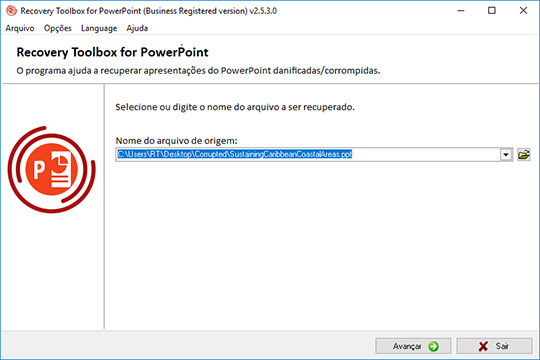
Seleção de um arquivo danificado
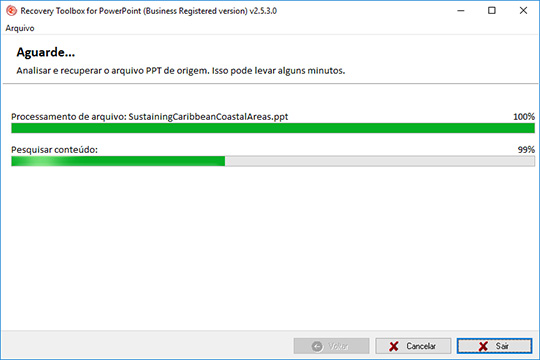
Análise do arquivo de apresentação danificada e extração de arquivos de mídia
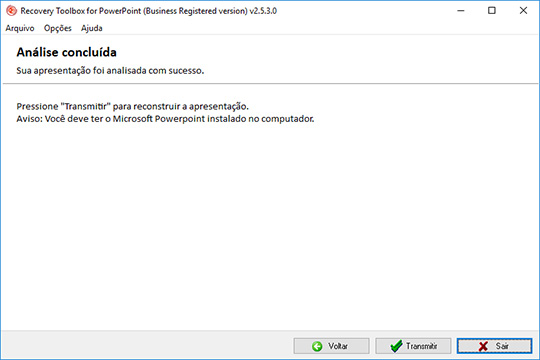
Transferência dos arquivos recuperados para PowerPoint
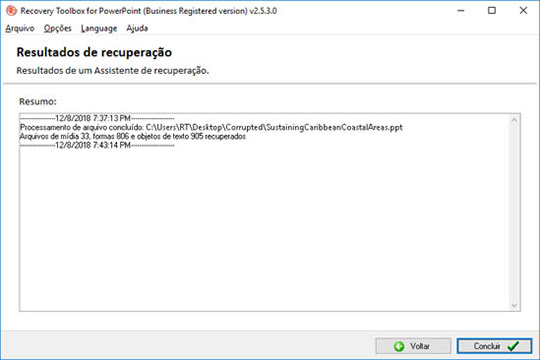
Arquivo de log
É muito fácil recuperar um arquivo do PowerPoint com o Recovery Toolbox for PowerPoint. Basta baixar, instalar, iniciar o programa e selecionar um arquivo *.ppt/*.pptx danificado.
Este potente programa para recuperar .PPT ajuda a corrigir os seguintes erros:
Baixe o software do site.

Comece a instalar o software:

Confirme a mensagem de aviso:

Execute o assistente de instalação:

Execute o programa:
ou
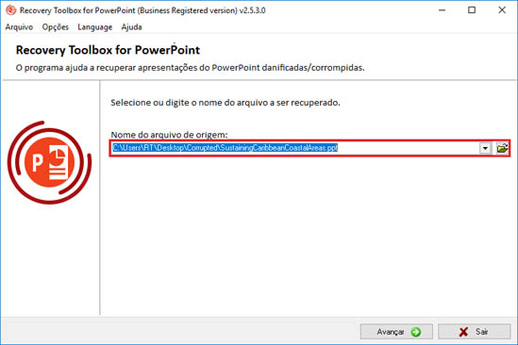
Selecione um arquivo danificado do Microsoft PowerPoint na primeira página do assistente de reparo no Recovery Toolbox for PowerPoint:
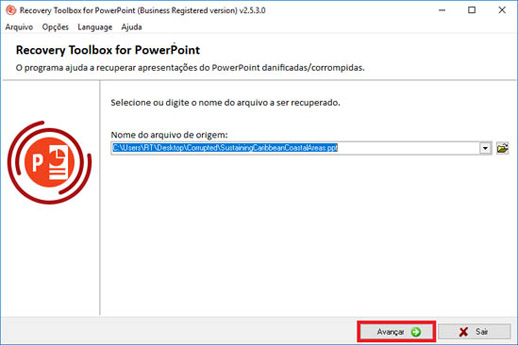
Pressione o botão Next (Avançar):
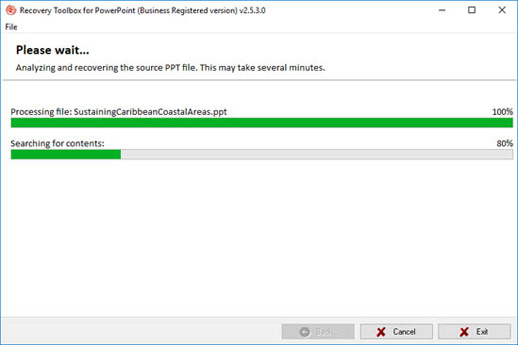
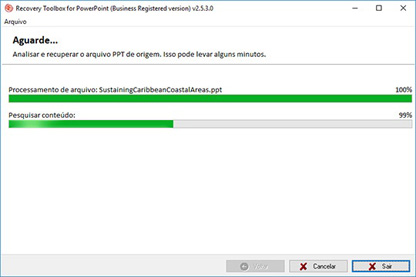
O programa lerá e analisará um arquivo danificado durante alguns minutos:
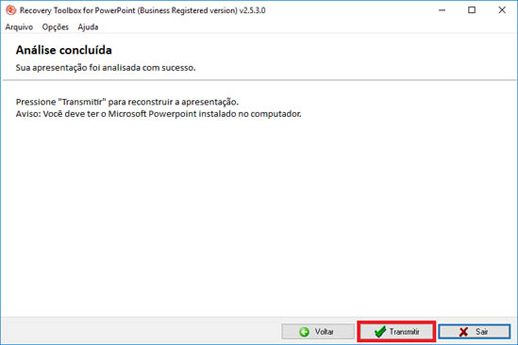
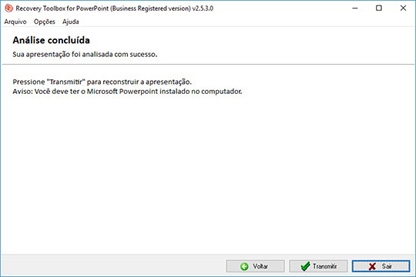
Aperte o botão Transmit (Transmitir) para exportar dados recuperados a Microsoft PowerPoint instalado em PC:
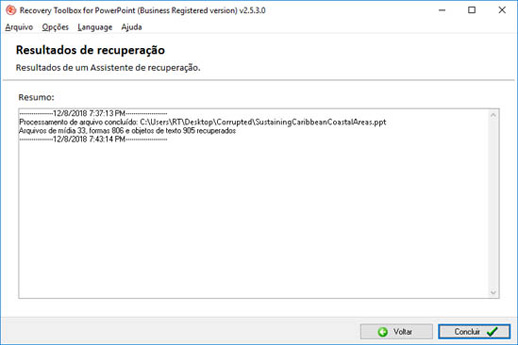
Na última página, você pode encontrar um registro detalhado do processo de recuperação:
Recovery Toolbox for PowerPoint (Descarregar) é uma ferramenta compacta, rápida e de fácil utilização que o ajudará a recuperar informação de ficheiros PowerPoint danificados, em formato PPT ou PPTX (para PowerPoint 2007 e 2022). Uma vez que o software é pensado para um público vasto, não é necessária qualquer experiência prévia em recuperações para extrair conteúdo de um ficheiro corrompido com sucesso e enviá-lo para o PowerPoint para ser editado e gravado. Os criadores do programa tomaram várias medidas para simplificar drasticamente a interface do programa e torná-lo o mais intuitivo possível. Contudo, também criámos este manual que explica o básico da utilização da Recovery Toolbox for PowerPoint. Portanto, por favor consulte este documento antes da utilização do programa ou de contactar o suporte técnico com um problema.
No caso da Recovery Toolbox for PowerPoint não conseguir recuperar conteúdo da apresentação, sinta-se à vontade para utilizar o comando Send source file (Enviar ficheiro-fonte) no menu principal do programa. O programa anexará o actual ficheiro a um novo e-mail (utilizando o actual cliente de e-mail) e envia-o directamente para a equipa de desenvolvimento. Quando o ficheiro for recebido pela equipa de suporte técnico da empresa, eles tentarão recuperar o seu conteúdo e utilizarão esta oportunidade para melhorar o motor de recuperação do programa. Será contactado logo que possível com o resultado dos nossos esforços.

O processo de recuperação pode demorar algum tempo, uma vez que os ficheiros com as apresentações podem ser grandes e podem conter vários ficheiros multimédia ou de vários tipos. Portanto, a duração de cada passo depende directamente do tamanho do ficheiro PPT/PPTX a ser processado e da capacidade do seu processador.
Abaixo está um guia de utilização detalhado para a Recovery Toolbox for PowerPoint. Por favor, leia-o com atenção antes de utilizar o programa - o guia contém respostas para algumas perguntas típicas acerca do programa. Se ainda tiver algumas dúvidas acerca da Recovery Toolbox for PowerPoint, por favor, não hesite em contactar o nosso departamento de suporte. Teremos todo o gosto em ajudá-lo com o seu problema.
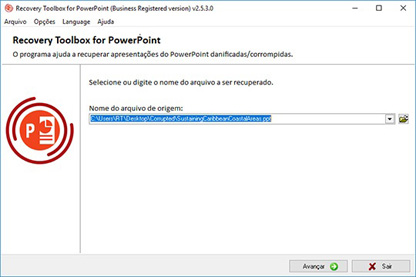
Passo 1. Selecção do ficheiro danificado
O primeiro passo do assistente permite-lhe seleccionar o ficheiro danificado de onde pretende recuperar informação. Isto pode ser feito numa das seguintes maneiras:
Quando o ficheiro tiver sido seleccionado, pode proceder para o próximo passo ao clicar Next (Próximo).
Passo 2. Análise do ficheiro de apresentação danificado e extracção dos ficheiros multimédia
Este passo do assistente é 100% automático. A Recovery Toolbox for PowerPoint pesquisará a estrutura da apresentação especificada e extrairá todas as imagens e objectos multimédia que conseguir detectar. A duração deste processo depende exclusivamente da complexidade e tamanho do ficheiro que está a ser recuperado e da potência do seu computador. No final deste passo, o programa mostrará informação adicional acerca da recuperação do ficheiro.
Por favor, repare que uma vez que a Recovery Toolbox for PowerPoint passa os elementos da apresentação recuperada para o Microsoft PowerPoint para edição e gravação, este tem que estar instalado no seu computado durante a recuperação. O software funciona de maneira idêntica para ficheiros PPT e PPTX e grava a apresentação e os ficheiros multimédia numa pasta à parte no seu disco rígido. Pode ver os ficheiros extraídos quando o processo de recuperação estiver finalizado.
Gráficos dos ficheiros PowerPoint 2007-2022 serão inseridos nas apresentações recuperadas como imagens bitmap. Contudo, também poderá utilizar o Microsoft Excel para este processo (terá que estar instalado no seu computador) - o programa abrirá um novo ficheiro Excel e colará os gráficos recuperados lá. Poderá editar ou copiar/colar os gráficos directamente no PowerPoint.
Nesta altura, poderá carregar no botão Transmit (Transmitir) para enviar conteúdo recuperado para PowerPoint, carregue no botão Exit (Sair) para parar a utilização o assistente da recuperação ou retroceda para a selecção do ficheiro utilizando o botão Back (Voltar).
Passo 3. Transferência dos ficheiros recuperados para PowerPoint
Assim que premir Transmit (Transmitir) no passo 2, a Recovery Toolbox for PowerPoint fará o seguinte:
Agora poderá editar a sua apresentação e gravá-la com um novo nome, numa localização segura.
Como pode ver, utilizar a Recovery Toolbox for PowerPoint é facílimo. Siga as instruções e o programa tratará do resto. Se, porventura, tiver problemas com o programa, o nosso departamento de suporte ao cliente estará sempre à sua disposição!
Serviço de recuperação online
Reparar ficheiros corrompidos online em qualquer dispositivo
A chave de registro adquirida e valida para todas as versoes 2.x do Recovery Toolbox for PowerPoint.
Serviços de pagamento:

PayPro Global (PayPro Global, Inc., 250 The East Mall street, Etobicoke, ON Canada, M9B 0A9), a empresa de comércio eletrônico que mais cresce, desenvolve soluções personalizadas para ajudar os produtores de software a vender software on-line de forma fácil e efetiva. A PayPro Global tem suporte para mais de cem moedas, todos os principais cartões de crédito e uma ampla variedade de opções de pagamento. A PayPro Global oferece suporte eficiente ao cliente 24 horas por dia, 7 dias por semana, e fornece atenção pessoal a clientes com requisitos especiais.

A Noventiq é uma loja online de software licenciado. Foi inaugurada em 2004. A Noventiq oferece aos clientes mais de 15.000 programas de 3.000 desenvolvedores, entrega rápida (eletrônica e física), 20 métodos de pagamento e sistema de descontos cumulativos. Os especialistas da Noventiq fornecem aos clientes toda a assessoria necessária relacionada à compra de software licenciado. Vender software é a nossa profissão!

Os benefícios de comprar a versão completa do Recovery Toolbox for PowerPoint, que permite reparar arquivos .pptx e .ppt corrompidos usados em apresentações do PowerPoint:
Vantagem da versão completa: Como salvar apresentações recuperadas (Recovery Toolbox for PowerPoint).
Embora a versão DEMO gratuita do Recovery Toolbox for PowerPoint possa analisar apresentações corrompidas, sua limitação mais significativa está na incapacidade de exportar os dados recuperados. Veja como a versão completa paga preenche essa lacuna:
Exportar e salvar apresentações recuperadas:
Benefícios de salvar apresentações recuperadas:
Lembre-se:
- Embora a DEMO gratuita forneça informações valiosas sobre o potencial de recuperação, a versão completa permite que você utilize os dados recuperados exportando-os e salvando-os como uma apresentação utilizável do PowerPoint.

Você pode decidir se os recursos de salvamento da versão completa justificam a compra, avaliando a gravidade da corrupção do arquivo e a importância dos dados que precisa recuperar.
As vantagens da versão completa registrada do Recovery Toolbox for PowerPoint para Windows em comparação com a versão on-line (Recovery Toolbox for PowerPoint Online) para recuperar apresentações corrompidas:

Versão completa (Windows):
Versão on-line (Recovery Toolbox for PowerPoint Online):
Escolhendo entre eles:
Questão:
Resposta:
Se o programa não puder corretamente inserir um objeto em uma apresentação de Powerpoint, estes arquivos de mídia (imagens, vídeos, tabelas Excel e tal) serão salvos em uma pasta separada.
Quando usuários inserem objetos em um apresentação, eles muitas vezes realizam conversões complexas para este conteúdo ser renderizado corretamente (imagens, vídeos, gráficos, tabelas Excel e outras). Ao recuperar dados de arquivos PPT e PPTX, não é sempre possível inserir precisamente e corretamente um objeto, tabela do Excel ou arquivo de mídia de volta à apresentação.
Para manter esses dados, o Recovery Toolbox for PowerPoint salva os objetos incorporados como arquivos separados em uma pasta separada.
O usuário pode então inserir manualmente os arquivos salvos na apresentação recuperada e executar a conversão necessária dos objetos inseridos.
Questão:
Resposta:
A qualidade de recuperação na versão desktop do Recovery Toolbox for PowerPoint e no serviço online é exatamente a mesma.
Questão:
Resposta:
Existem vários tipos de danos em arquivos, mas muitas vezes os casos fatais são aqueles em que os arquivos excluídos são recuperados incorretamente no Windows (recuperação de arquivos após a limpeza da Lixeira) ou após a recuperação incorreta de um disco HDD danificado. Nesses casos, ocorre uma substituição completa do conteúdo dos arquivos PPTX e os dados do PowerPoint nesses arquivos já não existem mais. Assim, não há mais nada para recuperar.
Questão:
Resposta:
A recuperação de elementos interativos é possível. O Recovery Toolbox for PowerPoint não recupera macros e scripts VBA.
Questão:
Resposta:
Sim.
Questão:
Resposta:
Sim. O programa Recovery Toolbox for PowerPoint recupera apresentações criadas no formato antigo de arquivos ppt.
Questão:
Resposta:
Sim, os arquivos de vídeo e áudio são recuperados. Se não for possível adicioná-los corretamente à apresentação, eles serão salvos como arquivos separados. Em seguida, esses arquivos de mídia separados podem ser inseridos manualmente na apresentação.
Questão:
Resposta:
Não. O Recovery Toolbox for PowerPoint não recupera apresentações protegidas por senha.
Questão:
Resposta:
Um arquivo PPT de 50 MB é recuperado em poucos minutos. Um arquivo PPTX de 50 MB pode levar várias horas para ser recuperado.
Questão:
Resposta:
Não.
Questão:
Resposta:
Não.
Questão:
Resposta:
Não. Não há opções de seleção no Recovery Toolbox for PowerPoint.
Questão:
Resposta:
Não.
Questão:
Resposta:
As imagens recuperadas são inseridas na apresentação da mesma forma que estavam na apresentação. Se as imagens forem salvas adicionalmente como arquivos separados, o formato do arquivo corresponderá ao original usado inicialmente.
Questão:
Resposta:
Sim. As notas são recuperadas e salvas.
Questão:
Resposta:
Os hiperlinks dentro das slides são recuperados e salvos.
Questão:
Resposta:
Todos os arquivos danificados, arquivos recuperados, capturas de tela dos arquivos recuperados, logs de recuperação e outros arquivos são excluídos do servidor após 30 dias de armazenamento.
Questão:
Resposta:
Os arquivos são armazenados em um servidor localizado no data center da empresa Hetzner.
Questão:
Resposta:
Não.
Questão:
Resposta:
Sim. Todos os navegadores modernos são compatíveis com a versão online de recuperação de apresentações.
Questão:
Resposta:
Não.
Questão:
Resposta:
Não. A licença do Recovery Toolbox for PowerPoint deve ser renovada anualmente.
Questão:
Resposta:
Sim, existem descontos. É necessário entrar em contato com o suporte técnico para obter o desconto.
Questão:
Resposta:
Não. Existe uma versão demo do Recovery Toolbox for PowerPoint com a restrição de não poder salvar as apresentações recuperadas.
Questão:
Resposta:
O preço da licença inclui atualizações e suporte técnico durante um ano após a data da compra.
Questão:
Resposta:
A qualidade da recuperação depende muito do grau de dano do arquivo original.
Questão:
Resposta:
Os logs de recuperação estão disponíveis na última página do programa e no arquivo err.log.
Questão:
Resposta:
Os dados recuperados são exportados para o Microsoft PowerPoint. Em seguida, o usuário escolhe o local para salvar o arquivo com a apresentação recuperada.
Questão:
Resposta:
Infelizmente, não.
Questão:
Resposta:
Não.
Questão:
Resposta:
Não.
Questão:
Resposta:
A versão demo do Recovery Toolbox for PowerPoint funciona no macOS através do Parallels ou Wine.
Questão:
Resposta:
Não. Mas é possível usar o serviço online.
Questão:
Resposta:
Sim, é necessário ter o Microsoft PowerPoint instalado no computador para salvar a apresentação recuperada. Sem o Microsoft PowerPoint, não será possível salvar a apresentação através do Recovery Toolbox for PowerPoint.
Questão:
Resposta:
O Recovery Toolbox for PowerPoint foi projetado para funcionar no modo offline. O Recovery Toolbox for PowerPoint não requer internet para funcionar. O programa é totalmente autônomo.
Questão:
Resposta:
O vídeo do programa está disponível aqui https://powerpoint.recoverytoolbox.com/pt/#video
Questão:
Resposta:
Ao entrar em contato com o suporte técnico, descreva o problema com o máximo de detalhes possível e descreva as etapas que levaram ao erro.
Questão:
Resposta:
O Recovery Toolbox for PowerPoint não possui recuperação automática nem programação de recuperação.
Questão:
Resposta:
Praticamente todas as grandes empresas mundiais já utilizaram o Recovery Toolbox for PowerPoint. A lista de nossos clientes está disponível aqui https://recoverytoolbox.com/clients.html
Questão:
Resposta:
Se o arquivo foi recuperado pelo serviço online, mas não abre, isso significa que você tem uma versão antiga do Microsoft PowerPoint instalada no seu computador, que não suporta os arquivos de apresentação PPTX modernos.
Questão:
Resposta:
O Recovery Toolbox for PowerPoint não corrige nem modifica os arquivos originais. Portanto, não faz sentido reverter para a versão anterior da apresentação.
Questão:
Resposta:
Sim.
Questão:
Resposta:
Não.

Eu usei, mas leva um dia e meio para ler 10 MB

Victor G. Bobrov, engenheiro sênior de recuperação de dados / Engenheiro de Software Sênior.
MCSD, MCDBA
Especialista em recuperação de dados de apresentações do Microsoft PowerPoint e arquivos PPT/PPTX danificados, com mais de 20 anos de experiência e conhecimento.
Uma maneira incrível e simplesmente fantástica de usar esta plataforma.
legal
Este aplicativo é incrível.
boa ferramenta
É bom
Trabalho concluído com sucesso. Obrigado.
excelente
legal
Muito bom. Recomendo.
melhor usar ótimo aplicativo
Ótimo aplicativo, resolveu meu problema recuperando um arquivo do PowerPoint de um CD.
Contratei o serviço para recuperação de asrquivo power point de mais de 80 slides.
Somente houve a recuperação de 8 figuras coladas, que eram públicas e de fácil acesso.
Todo o conteúdo escrito que eu produzi não foi recuperado.
Fiquei muito insatisfeito com o serviço, que é pago.
Isso deve ser esclarecido previamente a todos, ou seja, não se garante a recuperação. Isso só consta ao final, quando se envia a recuperação ínfima do arquivo.
Busca-se serviço completo e não parcial. Se assim fosse, a própria cobrança deve ser parcial.
super
MUITO BOM
Excelente
Muito bem! Отлично справляется, за секунду исправил испорченный файл.
BOM
Bom
Eu estava trabalhando em um carro no meu computador. Meu arquivo estava no meu armazenamento portátil Toschiba conectado ao meu PC com um cabo USB. A Internet foi fornecida pelo meu smartphone, estávamos dirigindo em uma rodovia francesa. Adicionei muitos slides no meu PowerPoint e salvei meu trabalho muitas vezes durante a viagem. Depois do último slide, gravei uma última vez e desliguei meu PC como de costume e antes removi meu armazenamento portátil (1 To). Em casa, usei meu PC grande na minha mesa de trabalho: coloquei meu armazenamento portátil com o link USB, encontrei meus arquivos, mas o PowerPoint se recusou a abri-los.
Eu estava usando o PowerPoint o dia todo e quando terminei o dia, ele disse algo sobre uma nova versão da apresentação e, de repente, não consegui abri-lo e ele disse que estava danificado e não tinha conserto.
Muito bem recuperado. Muito obrigado!!!
A apresentação está mal restabelecida.
As imagens não foram inseridas na apresentação, mas salvas em um arquivo separado.
Tive que adicionar cada imagem separadamente e ajustá-la para caber na página.
Olá. Eu uso Windows11 e OneDrive em um ASUS Zenbook. Por alguma razão, há o momento ocasional em que não consigo "acordar" o computador clicando no mouse ou pressionando ctlr+alt+delete. Nesses casos, tenho que manter pressionado o botão de energia por alguns segundos para reiniciar o computador. Em uma dessas ocasiões, eu tinha um arquivo PowerPoint aberto com o auto-salvamento desligado. O arquivo continha imagens, um vídeo, texto e várias animações. Foi depois de meu computador ter reiniciado (por não poder ser acordado) que o arquivo não pôde ser aberto com uma mensagem de alerta de algo com o efeito de ser danificado. Eu cliquei em "reparo", o que não resolveu o problema. É difícil dizer quais foram os principais fatores que contribuíram para que o arquivo ficasse danificado.
Arquivos PowerPoints restaurados. O programa não conseguiu corrigir arquivos com tamanho inferior a 17kb.
O PowerPoint se oferece para recuperar o arquivo, mas não pode consertar :)
Antes, eu acreditava que a Microsoft pode fazer tudo, até que conheci o Recovery Toolbox.
Nosso mundo precisa de novos heróis. Obrigado pelo arquivo corrigido.
Se meu orçamento me permitisse fazer uma doação para você, eu o faria! Consegui restaurar uma apresentação antiga e única de dentaduras
O programa manipulou alguns arquivos, mas não conseguiu consertar todos eles. De 10 arquivos consertei apenas 3. Considerando que os arquivos foram recuperados, arquivos .PPTX do disco rígido do computador, que foi completamente limpo, estou feliz.
Esta é a primeira vez que vejo a necessidade de restaurar uma apresentação do PowerPoint. Eu mesmo não sou um profissional em computadores, mas com o Recovery Toolbox for PowerPoint, consegui consertar os erros imediatamente.
Eu baixei uma versão demo do produto antes de comprar. Selecionei um arquivo .PPT danificado no programa, o programa imediatamente encontrou erros nele. A correção demorou menos de um minuto e, em seguida, o programa abre a apresentação logo após o botão Enviar. Obrigado, eu consegui.
Fiquei satisfeito com o serviço (10,75 €) mas não foi possível respeitar a formatação do ficheiro PPT. Ainda me economiza muito tempo para retrabalhar o documento. Obrigado
Um programa muito simples para recuperar trabalhos em Microsoft PowerPoint. Satisfeito. obrigado
Eu fiz um exame do PowerPoint para crianças com desenhos, mas ele parou de abrir e mostrou erros. Após corrigir os erros, recebi uma versão restaurada da apresentação, onde apenas o texto foi restaurado! As imagens foram restauradas em uma pasta separada, da qual você precisa arrastá-las para o slide desejado! Também na apresentação eu tinha ícones de navegação (voltar, avançar, para a página principal), como essas fotos foram restauradas separadamente, tive que colocar manualmente links para esses botões em cada slide!
Enquanto trabalhava com a apresentação, o erro "Microsoft PowerPoint has encountered a problem and needs to close" apareceu e o programa foi fechado. Depois de reinstalar o MS PowerPoint, ele parou de abrir minha apresentação porque estava danificada.
Segundo erro "PowerPoint found unreadable content in EssayHomeland.pptx." Depois de restaurar o documento, recebi dois arquivos - a apresentação restaurada e os arquivos de mídia em um arquivo ZIP separado. Agora você precisa inserir desenhos nos slides manualmente
Ao tentar recortar e colar em um disco removível, ocorreu um erro e o arquivo foi movido para o dispositivo com danos. Agora não é possível abri-lo no programa, o PowerPoint 2003 não pode ler o arquivo .PPT. O programa conseguiu restaurar o arquivo, mas alguns slides perderam a animação.
Depois de analisar o arquivo .PPTX danificado, clico no botão "Transmit", o processo de exportação dos dados recuperados para o Microsoft PowerPoint é iniciado, mas alguns arquivos de mídia foram salvos em uma pasta separada. É bom que a duração da animação na apresentação tenha sido restaurada corretamente.
Obrigado pela solução rápida do arquivo Microsoft PowerPoint
Okey Pode restaurar a apresentação.
Muito muito muito muito bom
Ferramenta pode reparar minha apresentação danificada. Obrigado!
A apresentação foi reparada não cheia. Última página foi truncada.
Boa ferramenta. Mas eu usei o serviço online: preço mais barato US $ 10